
Cómo dar permisos por horas y pre-aprobar horas extras
En esta guía
Para qué sirve: que una salida de 2 horas al médico no figure como «se fue antes» y que solo se paguen las horas extras que vos autorizaste.
Antes de empezar
- Entrá a Asistencia → Permisos.
- Si querés que solo cuenten las extras pre-aprobadas, activá Extras solo con pre-aprobación en Ajustes de fichaje.
Paso a paso
Permiso por horas
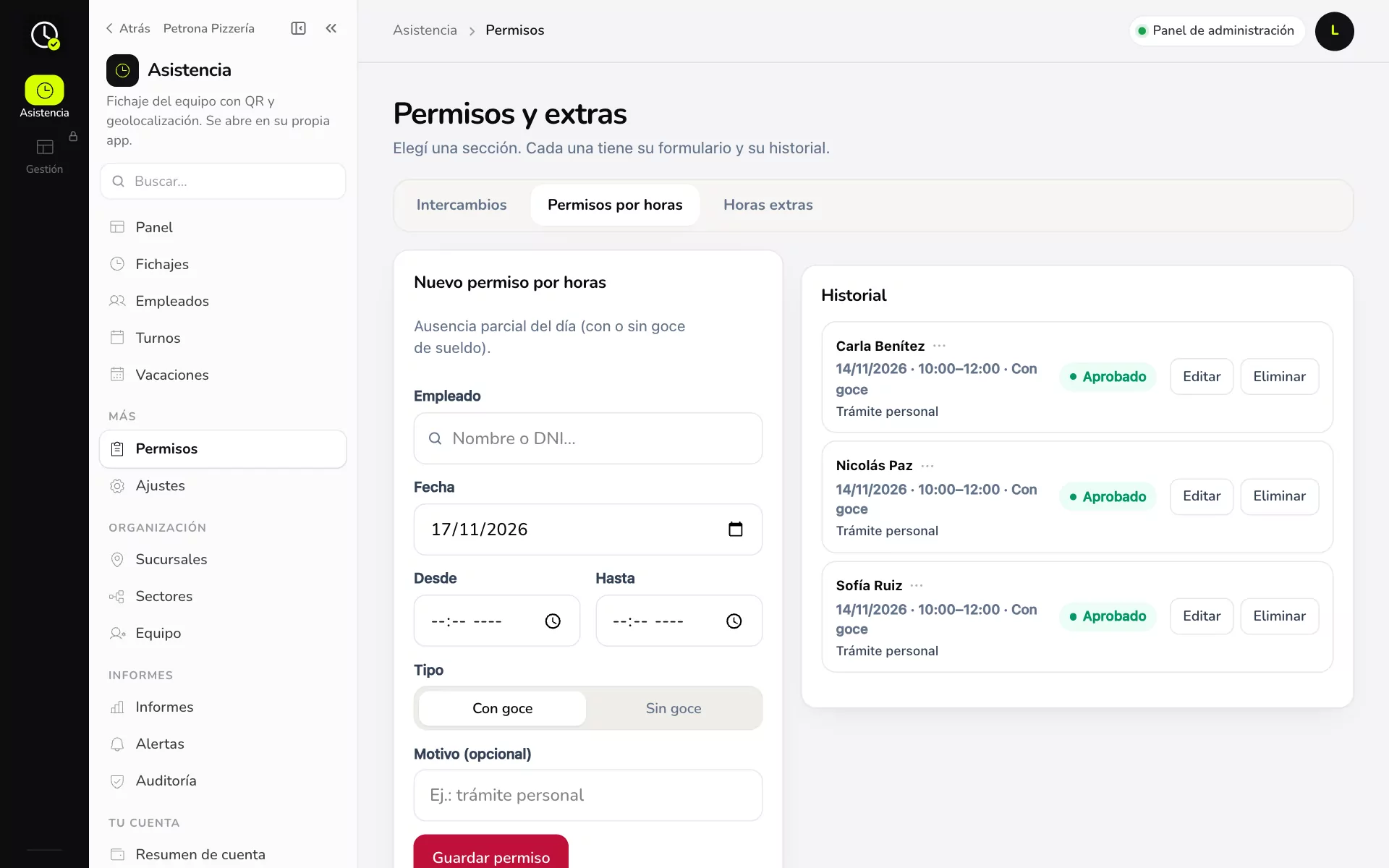
- Pestaña Permisos por horas.
- En Nuevo permiso por horas elegí el Empleado, la Fecha, Desde y Hasta.
- Elegí Con goce (se paga) o Sin goce (se descuenta).
- Escribí el Motivo (por ejemplo, «Trámite personal») y tocá Guardar permiso.
- A la derecha, el Historial muestra todos con su estado.
Horas extras
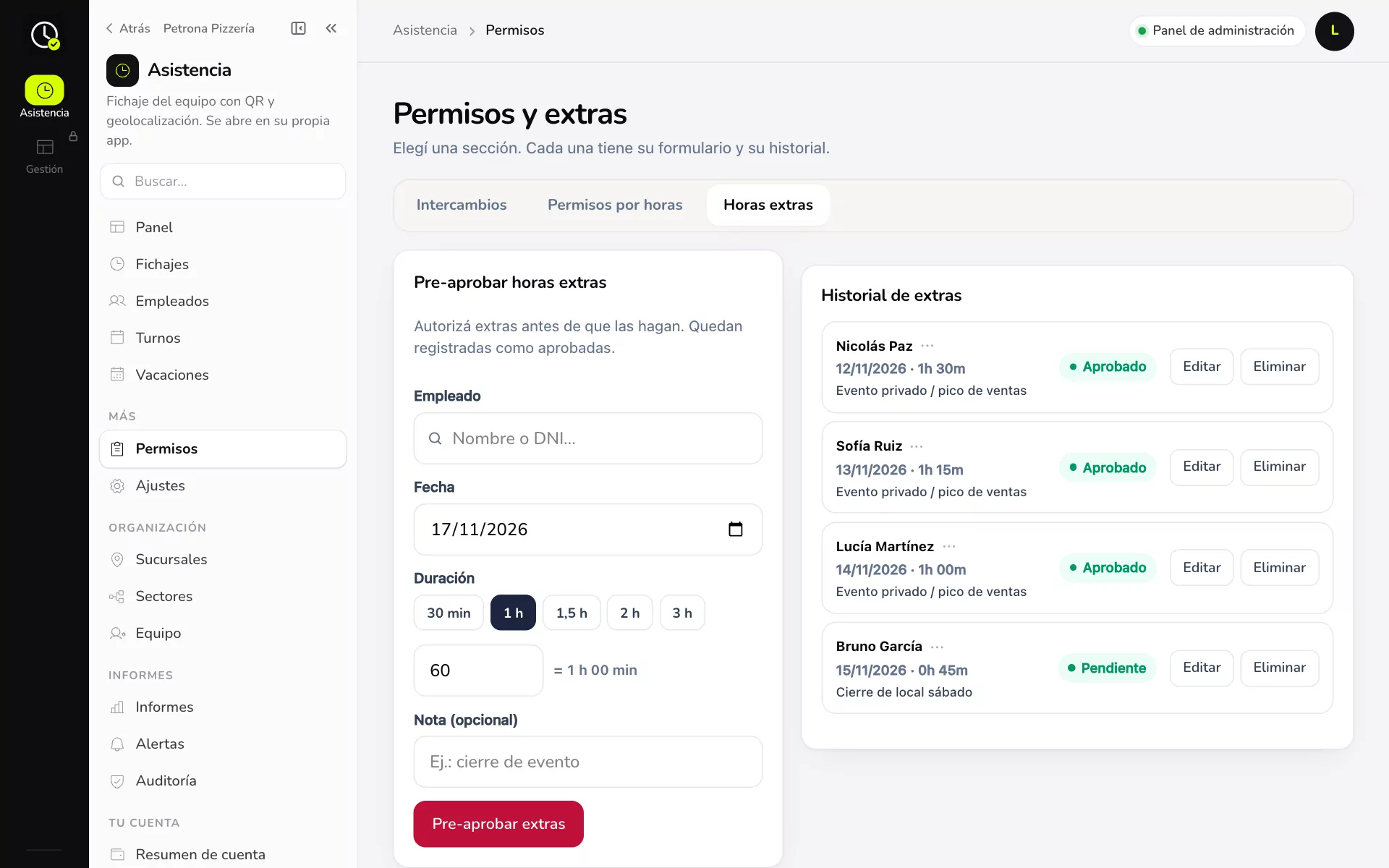
- Pestaña Horas extras.
- En Pre-aprobar horas extras elegí el Empleado, la Fecha y la Duración (30 min, 1 h, 1,5 h, 2 h, 3 h u otra en minutos).
- Escribí una Nota (por ejemplo, «Evento privado») y tocá Pre-aprobar extras.
- En Historial de extras ves cada una Aprobada o Pendiente. Las que alguien hizo sin pre-aprobación quedan pendientes para que decidas.
Ejemplo práctico
En Petrona Pizzería:
- Carla Benítez pide de 10 a 12 para un trámite. Laura Vega le carga un permiso Con goce.
- El viernes hay un evento privado en Palermo, así que pre-aprueba 1 h 30 de extras a Nicolás Paz y a Sofía Ruiz.
- Bruno García se quedó 45 minutos de más el sábado sin aviso: queda Pendiente hasta que Laura lo apruebe.
Si algo no sale
- Le figura «se fue antes» igual: el permiso tiene que cubrir esas horas y estar aprobado.
- Las extras no suman en el informe: si activaste Extras solo con pre-aprobación, aprobá las pendientes.
Relacionadas: Vacaciones · Informes y liquidación