
Cómo armar un presupuesto paso a paso
En esta guía
Para qué sirve: armar un presupuesto prolijo, que se ve bien en el celular y que el cliente puede aceptar con un toque.
Antes de empezar
- Conviene tener tus servicios en el catálogo para sumarlos en un clic.
- Los textos por defecto (introducción, cierre, condiciones) salen de Ajustes generales.
Mirá cómo se hace
Paso a paso
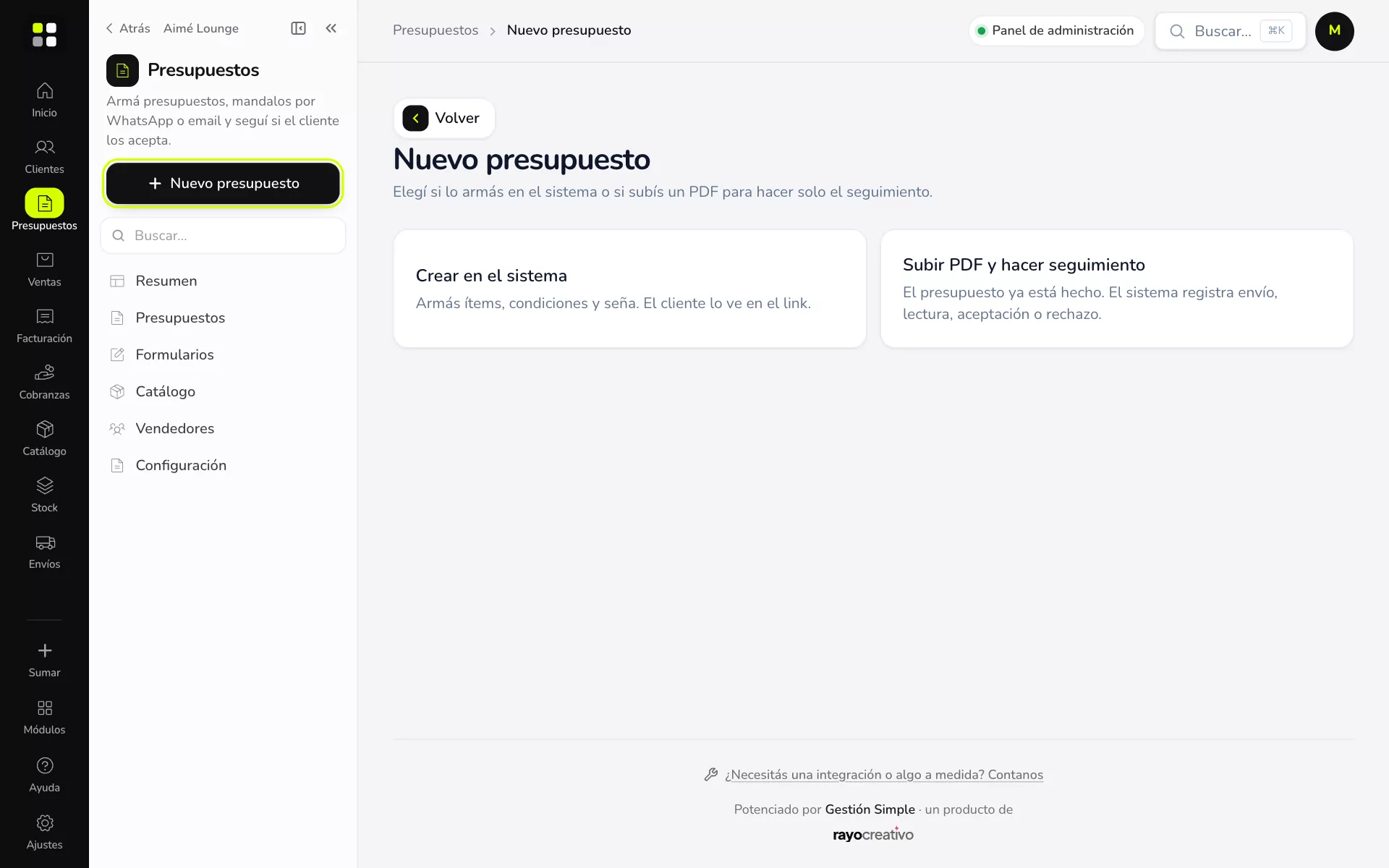
1. Elegí cómo crearlo
Tocá + Nuevo presupuesto. Elegí Crear en el sistema. La otra opción, Subir PDF y hacer seguimiento, es para presupuestos hechos en otro lado (ver Subir un PDF).
2. ¿Para quién es?
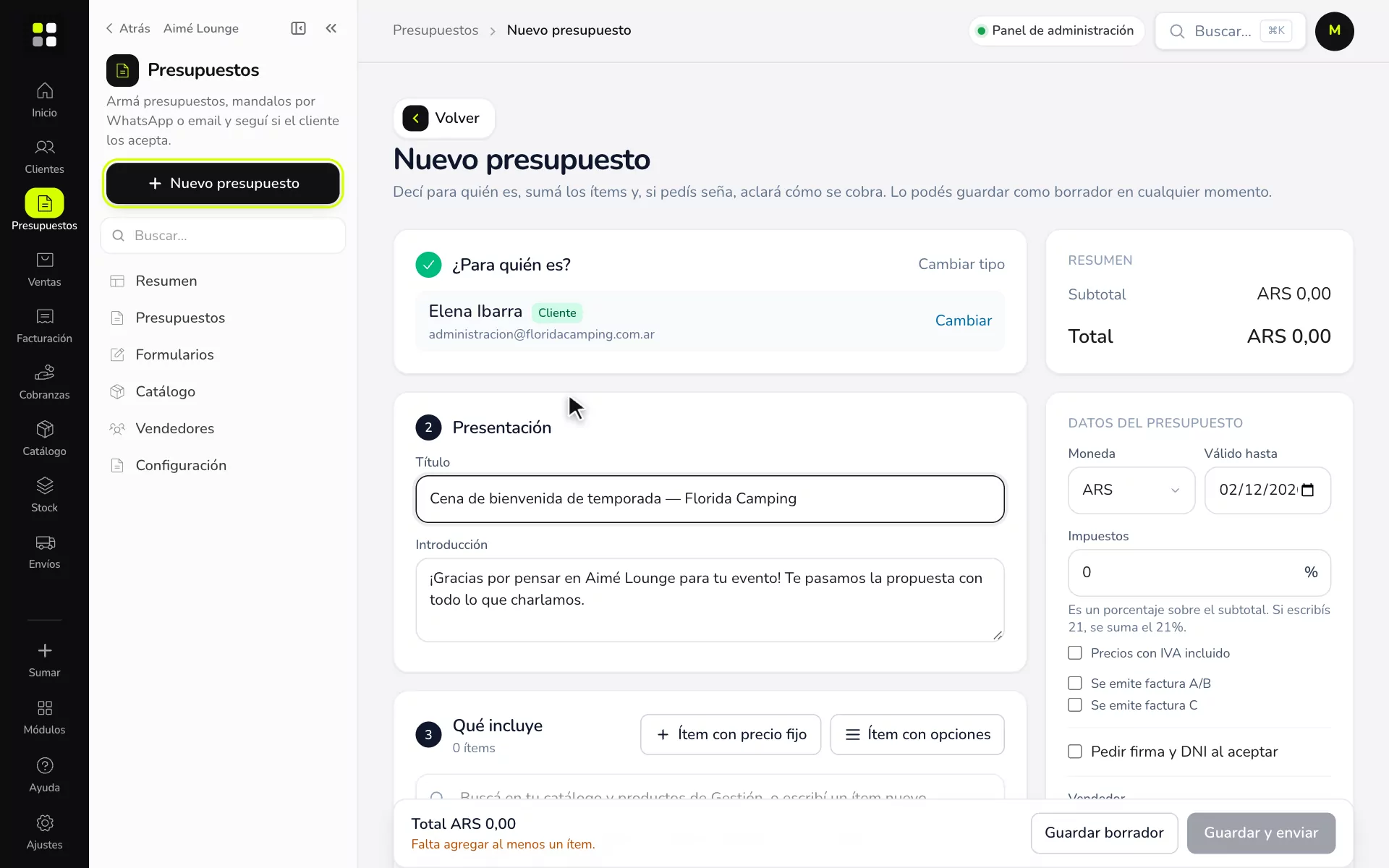
Elegí Cliente existente, Nuevo interesado (alguien que todavía no te compró) o Nuevo cliente. Con nombre y WhatsApp alcanza.
3. Presentación
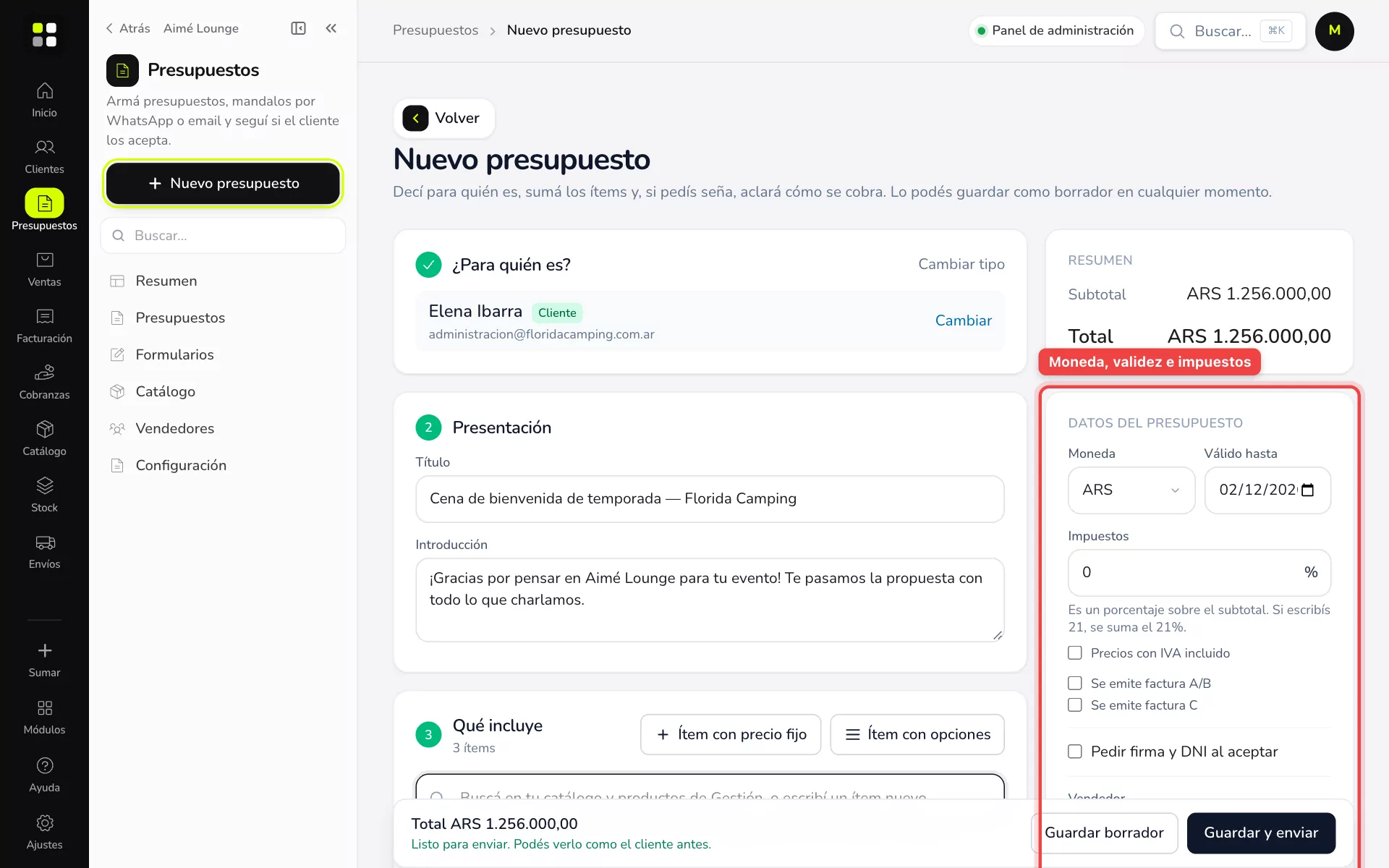
Escribí un Título claro (por ejemplo «Cena de bienvenida de temporada — Florida Camping») y una Introducción corta. A la derecha, en Datos del presupuesto, revisá:
- Moneda.
- Válido hasta.
- Impuestos % y Precios con IVA incluido.
- Se emite factura A/B o C.
- Pedir firma y DNI al aceptar.
- Vendedor.
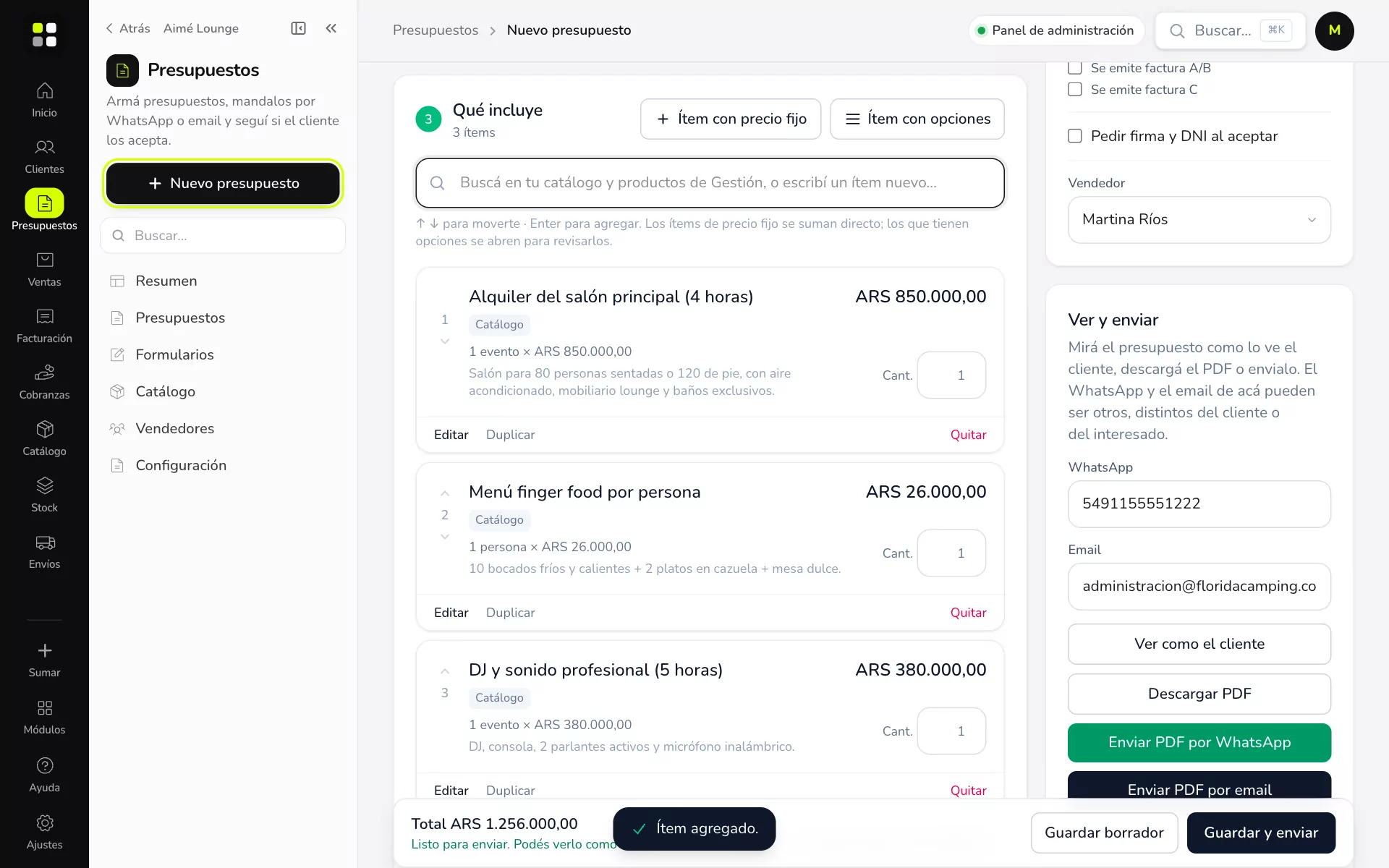
4. Qué incluye
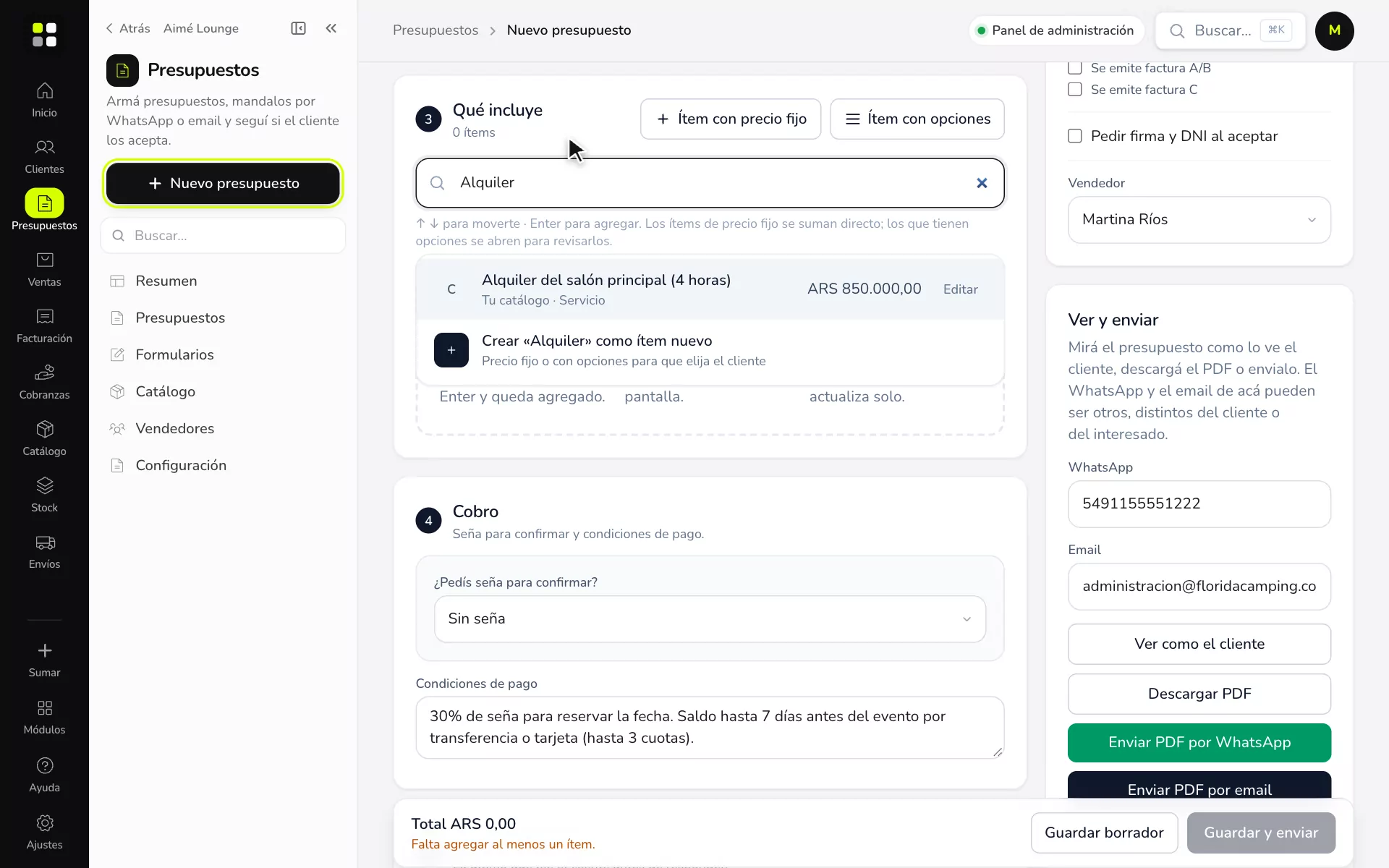
- En el buscador Buscá en tu catálogo… escribí parte del nombre y apretá Enter: se suma el ítem con su precio.
- Para algo que no está en el catálogo, tocá Ítem con precio fijo.
- Si el cliente tiene que elegir entre alternativas, tocá Ítem con opciones (ver Ítem con opciones).
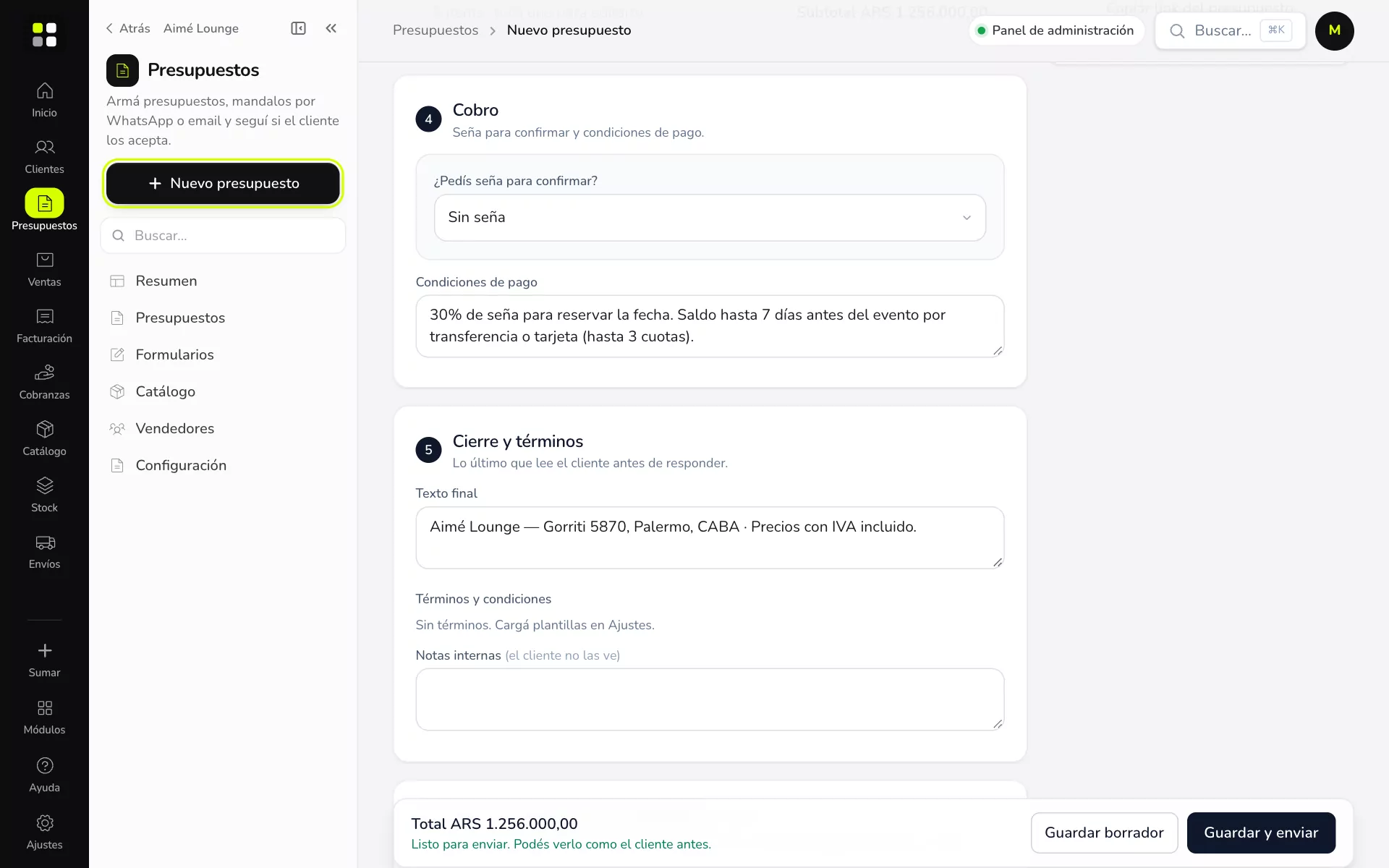
5. Cobro, cierre y términos
En Cobro elegí si pedís seña y escribí las Condiciones de pago (ver Seña y condiciones). En Cierre y términos van el Texto final, los Términos y unas Notas internas que el cliente no ve.
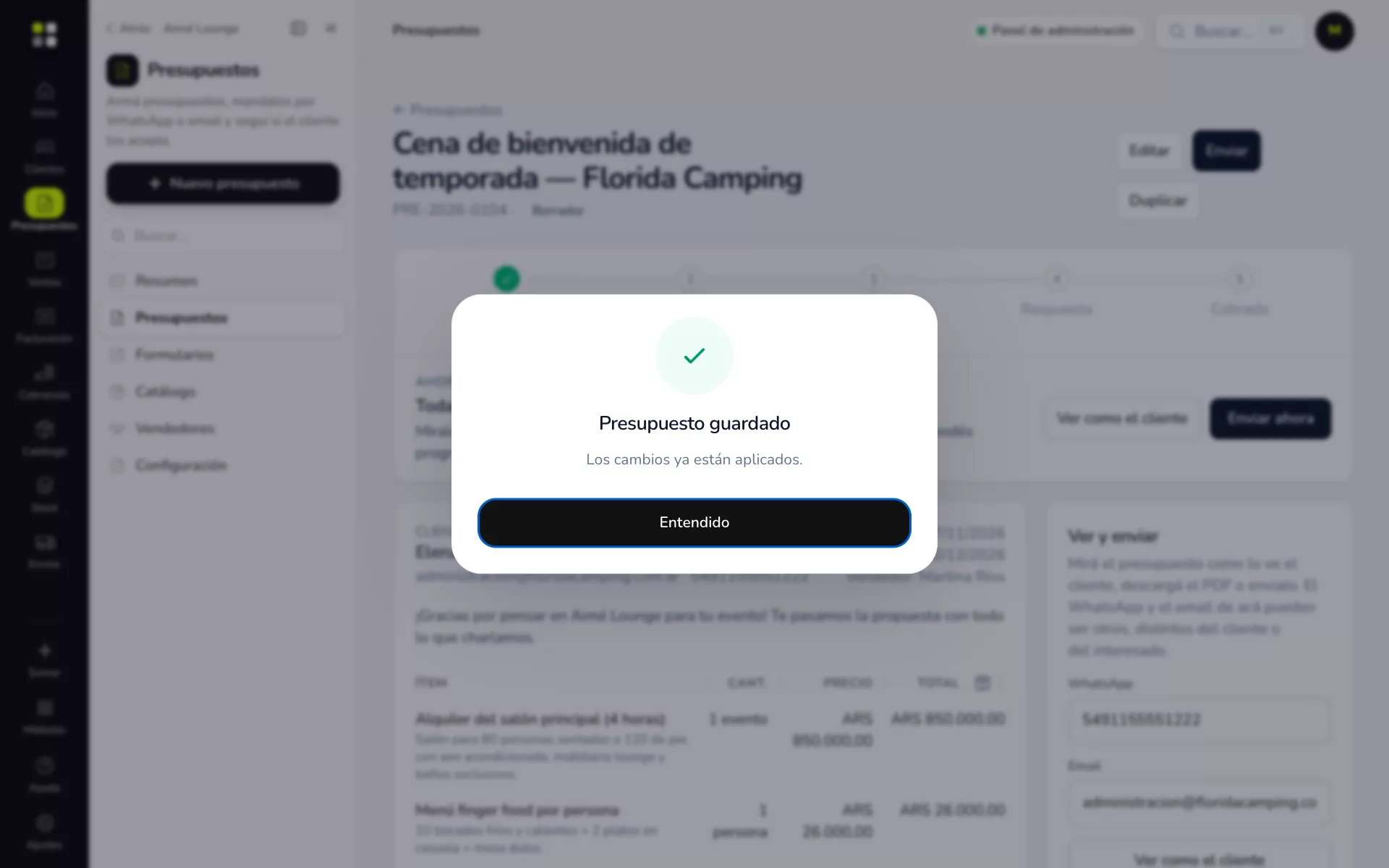
6. Guardá
Tocá Guardar borrador para seguir después, o Guardar y enviar para mandarlo ya.
Ejemplo práctico
Aimé Lounge le cotiza a Distribuidora CM su fiesta de fin de año para 100 personas:
- Alquiler del salón principal (4 horas): $850.000.
- Menú finger food por persona: 100 × $26.000.
- Barra libre por persona: 100 × $22.000.
Pide 30 % de seña y pone como vendedora a Martina Ríos. Toca Guardar y enviar y se lo manda a Gustavo Paz por WhatsApp.
Si algo no sale
- No encuentro el ítem en el buscador: cargalo en el catálogo o usá Ítem con precio fijo.
- El total no incluye IVA: tildá Precios con IVA incluido o completá Impuestos %.
- No puedo enviar: el cliente necesita WhatsApp o email (ver No puedo enviar).
Relacionadas: Enviar el presupuesto · Ítems opcionales y ofertas