
Cómo duplicar, editar y reenviar un presupuesto
En esta guía
Para qué sirve: no arrancar de cero cada vez. Si tus presupuestos se parecen, duplicás uno y cambiás lo mínimo.
Antes de empezar
- Un presupuesto guardado.
Paso a paso
Duplicar
- Abrí el presupuesto (o usá Duplicar desde la lista).
- Tocá Duplicar. Se crea una copia en Borrador con todos los ítems.
- Cambiá el cliente, la fecha y lo que haga falta, y guardá.
Editar uno enviado
- Tocá Editar, cambiá lo que necesites y guardá.
- El link es el mismo: el cliente ve los cambios al recargarlo.
- Tocá Reenviar para avisarle que hay una versión nueva.
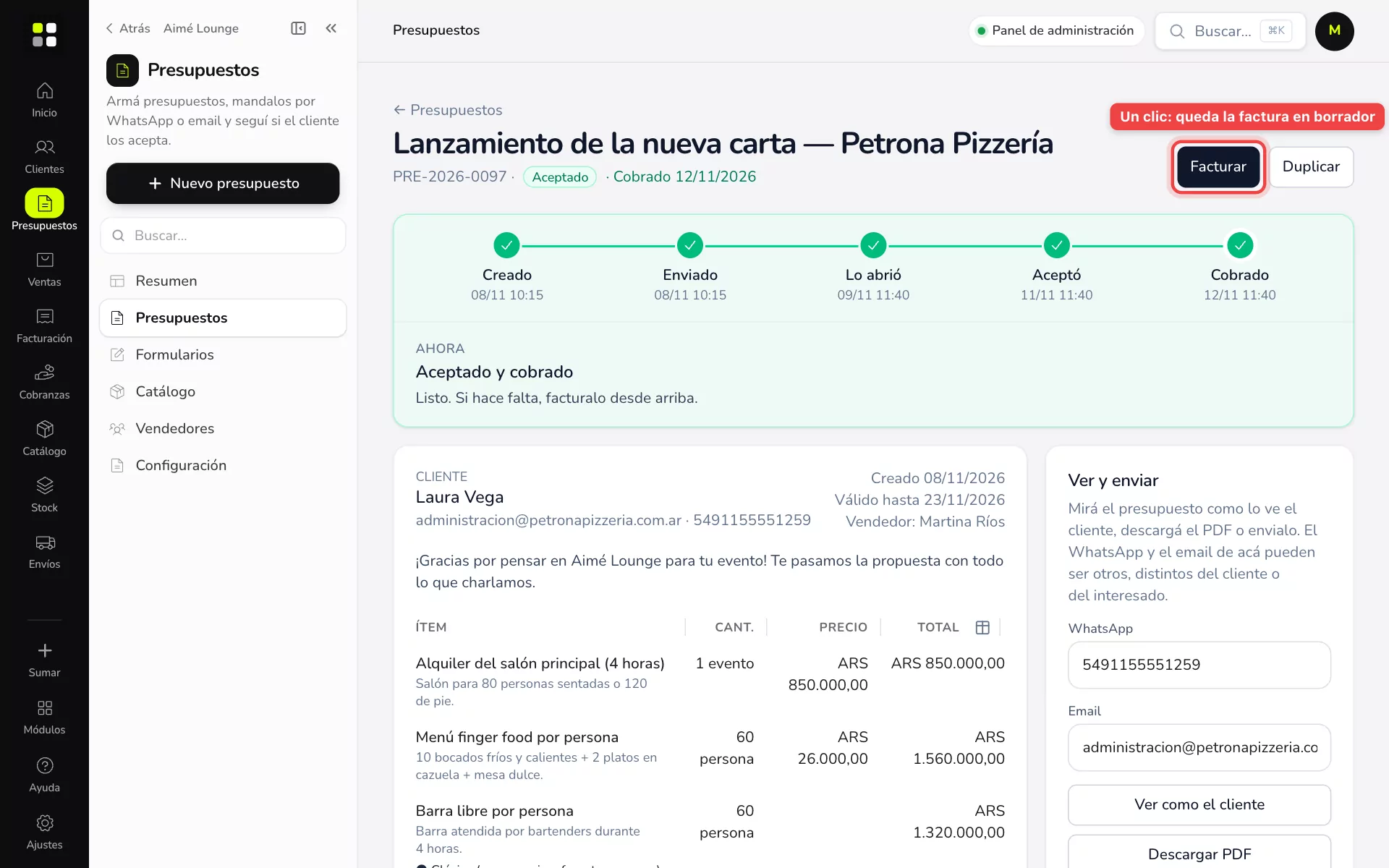
Ejemplo práctico
Aimé Lounge tiene un presupuesto modelo «Cumpleaños de 30 — 60 invitados». Cada vez que alguien pide un cumpleaños, la vendedora lo duplica, cambia el cliente y la cantidad de invitados, y lo manda. Arma un presupuesto en un minuto.
Si algo no sale
- No puedo editar uno aceptado: lo aceptado queda fijo, porque es lo que el cliente firmó. Duplicalo y mandá la versión nueva.
- Quiero un modelo fijo: guardá los ítems en el catálogo y los textos en Ajustes generales.
Relacionadas: Lista y filtros · Contraoferta