
Cómo fichar con una tablet fija en el local
En esta guía
Para qué sirve: si tu gente no quiere usar su celular o no tiene datos, ficha en un dispositivo fijo del local.
Antes de empezar
- Una tablet o PC que quede siempre en el local.
- La sucursal creada.
Paso a paso
- En Asistencia → Sucursales, copiá el link Tablet del local de la sucursal. También está en Ajustes → Links.
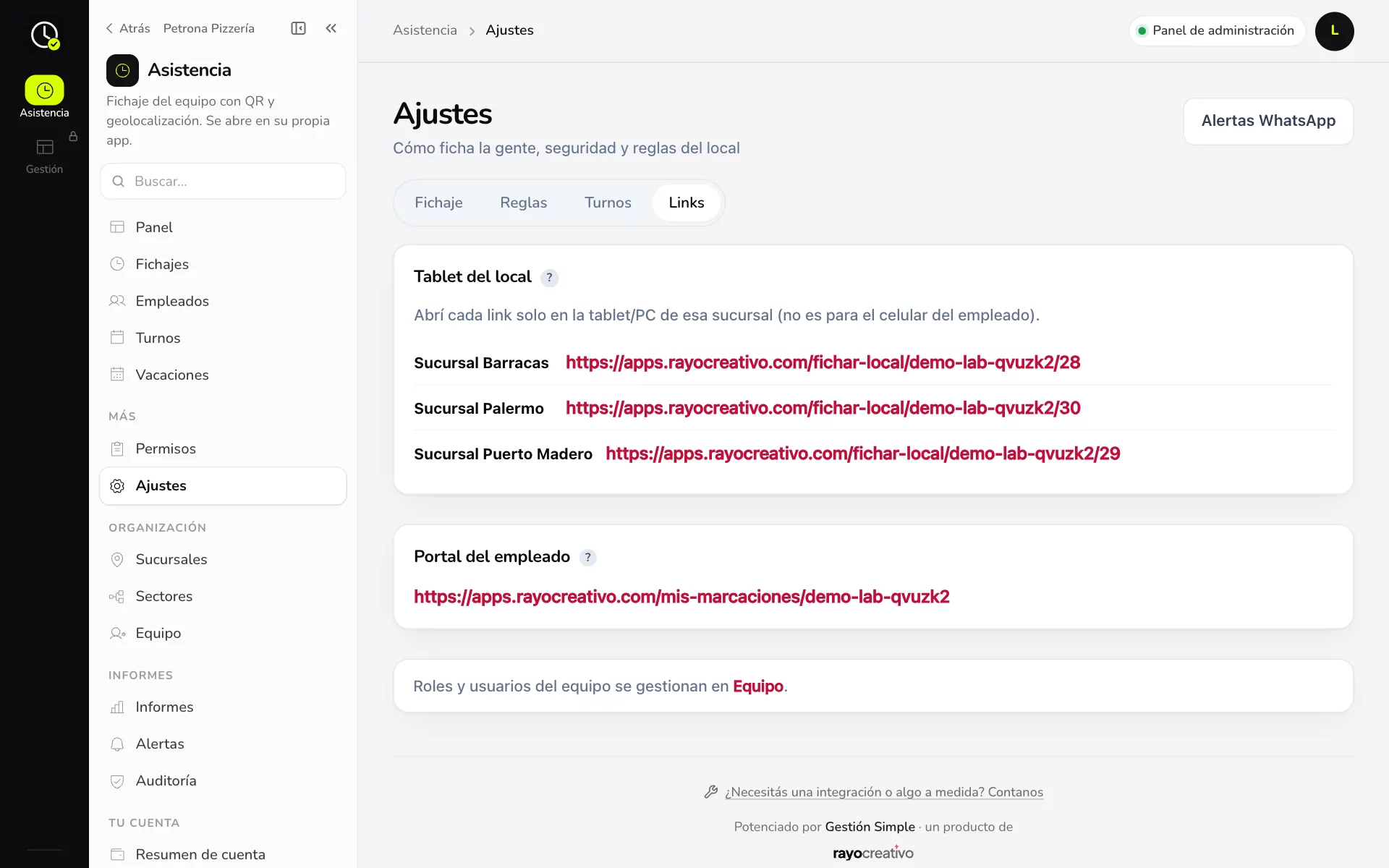
- Abrilo en la tablet y dejalo como página de inicio (o agregalo a la pantalla principal).
- El empleado toca Ingreso o Egreso, escribe su DNI y su PIN de 4 dígitos y toca Confirmar ingreso.
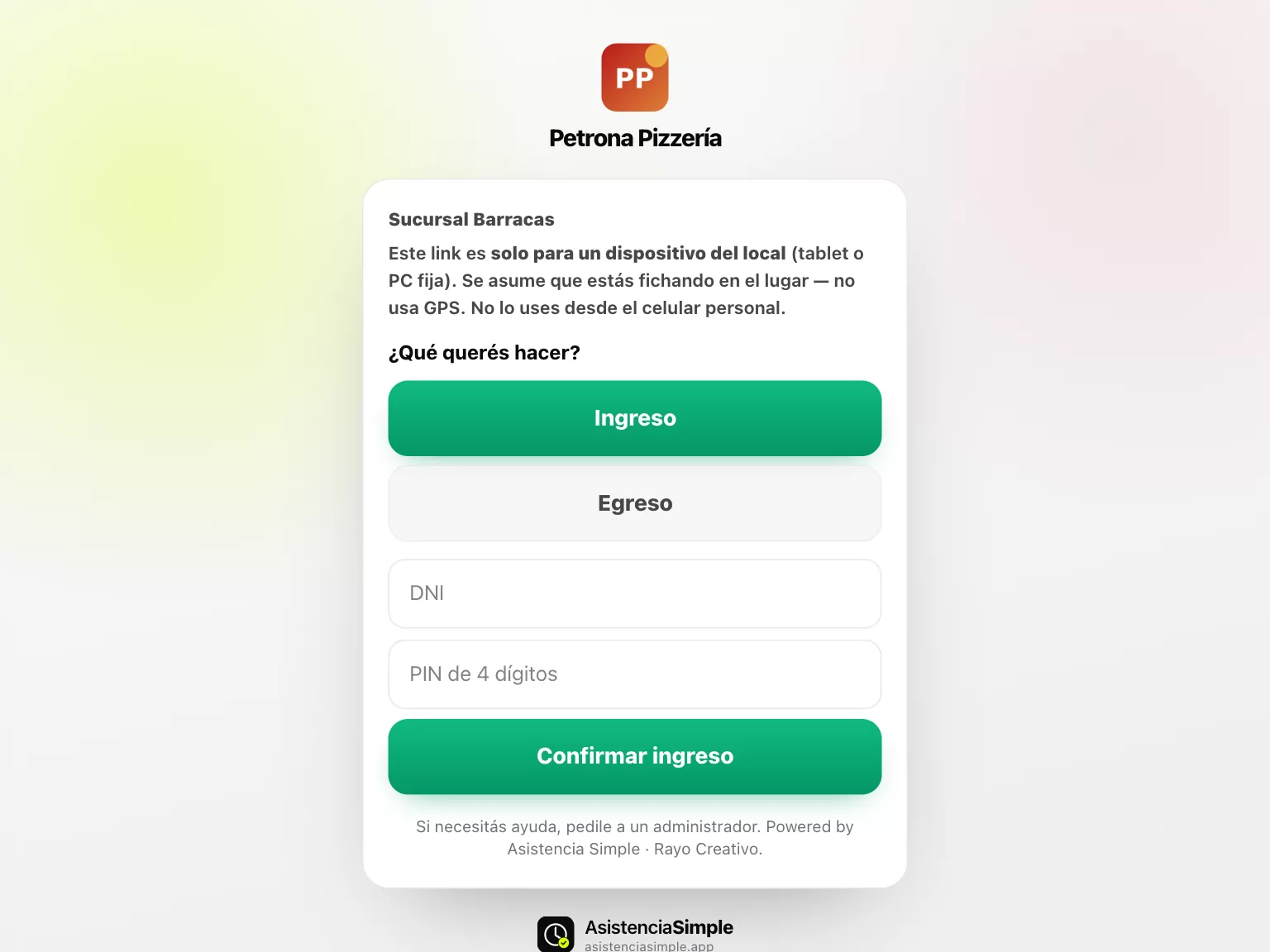
Como el dispositivo está fijo en el local, no usa GPS: se asume que quien ficha está ahí. Por eso no compartas ese link ni lo abras en celulares personales.
Ejemplo práctico
En Petrona Pizzería Puerto Madero, varios mozos no tienen datos. Laura Vega pone una tablet vieja junto al reloj de la cocina con el link de la sucursal. Los que prefieren usan el QR; el resto ficha en la tablet.
Si algo no sale
- Alguien ficha desde la casa con el link de la tablet: no compartas ese link y activá Exigir IP autorizada en la sucursal: así solo funciona desde el wifi del local.
- La tablet pide permisos de cámara: solo si activaste reconocimiento facial. Mirá Ajustes de fichaje.
Relacionadas: Fichar con QR · Ajustes de fichaje