
Cómo ve y compra los complementos tu cliente
En esta guía
Para qué sirve: entender qué ve tu cliente en cada paso, para elegir dónde ofrecer y qué texto poner. Módulo Productos complementarios
En la ficha: «Completá tu compra»
Debajo de los botones de compra aparece la tarjeta con el producto que está mirando marcado INCLUIDO y abajo lo que combina. Tilda lo que quiere, elige talle o color en Elegí una opción y el total de arriba cambia en vivo. Con descuento, cada complemento muestra el precio combinado y el normal tachado. El botón dice Agregar al carrito (2) y suma todo de una.
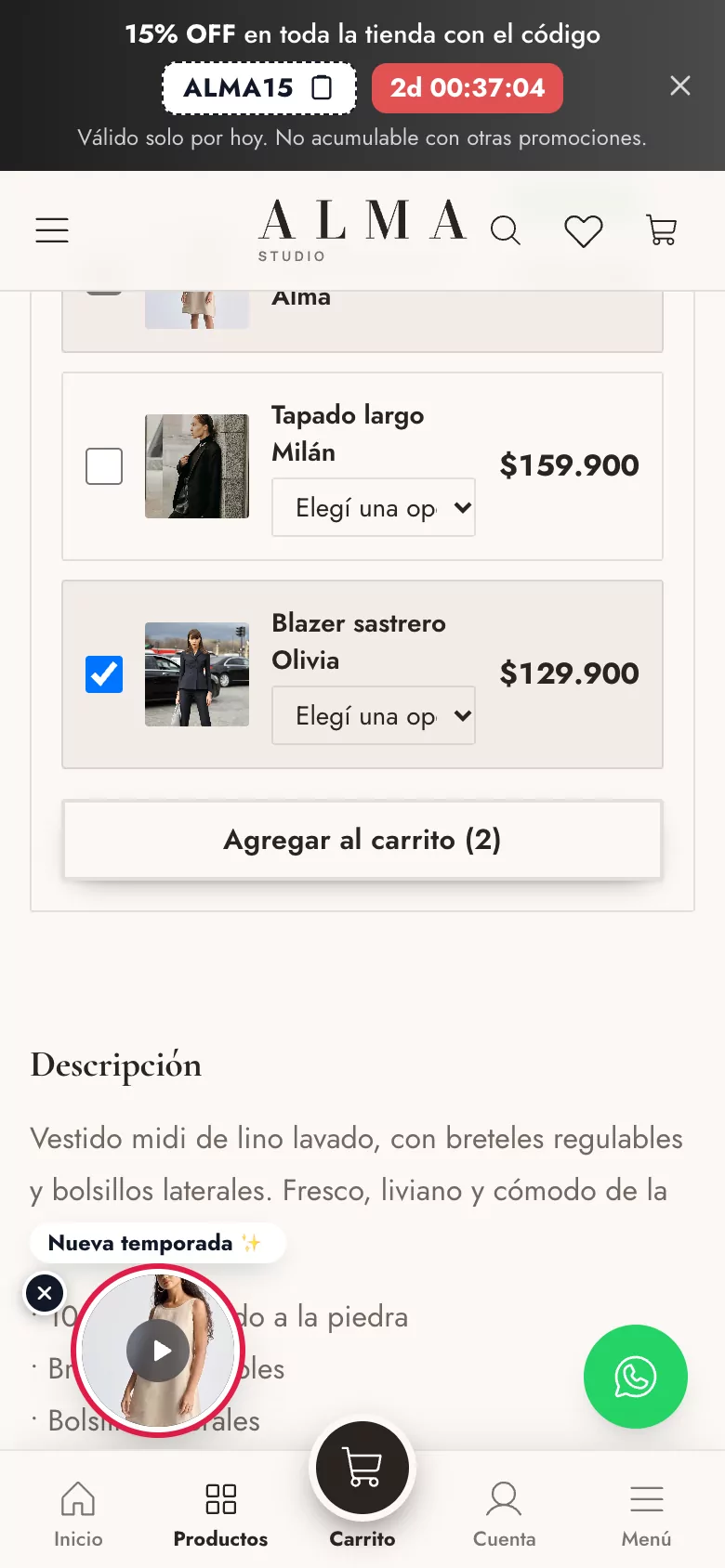
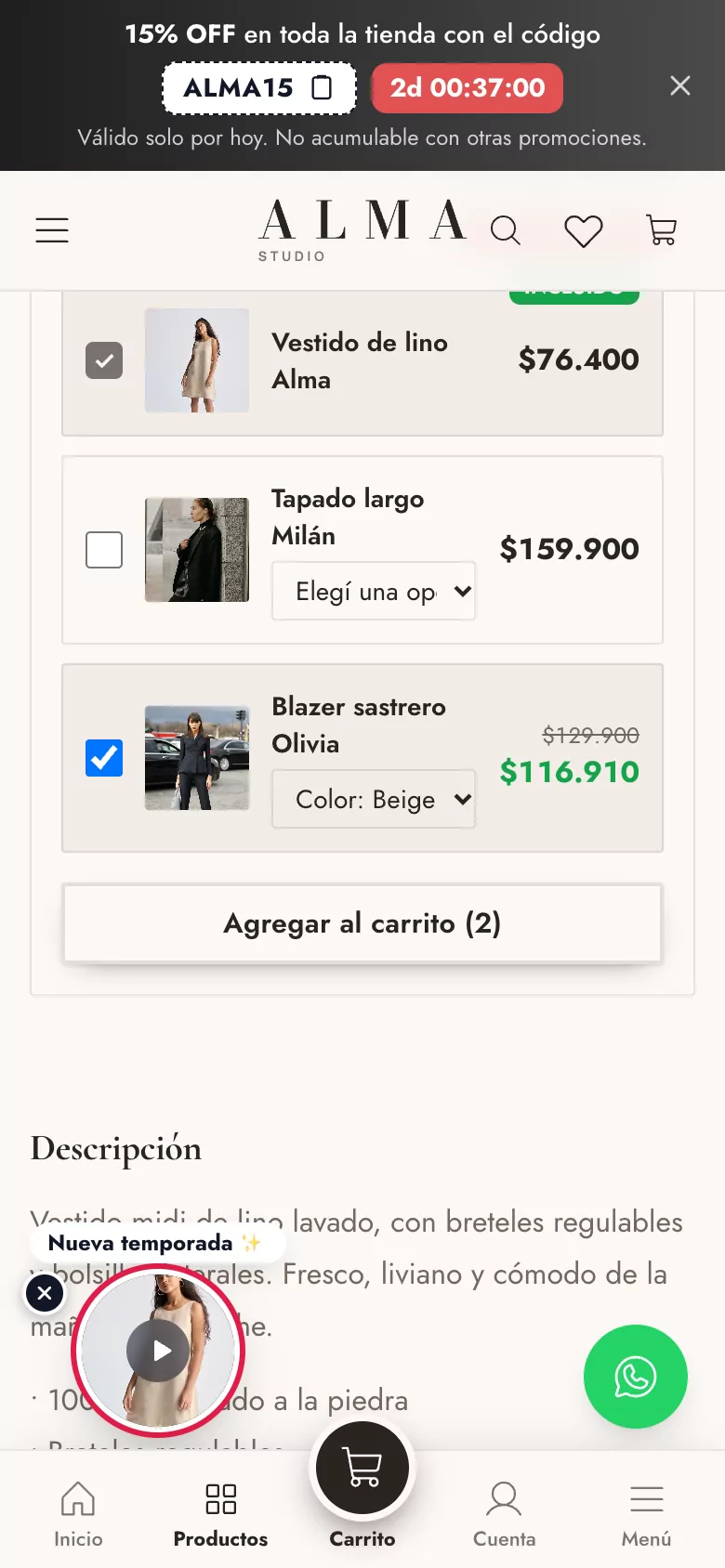
Al tocar «Agregar al carrito»: «¡Esperá!»
Si el cliente toca Comprar ahora o Agregar al carrito sin mirar el bloque, antes de sumar aparece ¡Esperá! Tenemos esto para ofrecerte con la misma tarjeta. Puede tildar y tocar Sí, sumar al carrito, o No, gracias. Solo «…» y se agrega solo el producto (no se le vuelve a preguntar).
En el carrito lateral, el carrito y el checkout
- Carrito lateral: apenas agrega, ve Sumale algo más con el botón Elegir.
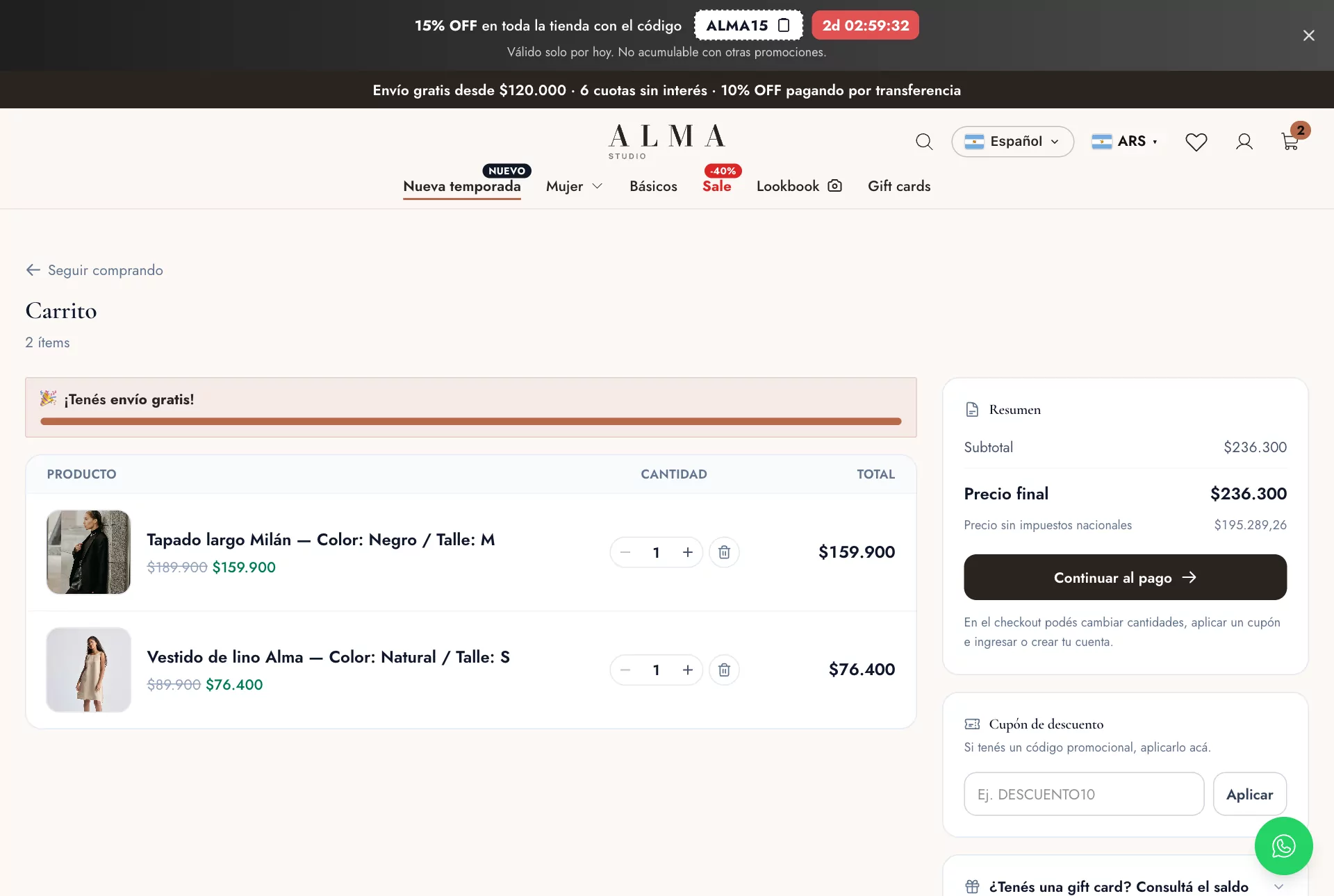
- Página del carrito: el bloque Te puede servir, y cada producto con su precio combinado y el normal tachado.
- Checkout (apagado de entrada): Antes de terminar, por si se olvidó de algo.
Ejemplo práctico
En Aimé Lounge, una clienta mira un vestido y toca Agregar al carrito directo. Le aparece ¡Esperá! con el cinturón y las sandalias de la misma colección. Tilda el cinturón, elige su talle y entra todo al carrito con 10% OFF en el cinturón. Si después saca el vestido del carrito, el descuento del cinturón se va solo.
Si algo no sale
- «Elegí la opción de …»: tildó un complemento con talle o color y no lo eligió.
- No aparece «¡Esperá!»: está apagado Ofrecerlos al tocar «Agregar al carrito» en Dónde se ven, o el producto no tiene complementos directos.