
Cómo armar el formulario de clientes con tus propios campos
En esta guía
Para qué sirve: que el alta de clientes pida justo lo que tu negocio necesita, ni más ni menos, y guardar datos propios como el rubro o la fecha de cumpleaños. Gratis
Antes de empezar
- Entrá a Clientes → Campos de clientes, o tocá Campos avanzados en el listado.
- Arriba elegís si estás armando el formulario de Clientes o el de Interesados.
Mirá cómo se hace
Paso a paso: sumar un campo propio
- En Tus campos, tocá Nuevo campo.
- Poné el Nombre del campo (por ejemplo, «Rubro»).
- Elegí el Tipo de dato: texto corto, texto largo, número, fecha, casilla o Lista de opciones.
- Si es una lista, escribí una opción por línea.
- En ¿A quién se lo pide? tildá Clientes, Interesados o los dos. Tildá Obligatorio si no se puede guardar sin ese dato.
- Tocá Agregar campo. Ya aparece en el formulario y en la ficha de cada cliente.
Paso a paso: ordenar y quitar datos
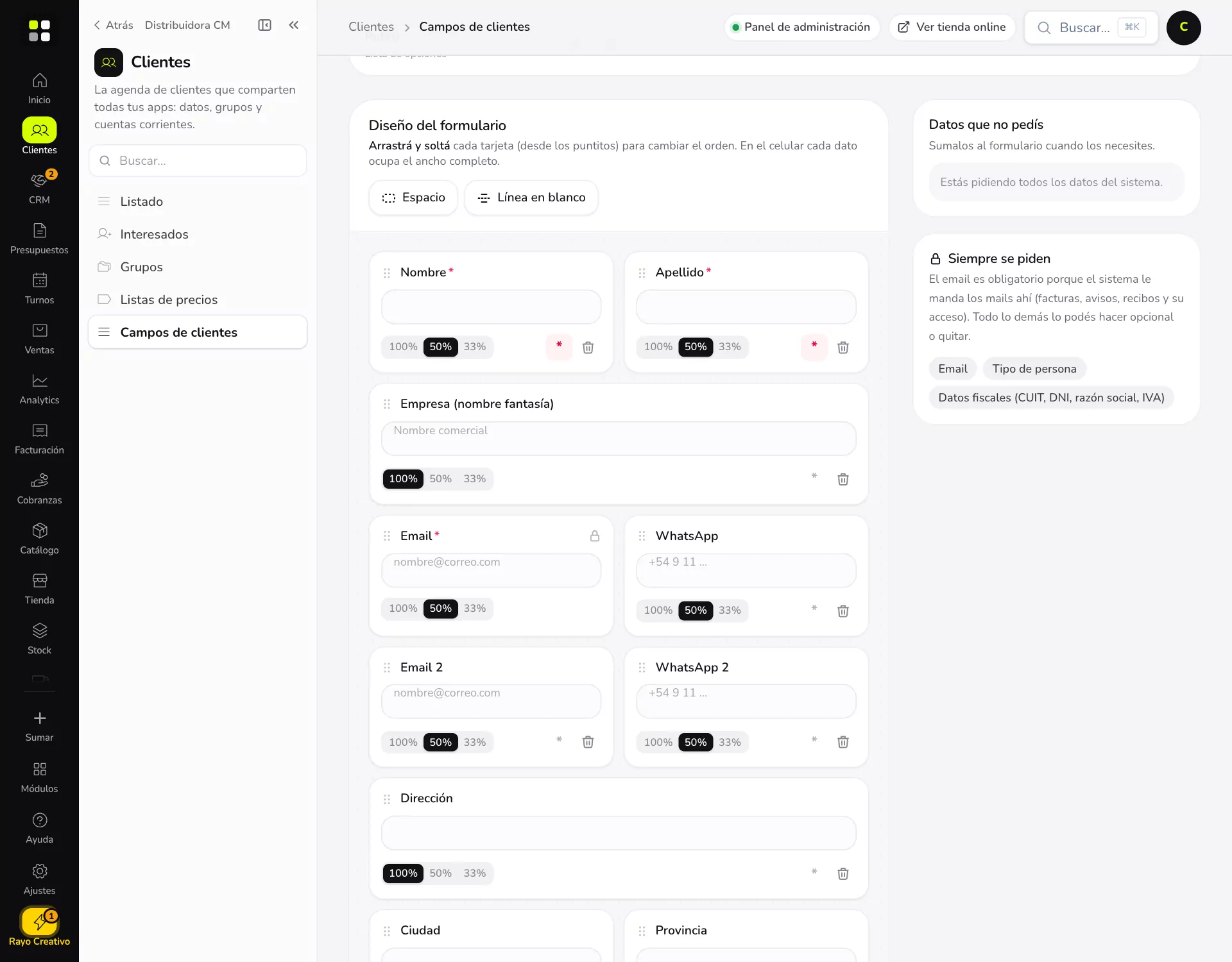
- En Diseño del formulario, arrastrá cada tarjeta desde los puntitos para cambiar el orden.
- Elegí el ancho de cada dato: 100%, 50% o 33% de la fila.
- Tocá el asterisco para hacerlo obligatorio u opcional.
- Tocá el tacho para dejar de pedirlo. Va a Datos que no pedís, de donde lo podés volver a sumar.
- Sumá Espacio o Línea en blanco para separar bloques. Restablecer diseño vuelve al original.
- Tocá Vista previa para ver cómo queda.
Paso a paso: qué datos pide tu tienda online  Con Tienda
La sección En tu tienda online aparece solo si tu empresa tiene tienda online. Sin tienda, este formulario es solo para cargar clientes en Gestión.
La tienda usa este mismo formulario: no hay otro aparte para la web.
- Abajo de todo, en En tu tienda online, buscá el dato (WhatsApp, Empresa, Dirección, Ciudad, Provincia, Código postal, CUIT o DNI y tus campos).
- Elegí cómo lo pide la tienda: No se pide, Opcional u Obligatorio.
- Listo: se guarda solo y ya se aplica en el checkout.
- Nombre, apellido y email se piden siempre, porque son la cuenta del comprador.
- Lo que carga el comprador completa su ficha de cliente: llena lo que está vacío y nunca pisa lo que ya tenías cargado.
- Si el dato ya está en su ficha, no se le vuelve a pedir: lo ve como «Tus datos».
- Dirección, ciudad, provincia y código postal se piden solo en compras con envío. Si el comprador usa su libreta de direcciones, salen de ahí.
- Un dato que quitaste de la ficha no se puede pedir en la tienda: primero sumalo al formulario.
- Las notas y los datos de cada compra (por ejemplo «DNI de quien recibe» u «Horario de entrega») no son de la ficha: se configuran en Tienda online → Checkout → Datos del pedido.
Lo que siempre se pide
- Email: el sistema manda ahí facturas, recibos, avisos y el acceso al portal. Si tu negocio tiene clientes que no dan email, prendé Clientes solo con nombre (en la columna de la derecha) y deja de ser obligatorio. Mirá Cargar clientes solo con el nombre.
- Tipo de persona y Datos fiscales (CUIT o DNI e IVA): solo si tenés Facturador, porque sin ellos no se puede hacer factura electrónica.
 Con Facturador
Todo lo demás, incluso nombre y apellido, lo podés hacer opcional o quitar.
Ejemplo práctico
Distribuidora CM quiere saber qué tipo de negocio es cada cliente para armar promociones. Crea el campo Rubro como lista con Gastronomía, Hotelería, Supermercado y Construcción. Al cargar Aimé Lounge elige «Gastronomía», y en el alta de interesados hace obligatorio el WhatsApp para poder llamarlos.
Si algo no sale
- No puedo quitar el email: es el único dato fijo, porque ahí le llegan los comprobantes. Si tenés clientes sin email, prendé Clientes solo con nombre (ver Cargar clientes solo con el nombre).
- Borré un campo y perdí los datos: no se pierden. Lo que ya estaba cargado queda guardado en cada ficha.
- «Llegaste al máximo de campos propios»: hay un tope por empresa. Borrá los que ya no usás.
- No veo «En tu tienda online»: aparece solo si tenés tienda online y estás en la pestaña Clientes (no en Interesados).
- La tienda no le pide un dato a un cliente: ya lo tiene cargado en su ficha, por eso no se le vuelve a pedir.
Relacionadas: Cargar un cliente · Clientes solo con nombre · Interesados · Clientes de la tienda