
Cómo hacer una factura (interna o de ARCA)
En esta guía
Para qué sirve: dejar registrado lo que te debe un cliente y mandarle la factura con el link para pagar. Puede ser una factura interna (para controlar la cobranza) o una factura electrónica de ARCA con CAE. La interna es Gratis; la de ARCA es
Con Facturador.
Antes de empezar
- Para facturar con ARCA necesitás el Facturador con tu CUIT y el certificado cargados. Mientras tanto podés hacer facturas internas: la cobranza y la cuenta corriente funcionan igual.
- Si el cliente ya está cargado, la factura toma sus datos y su plazo de pago.
Facturas que salen solas
No hace falta hacer a mano las facturas de:
- una venta en Vender o en la tienda online;
- un presupuesto aprobado;
- la renovación de un abono o servicio recurrente Pro.
Todas aparecen en Facturas y cuentas por cobrar y reciben los mismos avisos y recordatorios.
1. Tipo de emisión
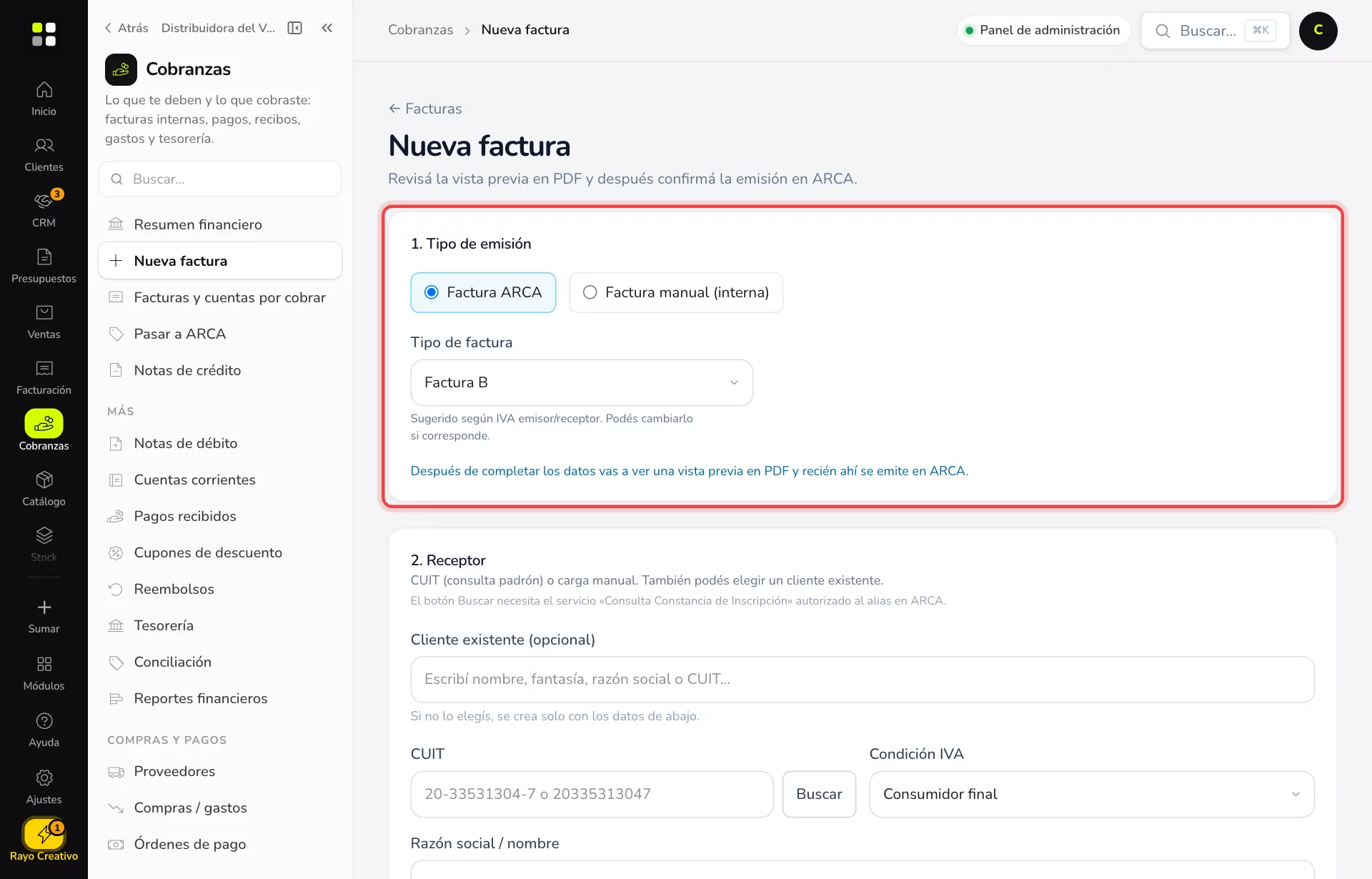
- Entrá a Cobranzas → Nueva factura.
- Elegí Factura ARCA o Factura manual (interna).
- Si es de ARCA, en Tipo de factura el sistema sugiere A, B o C según tu condición de IVA y la del cliente. Podés cambiarlo si corresponde.
2. Receptor
- En Cliente existente escribí el nombre, la razón social o el CUIT y elegilo. Se completan sus datos.
- Si no está cargado, completá CUIT, Condición IVA, Razón social / nombre y Domicilio. Con Buscar traés los datos del CUIT desde ARCA.
3. Datos de la factura
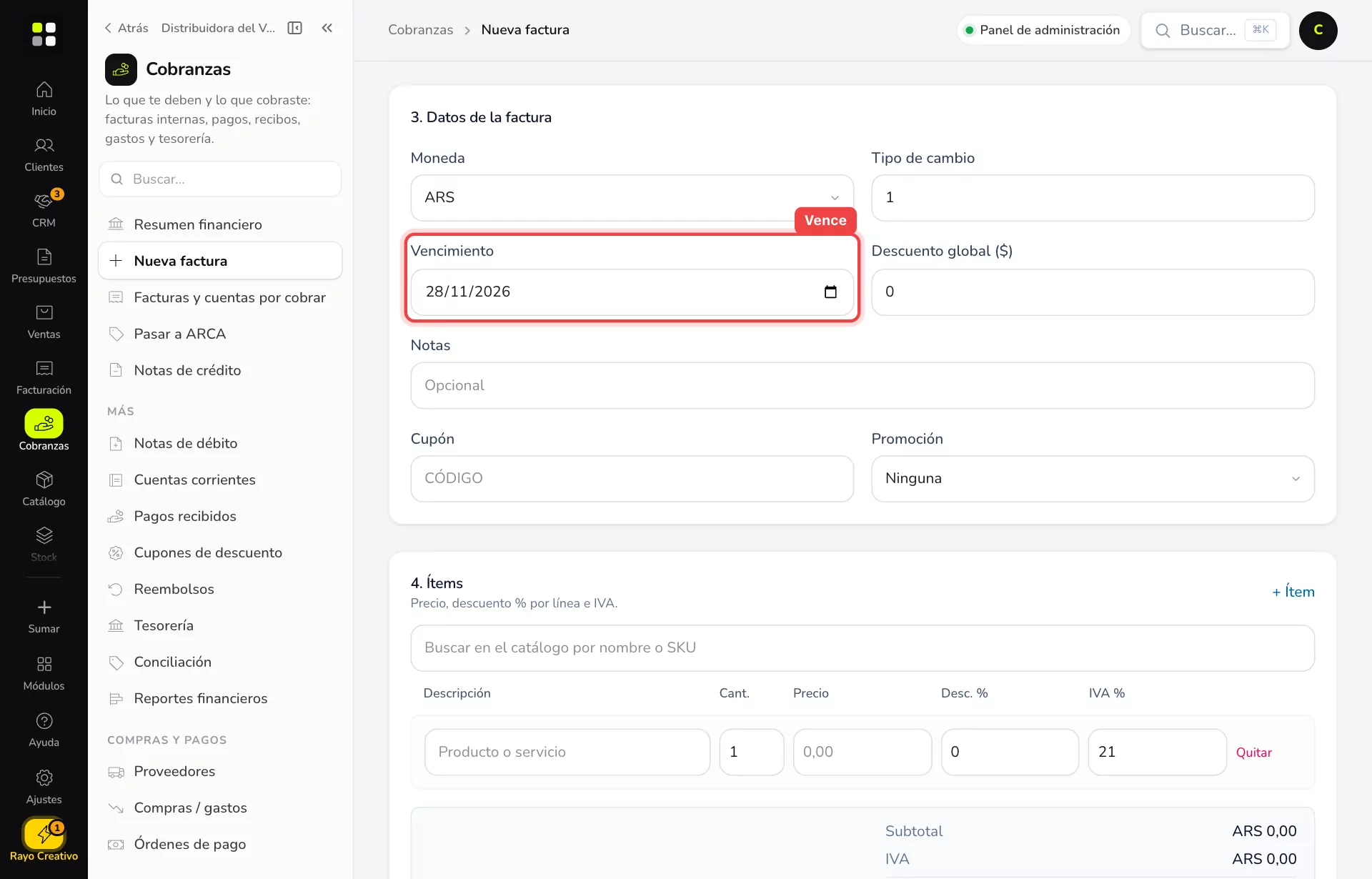
- Moneda y Tipo de cambio: para facturar en dólares u otra moneda.
- Vencimiento: se completa con el plazo del cliente o el de la empresa. Es la fecha que usan todos los recordatorios: revisala siempre.
- Descuento global ($): un descuento sobre el total.
- Notas: un texto que aparece en la factura.
- Cupón y Promoción: para aplicar un cupón de descuento o una promoción cargada.
4. Ítems
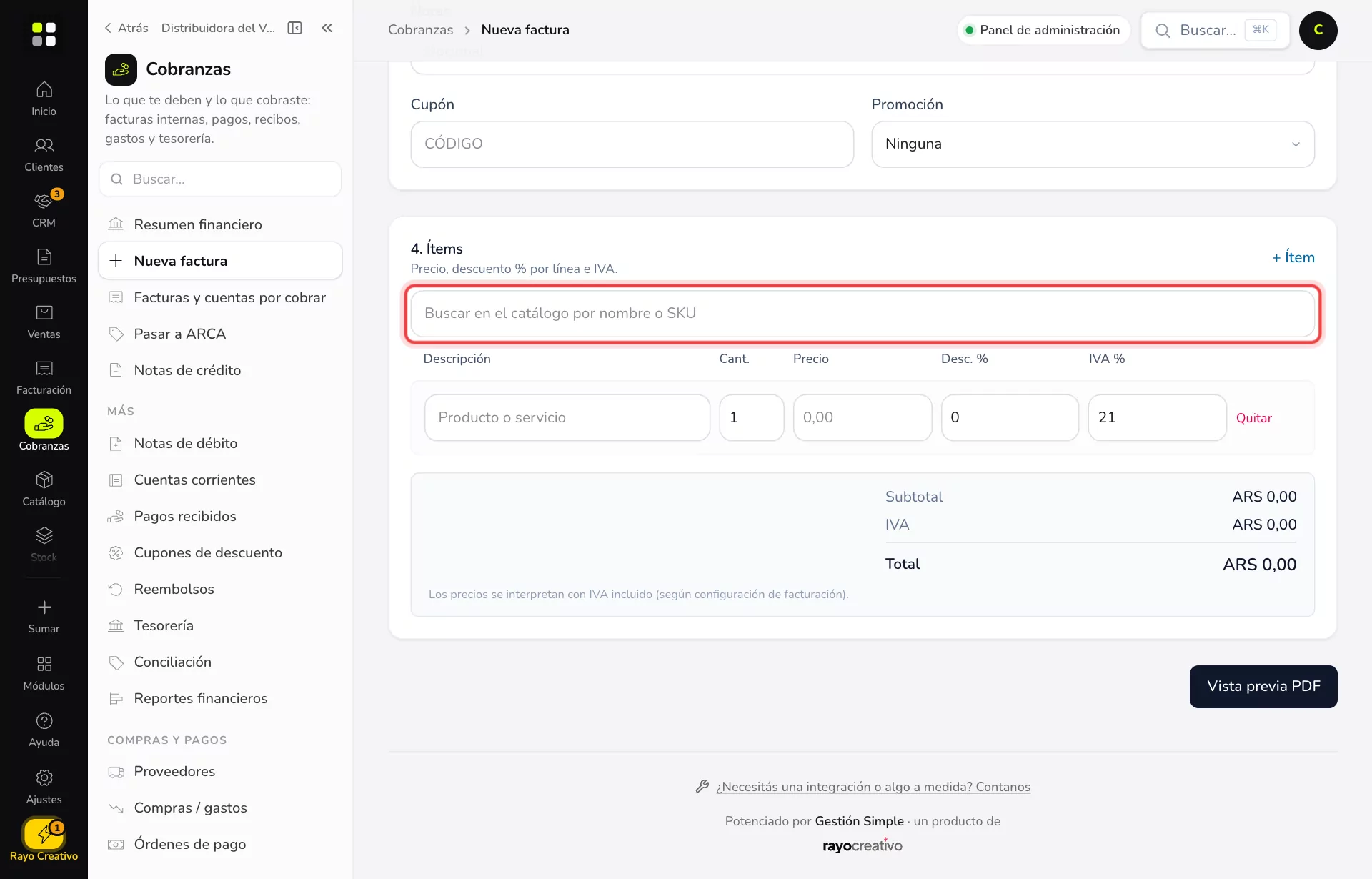
- En Buscar en el catálogo por nombre o SKU escribí el producto o servicio y elegilo. Si tiene variaciones, elegí la que corresponde.
- Ajustá Cant., Precio, Desc. % e IVA % de cada línea.
- Con + Ítem agregás una línea escrita a mano, sin producto del catálogo.
- Quitar borra una línea.
Abajo ves Subtotal, Descuento y Total. Los precios se toman con o sin IVA según tu configuración de facturación.
5. Revisar y emitir
- Factura interna: tocá Crear y emitir. La factura queda creada y al cliente le llega el aviso.
- Factura de ARCA: tocá Vista previa PDF, revisá el comprobante y tocá Confirmar y emitir en ARCA. Recién ahí se pide el CAE.
Si facturás productos sin stock, el sistema te avisa. Podés Facturar igual (el stock queda en negativo) o Volver y corregir.
Ejemplo práctico
Aimé Lounge organiza un cumpleaños para un cliente nuevo. Hace una Factura manual (interna), carga al cliente, pone vencimiento a 15 días y agrega del catálogo «Salón por 4 horas» y «Catering por persona» × 40. Toca Crear y emitir: al cliente le llega la factura por WhatsApp con el link para pagar.
Si algo no sale
- No aparece «Factura ARCA»: falta el Facturador o conectar ARCA. Tocá Configurar ARCA o Activar Facturador.
- Buscar no trae los datos del CUIT: el servicio «Consulta Constancia de Inscripción» tiene que estar autorizado en ARCA.
- El vencimiento salió mal: revisá el plazo del cliente en su ficha y el de la empresa en Ajustes de cobranza → Plazos de pago.
Relacionadas: Cómo funciona Facturación · Plazos de pago · Corregir o anular una factura · El listado de facturas