
Cómo configurar el cartel que pide permiso en tu tienda
En esta guía
Para qué sirve: pedir el permiso en el momento justo y con tus palabras, así acepta más gente. Módulo Notificaciones push
Paso a paso
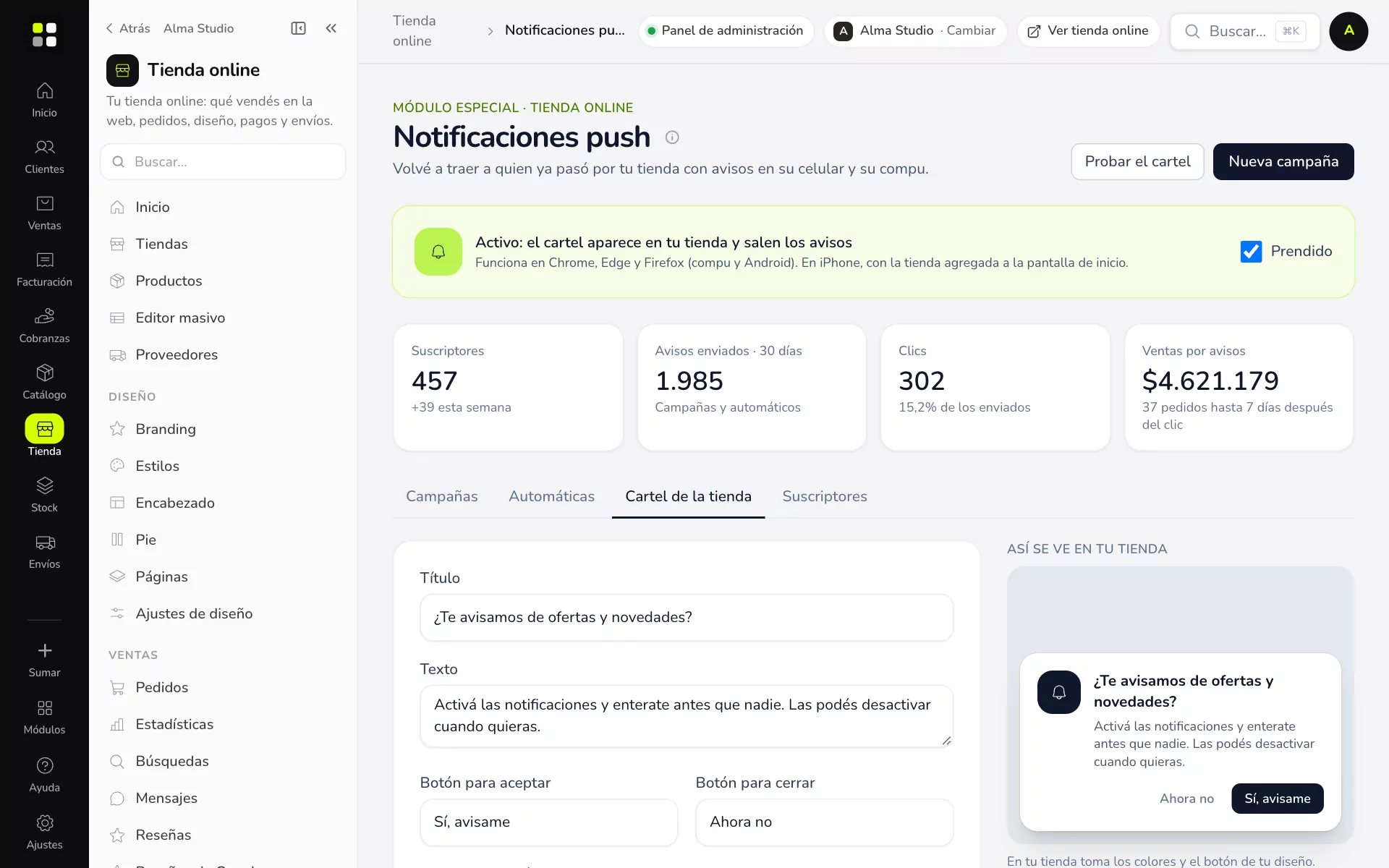
- Entrá a Tienda online → Notificaciones push → Cartel de la tienda.
- Escribí el Título, el Texto, el Botón para aceptar («Sí, avisame») y el Botón para cerrar («Ahora no»).
- Poné el Mensaje después de aceptar: «¡Listo! Te vamos a avisar de lo más importante».
- Cuándo aparece: En la primera página que ve, en la segunda o en la tercera, y Después de 3 segundos a 1 minuto.
- Dónde: Abajo, Arriba o Al centro.
- Si toca «Ahora no», volver a preguntar en 3, 7, 14 o 30 días.
- Mirá Así se ve en tu tienda y tocá Verlo en mi tienda. Guardá.
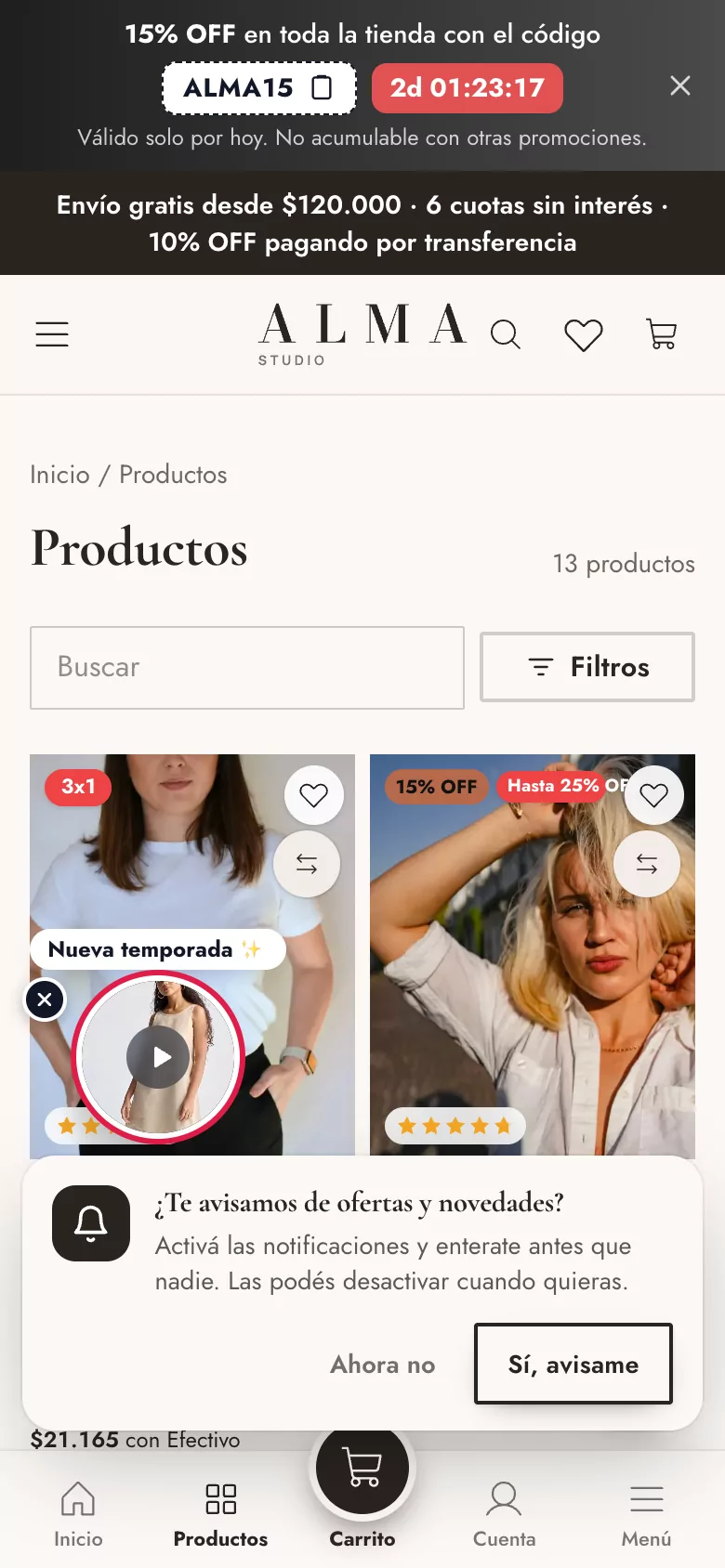
Así lo ve tu cliente
En tu tienda toma los colores y el botón de tu diseño. Al tocar Sí, avisame, el navegador muestra su propio permiso; si acepta, queda suscripto.
Ejemplo práctico
Petrona Pizzería pone el cartel Al centro a los 15 segundos, con «¿Querés enterarte de las promos del día?» y el botón «Sí, quiero». Si lo cierran, vuelve a los 7 días.
Si algo no sale
- El cartel aparece muy rápido: subí los segundos o que salga en la segunda o tercera página.
- En iPhone no aparece: solo se puede suscribir con la tienda agregada a la pantalla de inicio.
- Tocaron «Sí» pero no quedaron suscriptos: en el permiso del navegador eligieron «Bloquear». Pueden cambiarlo desde el candado de la barra de direcciones.