
Cómo funcionan las Promociones especiales
En esta guía
Para qué sirve: armar las promos que hacen que el cliente lleve más unidades y decida hoy, sin tocar precios a mano. Vos elegís el tipo, la tienda la muestra con tus colores y el carrito cobra el precio justo. Módulo Promociones especiales
Antes de empezar
- Promociones especiales es un módulo de Mi Tienda Simple. Anda con Tienda Gratis y con Tienda Pro, y viene incluido en Tienda Total.
- Se activa en Módulos → Promociones especiales. Cuando está prendido, en el menú aparece Tienda online → Promociones especiales.
- Si tenés varias tiendas, cada promo puede ir a una tienda o a todas tus tiendas.
Los 8 tipos de promoción
| Tipo | Qué ve el cliente |
|---|---|
| Pack por cantidad | En la ficha elige Pack x1, x2, x3… con el precio de cada pack y una etiqueta (MÁS VENDIDO, AHORRÁ MÁS). |
| 2x1, 3x2… (mismo producto) | Lleva N y paga M del mismo producto, combinando talles y colores o solo la misma variante. |
| 3x1, 10x1… (varios productos) | Elige productos distintos de la promo y paga solo los más caros. Lleva una etiqueta en el catálogo. |
| Llevá X y te regalamos Y | Comprando uno o varios productos, se lleva gratis el regalo que elegiste. |
| Mensaje de alerta | Una pastilla de color con un punto que late arriba del título, siempre o solo con poco stock. |
| Barra de descuento | Una barra fija en toda la tienda con tu cupón para copiar y un reloj opcional. |
| Video flotante | Una burbuja con video en una esquina; al tocarla se abre en grande, tipo historia, con el botón para ir al producto. |
| Oferta relámpago | Un reloj con días, horas, minutos y segundos en la ficha y sobre las fotos del catálogo, con descuento, recargo o precio fijo mientras dura. |
Qué ves en el panel
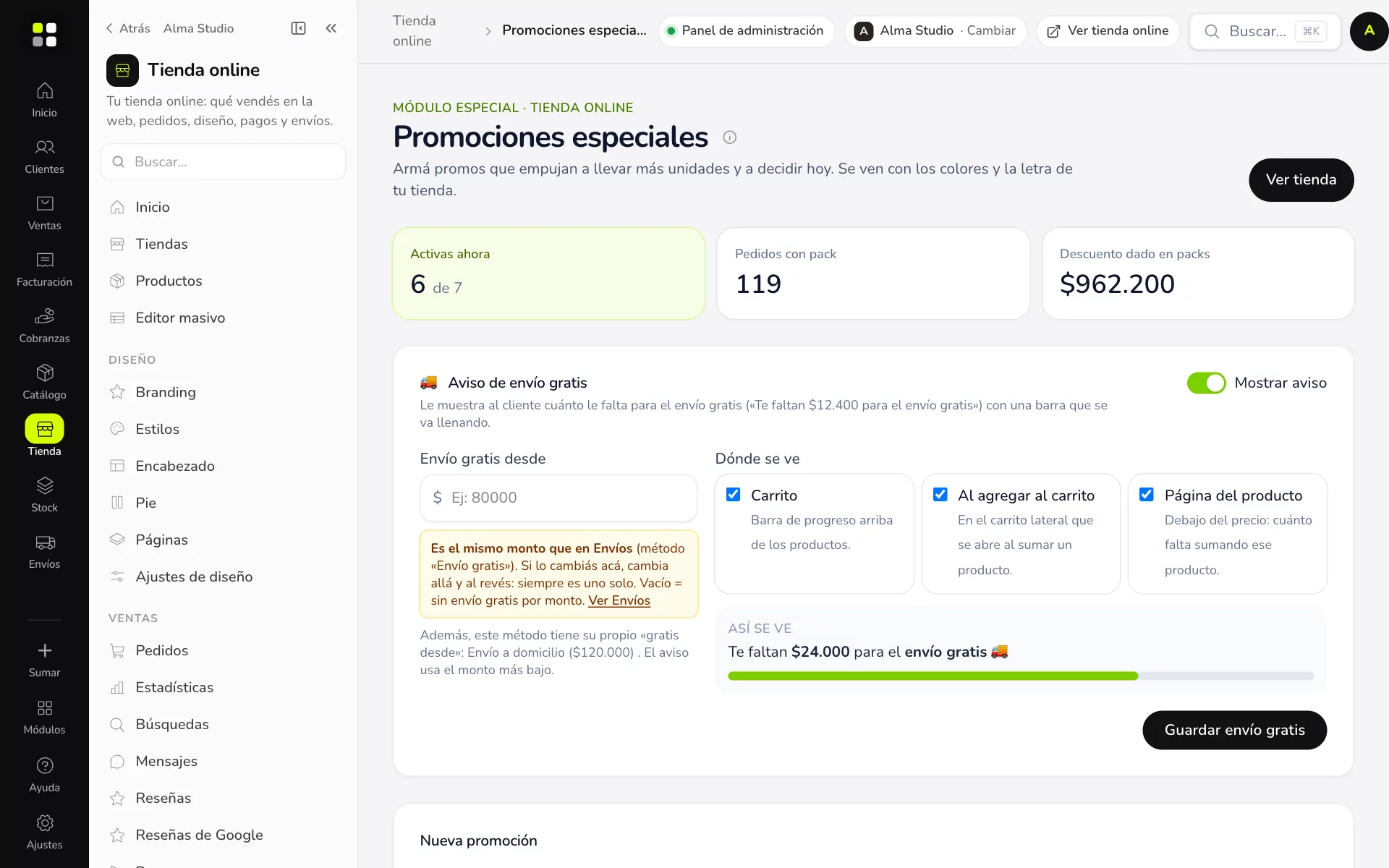
Entrá a Tienda online → Promociones especiales. Arriba están los números:
- Activas ahora: cuántas promos se están viendo en la tienda en este momento, sobre el total.
- Pedidos con pack: cuántos pedidos se llevaron una promo.
- Descuento dado en packs: cuánto descontaste en total con las promos.
Debajo está el Aviso de envío gratis (ver cómo mostrar cuánto falta para el envío gratis), las tarjetas de Nueva promoción y la lista Tus promociones.
Crear, ordenar y medir
- En Nueva promoción tocá el tipo que querés. Se abre el editor con la vista Así lo ve tu cliente a la derecha, que cambia mientras escribís.
- Completá a qué productos aplica, el precio y los textos. Abajo elegí Empieza (opcional) y Termina para programarla.
- Tocá Guardar. Si está tildada Activa y ya empezó, sale en la tienda al instante.
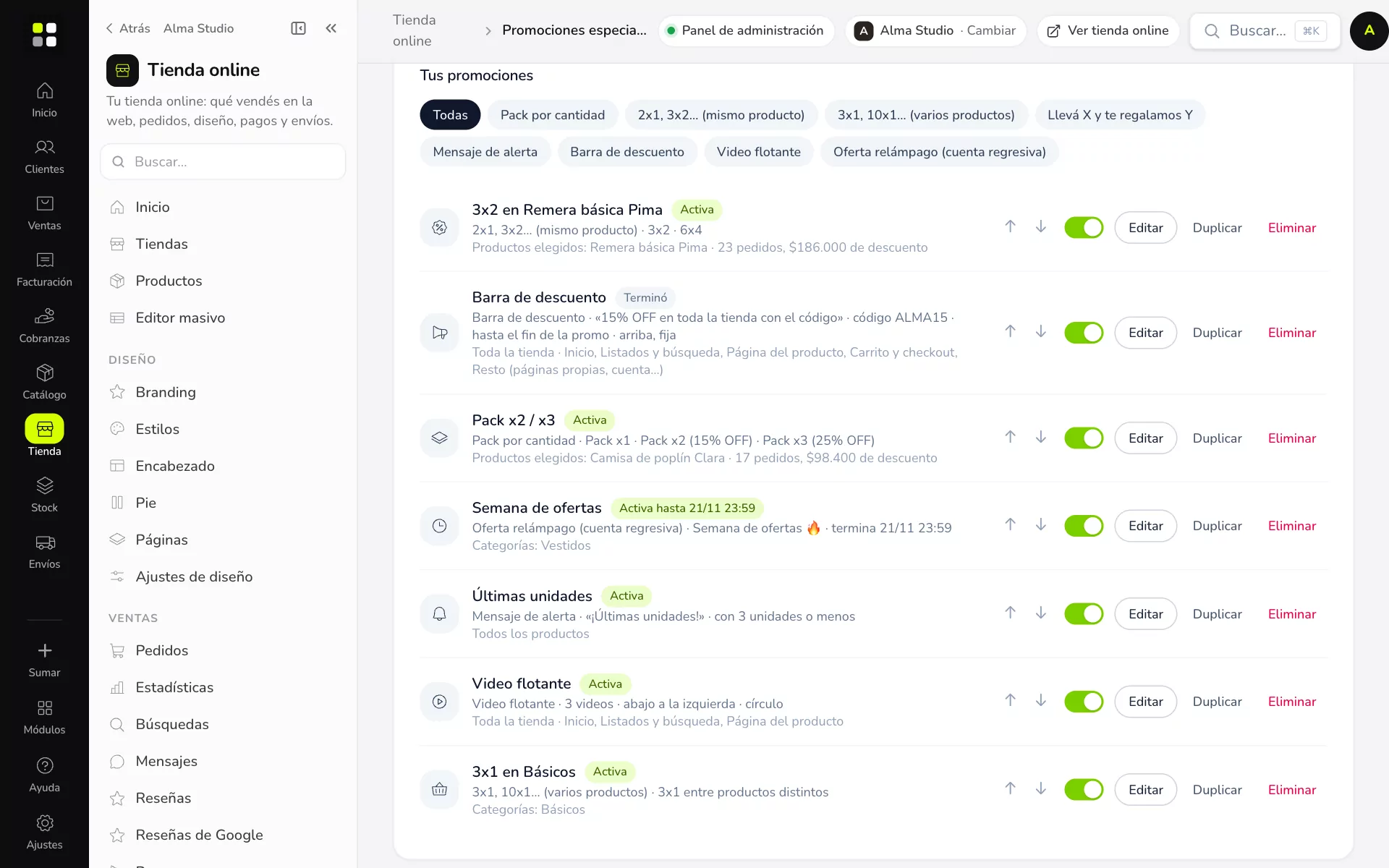
En Tus promociones las filtrás por tipo y cada una muestra a qué aplica, cuántos pedidos tuvo y cuánto descuento dio. Con las flechas Subir y Bajar elegís cuál manda si dos promos tocan el mismo producto. El interruptor la apaga sin borrarla, Duplicar te arma una copia para no empezar de cero y Eliminar la borra.
Ejemplo práctico
Distribuidora CM arma tres promos para fin de mes: un Pack por cantidad en yerba (x3 con 10% y x6 con 15%, etiqueta MÁS VENDIDO en el x6), una Barra de descuento con el cupón MAYO10 que se ve en toda la tienda y una Oferta relámpago de viernes a domingo sobre la categoría Limpieza. A fin de mes mira Tus promociones: el pack de yerba tuvo 38 pedidos y la oferta relámpago 21, así que la repite el mes que viene con Duplicar.
Si algo no sale
- Guardé la promo y no se ve en la tienda: revisá que esté tildada Activa, que Empieza ya haya pasado y que Termina no haya vencido (el editor te avisa «Con esa fecha ya terminó»).
- Dos promos en el mismo producto: se usa la que está más arriba en Tus promociones. Ordenalas con las flechas.
- No quiero que la promo se sume con un cupón: en el editor destildá Se suma con cupones y descuentos por medio de pago.