
Cómo ficha un empleado con el QR y su celular
En esta guía
Para qué sirve: que el empleado marque su entrada y su salida con su propio celular, en 10 segundos, y que vos sepas que estaba en el local.
Antes de empezar
- El cartel QR pegado en la entrada (ver Imprimir el QR).
- Que el empleado haya creado su PIN con el link que le llegó por WhatsApp.
- Celular con cámara, datos o wifi y la ubicación activada.
Mirá cómo se hace
Paso a paso (lo que hace el empleado)
- Abre la cámara y escanea el QR. Se abre la página de fichaje de la sucursal.
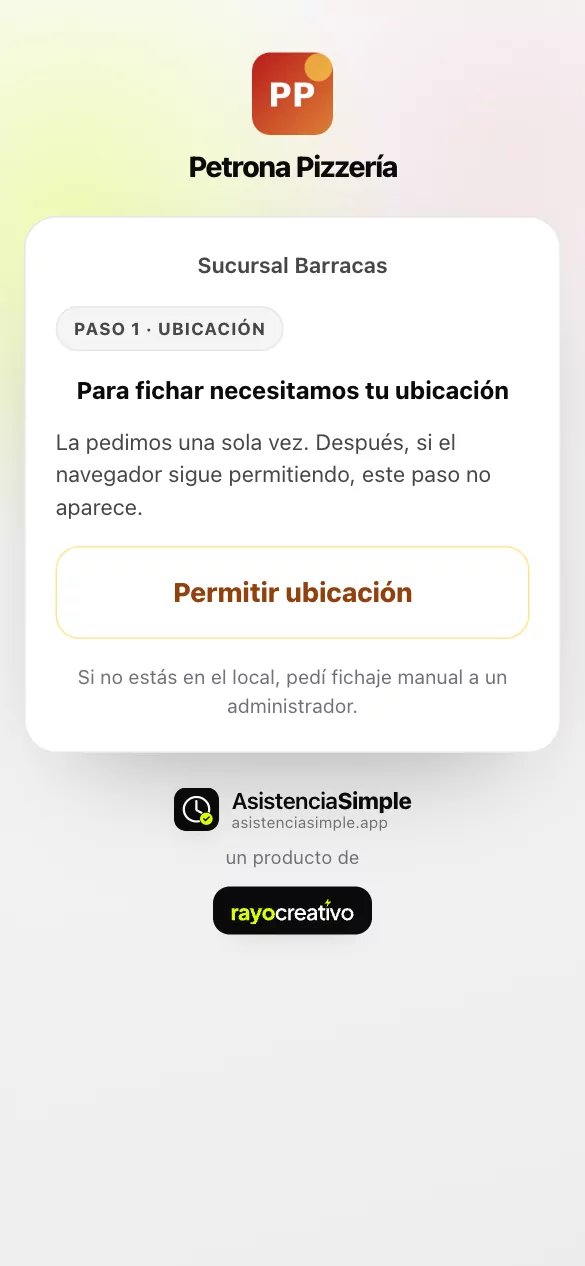
- Paso 1 · Ubicación: toca Permitir ubicación y acepta en el navegador. Se pide una sola vez; después, si el navegador lo sigue permitiendo, no aparece más.
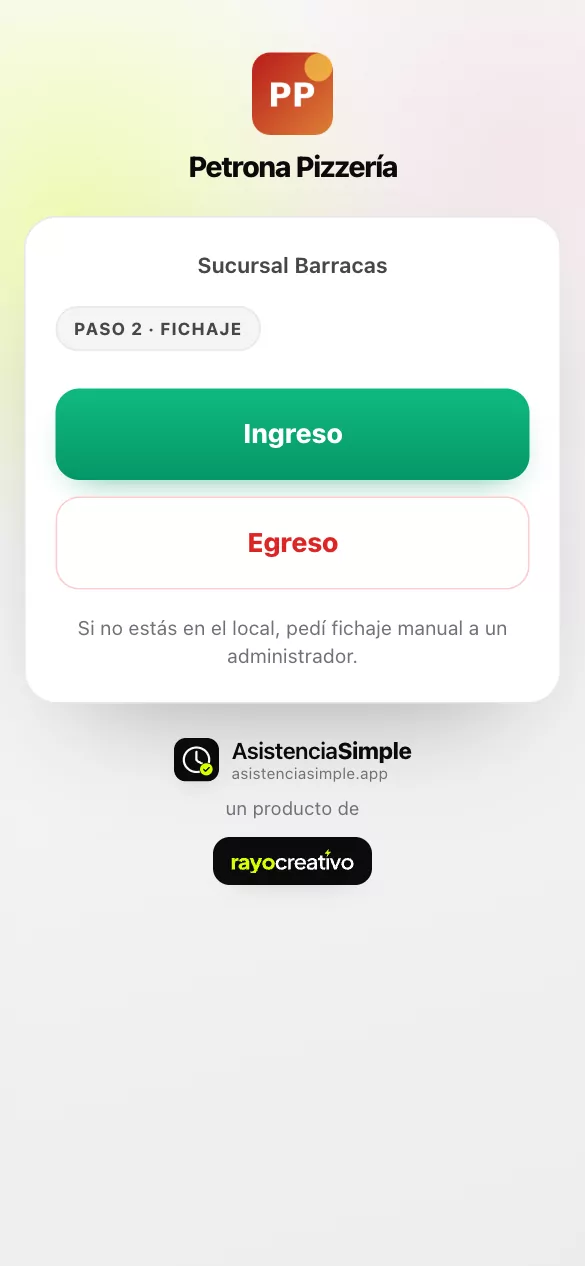
- Paso 2 · Fichaje: toca Ingreso al llegar o Egreso al irse.
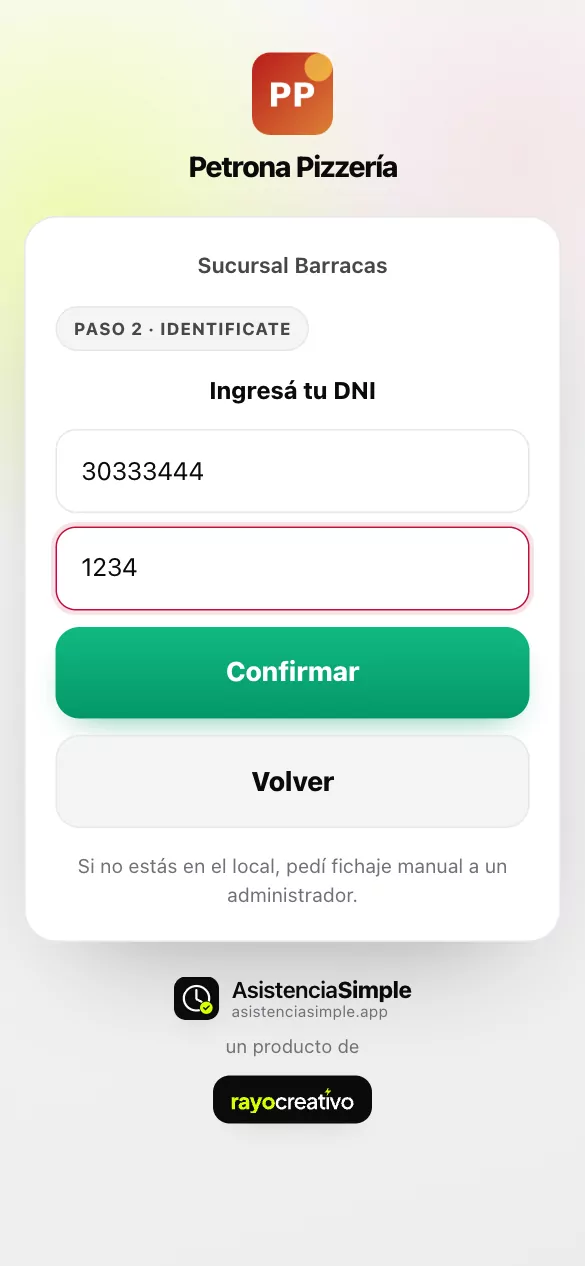
- Identificate: escribe su DNI y su PIN de 4 dígitos y toca Confirmar.
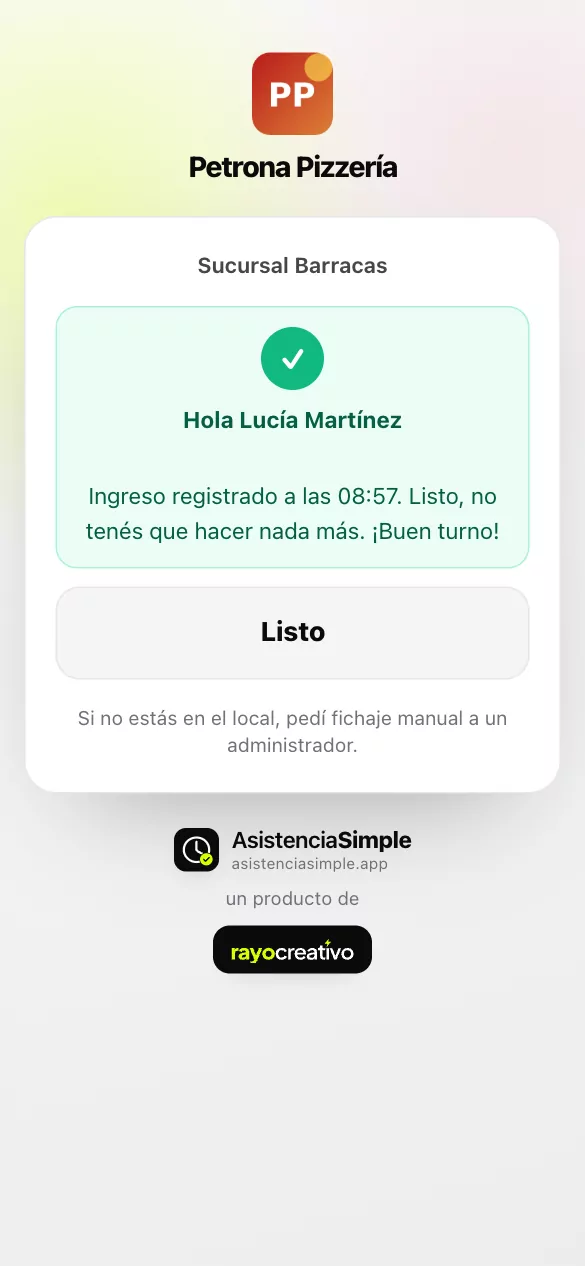
- Listo: «Hola Lucía Martínez. Ingreso registrado a las 08:57. Listo, no tenés que hacer nada más. ¡Buen turno!». Toca Listo.
Si está fuera de la geocerca, ve: «No estás en el lugar de la sucursal. Activá la geolocalización o pedí fichaje manual a un administrador».
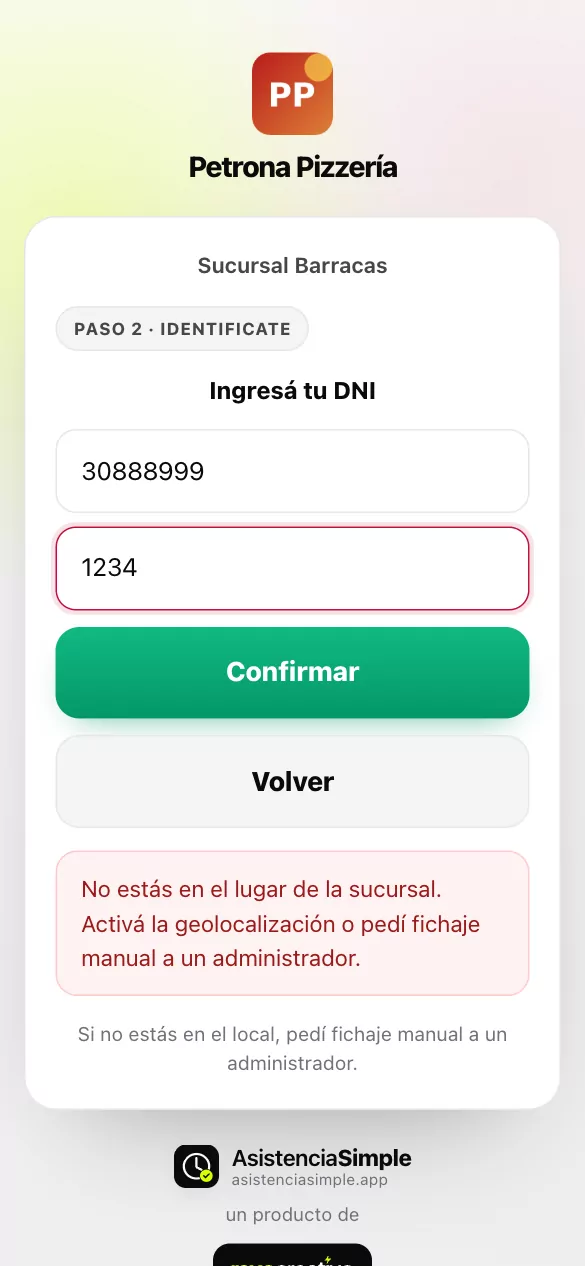
Ejemplo práctico
Lucía Martínez, encargada de Petrona Pizzería Barracas, llega 8:55. Escanea el QR junto a la caja, toca Ingreso, pone su DNI y su PIN: «Ingreso registrado a las 08:57». A las 17:02 hace lo mismo con Egreso. Laura Vega ve las dos marcas en Fichajes con el método QR · GPS.
Si algo no sale
- «No estás en el lugar de la sucursal»: mirá El empleado no puede fichar.
- «PIN incorrecto» u olvidó el PIN: mirá PIN y celular.
- No tiene celular o se quedó sin batería: que fiche en la tablet del local o pedí un fichaje manual.
Relacionadas: Ver fichajes · Portal del empleado