
Cómo crear una relación de productos complementarios
En esta guía
Para qué sirve: decirle a la tienda qué ofrecer junto a cada producto. Una relación es una frase: con esto se ofrece aquello. Módulo Productos complementarios
Antes de empezar
- Entrá a Tienda online → Productos complementarios → pestaña Relaciones.
- Empezá por tus productos más vendidos: ¿qué se lleva con cada uno?
Paso a paso
- Tocá Nueva relación.
- En Con, elegí si es un Producto, una Categoría o una Marca, y buscalo.
- En Ofrecer, elegí qué se sugiere: un producto puntual, una categoría entera (se ofrecen primero los destacados) o una marca.
- En Descuento elegí El descuento general (el de la pestaña Descuento), Sin descuento, Porcentaje propio o Monto fijo propio.
- Si querés que también se ofrezca al revés, prendé Ida y vuelta: quien mire el tapado verá el vestido.
- En Más opciones podés dejar una Nota interna, poner Desde y Hasta (por ejemplo, solo durante el Día de la Madre) y apagarla con Activa sin borrarla.
- Tocá Guardar.
La lista de relaciones
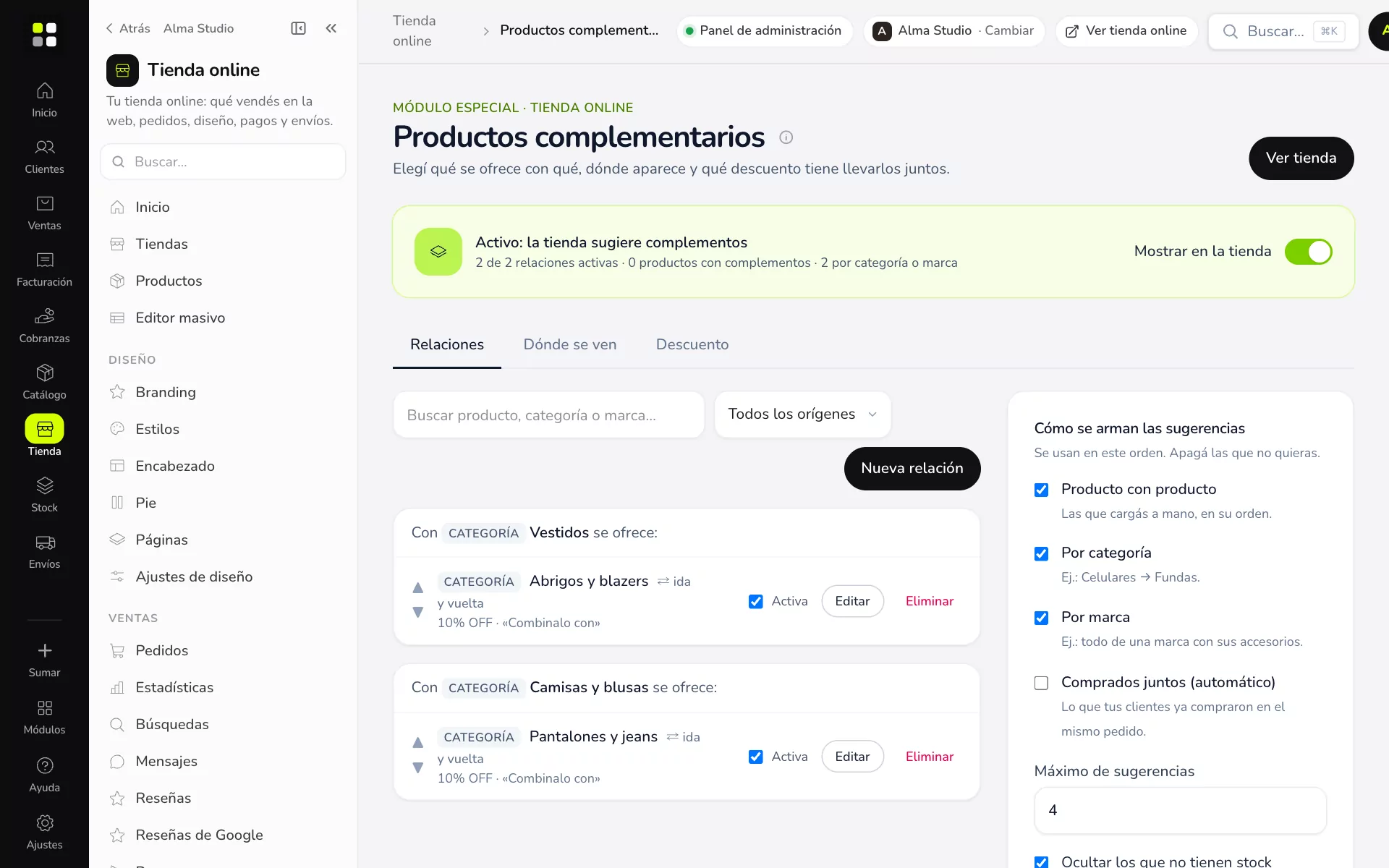
Cada tarjeta dice Con … se ofrece …, el descuento y si es ⇄ ida y vuelta. Con las flechitas cambiás el orden (las de arriba se usan primero), con Activa la prendés o apagás y con Editar o Eliminar la cambiás. Arriba buscás por producto, categoría o marca y filtrás por origen.
De a muchos productos: Editor masivo
Si tenés el Editor masivo, el botón Asignar en el Editor masivo te lleva a la acción Complementarios (tienda): filtrás los productos (por ejemplo, todos los filtros de aceite) y les asignás de una vez qué se les ofrece. Se puede deshacer.
Ejemplo práctico
Petrona Pizzería crea Con Categoría Pizzas se ofrece Categoría Bebidas con Monto fijo propio de $500, y Con Producto Docena de empanadas se ofrece Producto Salsa picante sin descuento. Para el Mundial agrega Con Pizzas se ofrece Cerveza con fechas Desde y Hasta: se apaga sola cuando termina.
Si algo no sale
- «Elegí con qué se ofrece»: falta elegir el producto, la categoría o la marca en Con.
- La relación no se ve en la tienda: revisá Activa, las fechas y que esté dentro de las primeras según Máximo de sugerencias.