
Cómo revisar quién cambió qué (Auditoría)
En esta guía
Para qué sirve: tener la tranquilidad de que nadie «arregla» fichajes a escondidas. Todo lo sensible queda anotado y no se puede borrar.
Antes de empezar
- Rol Dueño o Administrador.
Paso a paso
- Entrá a Asistencia → Auditoría.
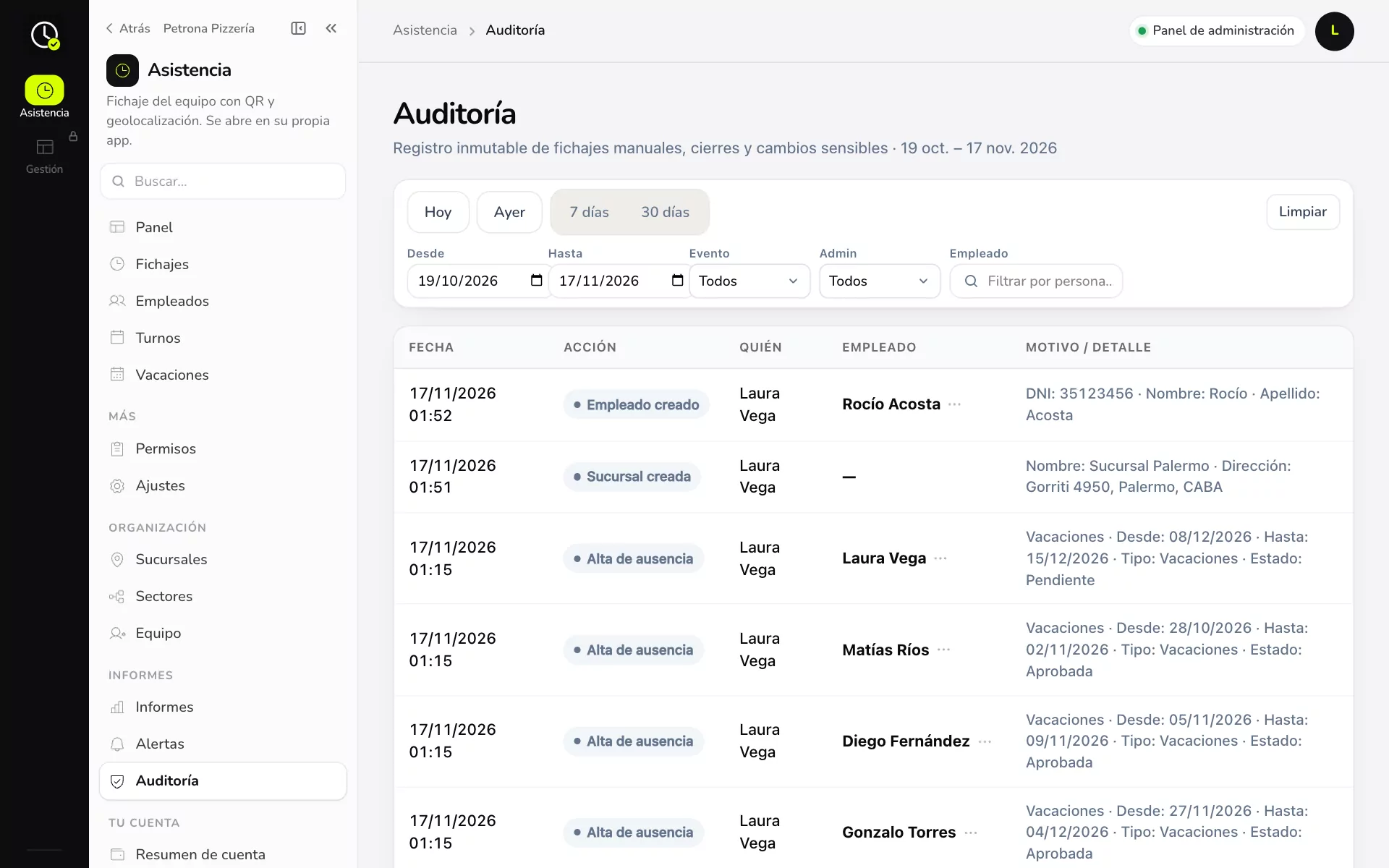
- Filtrá por período (Hoy, Ayer, 7 días, 30 días o Desde / Hasta), por Evento, por Admin (quién lo hizo) o por Empleado.
- Cada fila muestra Fecha, Acción (por ejemplo, Empleado creado, Sucursal creada, Alta de ausencia, fichaje manual, PIN reseteado), Quién, Empleado y el Motivo / detalle.
Ejemplo práctico
Laura Vega ve en el informe que Diego Fernández tiene un ingreso a las 8:00 cuando su turno empieza a las 12:00. En la Auditoría filtra por Diego y encuentra que fue un fichaje manual de un encargado, con el motivo «se olvidó de fichar al llegar». Habla con el encargado para aclararlo.
Si algo no sale
- No veo Auditoría: solo la ven dueños y administradores.
- Quiero borrar un registro: no se puede, a propósito. Si algo estaba mal, corregilo y queda también registrada la corrección.
Relacionadas: Fichaje manual · Equipo y roles