
Cómo mandar tu primer presupuesto en 3 pasos
En esta guía
Para qué sirve: tener tu primer presupuesto enviado hoy, con tu logo y un link que el cliente abre desde el celular y acepta con un toque.
Antes de empezar
- Tu logo y tu WhatsApp de contacto.
- Saber qué vas a cotizar y a quién.
Paso 1 · Poné tu marca
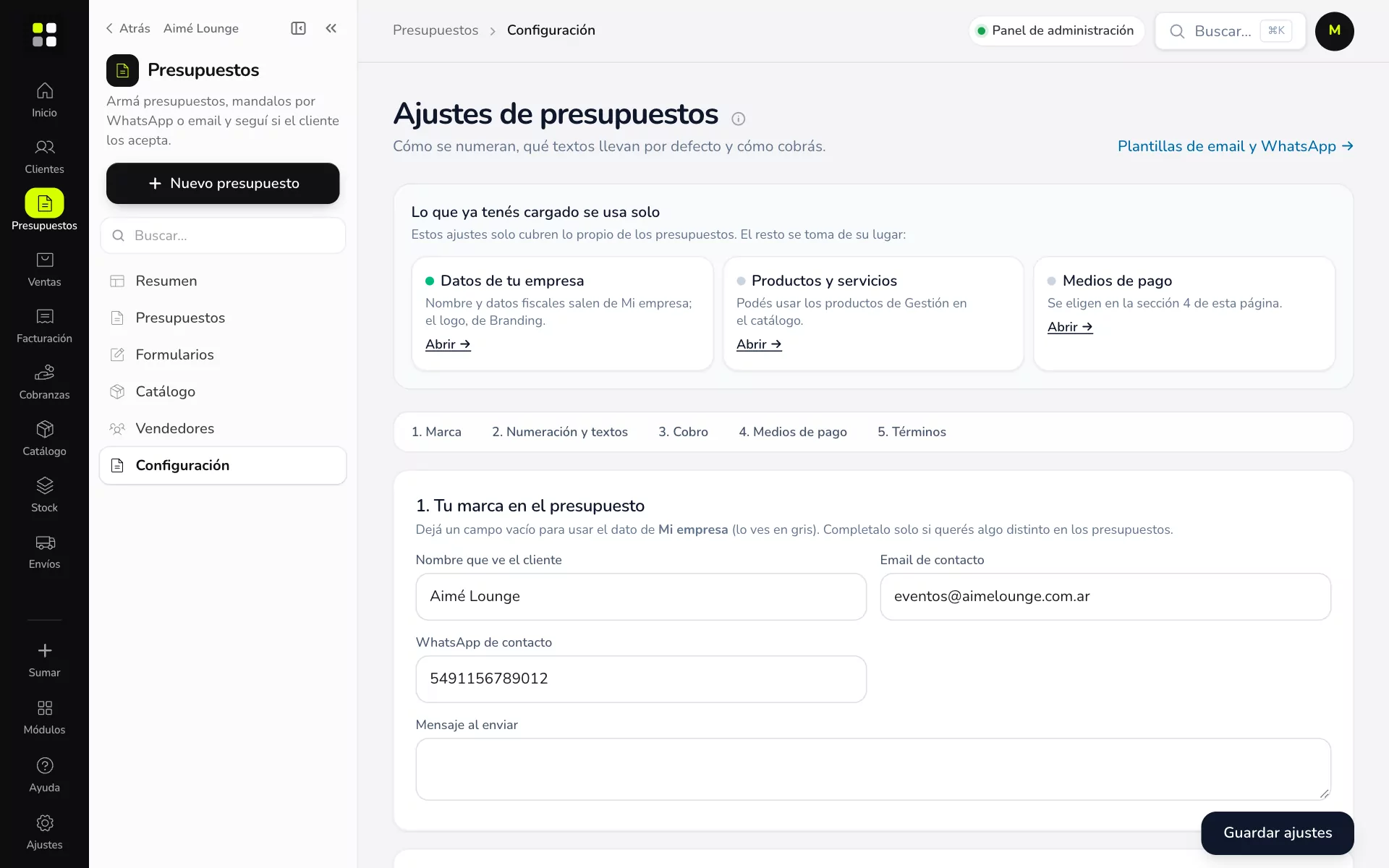
- Entrá a Presupuestos → Configuración.
- En 1. Marca completá el nombre que ve el cliente, tu WhatsApp y el Mensaje al enviar (el texto que acompaña el link).
- Tocá Guardar ajustes.
Paso 2 · Armá el presupuesto
- Tocá + Nuevo presupuesto y elegí Crear en el sistema.
- Elegí el cliente, escribí un título y sumá los ítems.
Todo el detalle en Cómo armar un presupuesto.
Paso 3 · Mandalo
- Tocá Guardar y enviar.
- En Ver y enviar elegí WhatsApp o Email.
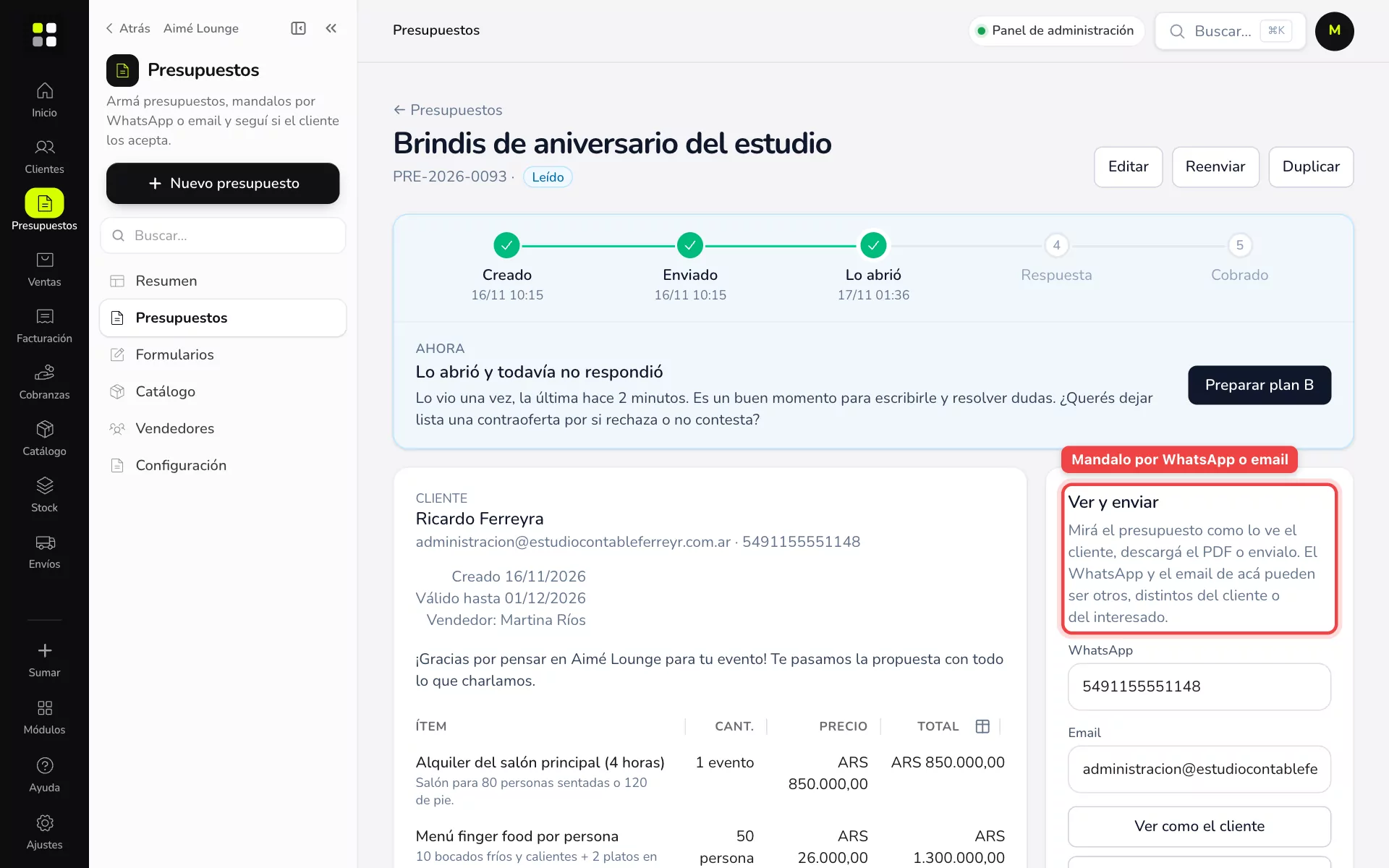
Listo: cuando el cliente lo abra, lo vas a ver en la línea de tiempo del presupuesto.
Ejemplo práctico
Aimé Lounge alquila su salón de Gorriti 5870 para eventos. La encargada carga el logo, arma «Cena de bienvenida de temporada — Florida Camping» con alquiler del salón, menú finger food y barra libre, y se lo manda por WhatsApp a Elena Ibarra de Florida Camping. Total: $1.256.000. Media hora después ve «Lo abrió».
Si algo no sale
- El botón de enviar no se activa: mirá No puedo enviar el presupuesto.
- El cliente no ve tu logo: revisá que lo hayas subido en Configuración y guardado.
Relacionadas: Recorrido del resumen · Qué ve tu cliente