
Cómo elegir los diseños de las gift cards
Para qué sirve: que quien regala encuentre el diseño justo para la fecha y que en tu tienda se vean solo los que van con tu marca. Módulo Gift cards
Antes de empezar
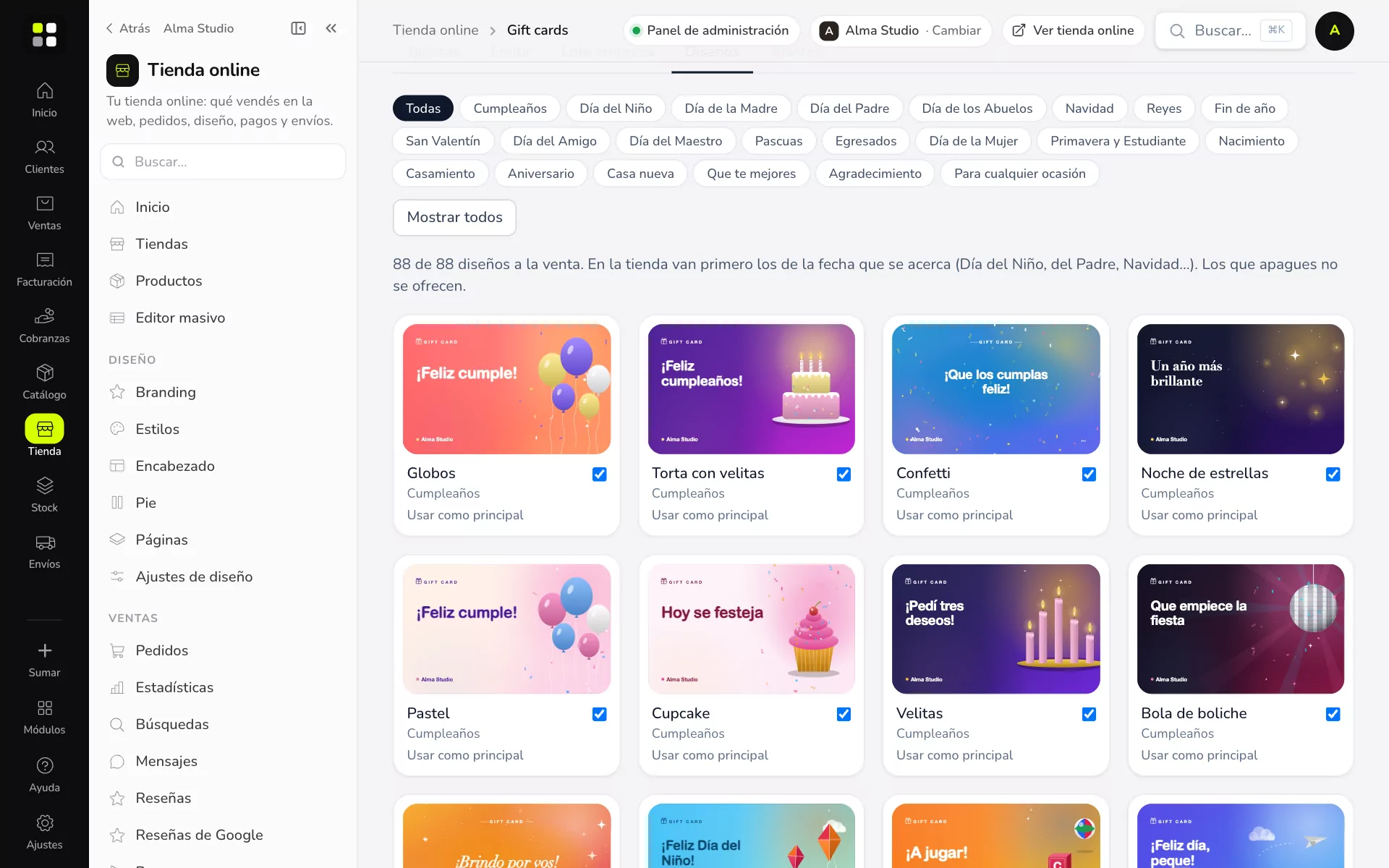
- Entrá a Tienda online → Gift cards y tocá la pestaña Diseños.
- Todos los diseños llevan el nombre y los colores de tu tienda, y el monto elegido.
- En la tienda, los diseños de la fecha que se acerca (Día del Niño, de la Madre, del Padre, Navidad…) aparecen primero solos.
Paso a paso
- Arriba elegí una fecha para filtrar: Cumpleaños, Día del Niño, Día de la Madre, Día del Padre, Navidad, San Valentín, Egresados, Nacimiento, Casamiento, Para cualquier ocasión y más.
- Destildá los diseños que no querés ofrecer. Se guardan al toque.
- Tocá Usar como principal en el diseño que querés que aparezca elegido cuando no hay una fecha especial cerca.
- Si apagaste muchos y querés volver a empezar, tocá Mostrar todos.
Qué diseños hay
| Fecha | Cantidad |
|---|---|
| Cumpleaños | 9 |
| Día del Niño, Día del Padre | 6 cada una |
| Día de la Madre, San Valentín, Año Nuevo | 5 cada una |
| Navidad | 7 |
| Día de los Abuelos, Día del Amigo | 4 cada una |
| Reyes, Egresados, Nacimiento, Casamiento | 3 cada una |
| Día del Maestro, Pascuas, Día de la Mujer, Primavera, Aniversario, Casa nueva, Agradecimiento | 2 cada una |
| Que te mejores | 1 |
| Para cualquier ocasión | 10 |
Ejemplo práctico
Aimé Lounge vende gift cards para regalar una noche en el lounge. Deja solo los diseños de Cumpleaños, San Valentín, Día del Amigo y Para cualquier ocasión, y elige uno de «Para cualquier ocasión» como principal. Los de Día del Niño y Nacimiento los apaga porque no van con su público.
Si algo no sale
- En la tienda sale primero otro diseño: si se acerca una fecha especial, la tienda muestra primero los diseños de esa fecha. El principal se usa el resto del año.
- No veo un diseño en la tienda: revisá que tenga la casilla tildada y que no estés filtrando por otra fecha.