
Cómo sacar los informes para liquidar sueldos
En esta guía
Para qué sirve: cerrar el mes con números claros: cuántas horas trabajó cada uno, cuántas faltas, tardanzas y extras. Y pasárselo al contador. Para ver o corregir cada marcación, usá Fichajes.
Antes de empezar
- Turnos asignados y fichajes del período. Sin turnos no hay tardanzas ni ausencias para calcular.
Paso a paso
1. Elegí el período (vale para toda la pantalla)
- Entrá a Asistencia → Informes.
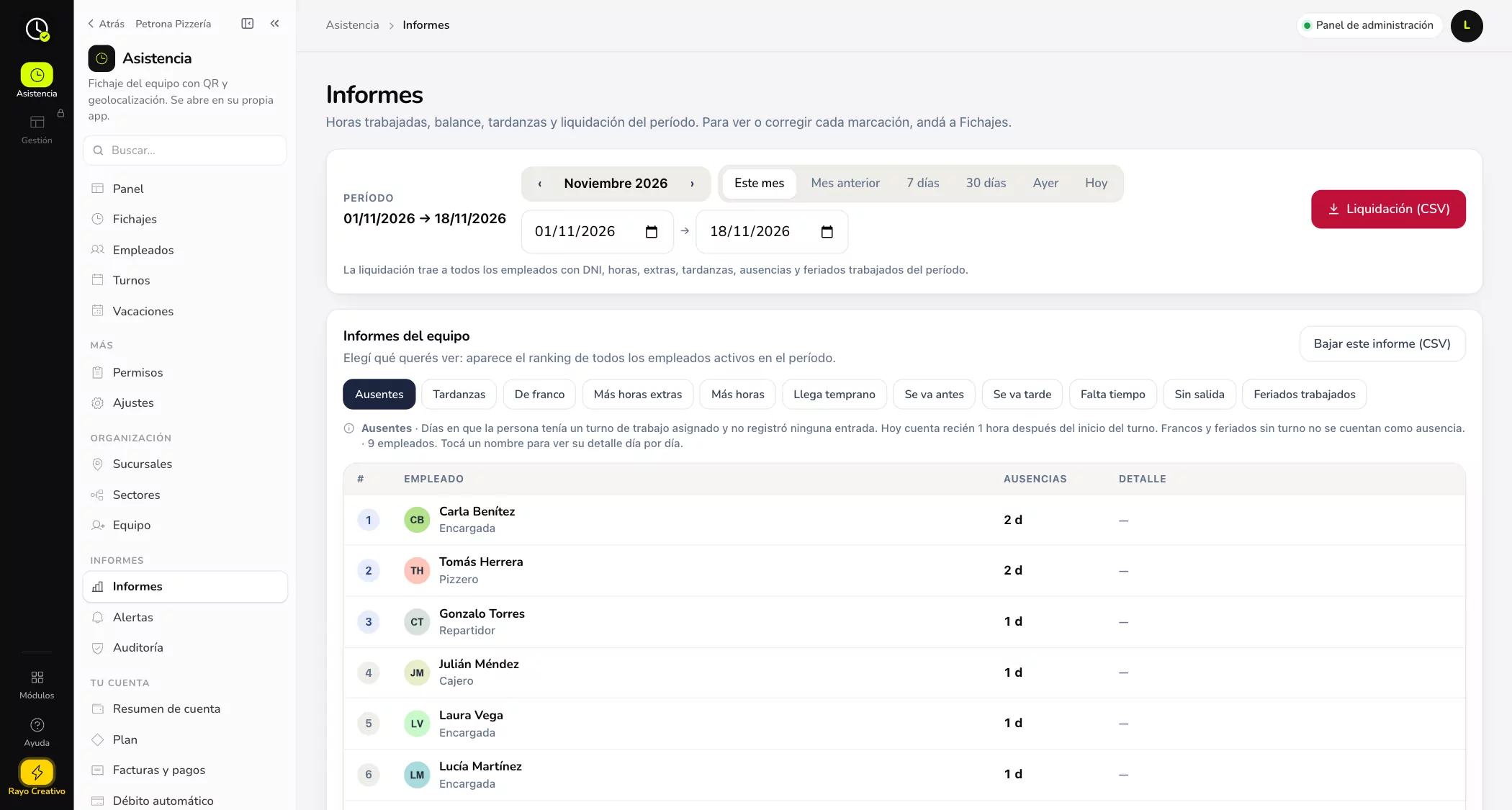
- Arriba de todo, en Período, elegí Este mes, Mes anterior, 7 días, 30 días, Ayer u Hoy, pasá de mes con las flechas (Noviembre 2026) o poné las fechas a mano.
- Ese período se usa en todo lo de abajo: los informes del equipo, el detalle por empleado y la liquidación.
- Liquidación (CSV) baja a todos los empleados con DNI, horas, extras, tardanzas, ausencias y feriados trabajados del período, listo para el contador.
2. Informes del equipo
- Elegí qué querés ver:
- Ausentes: días con turno sin fichaje.
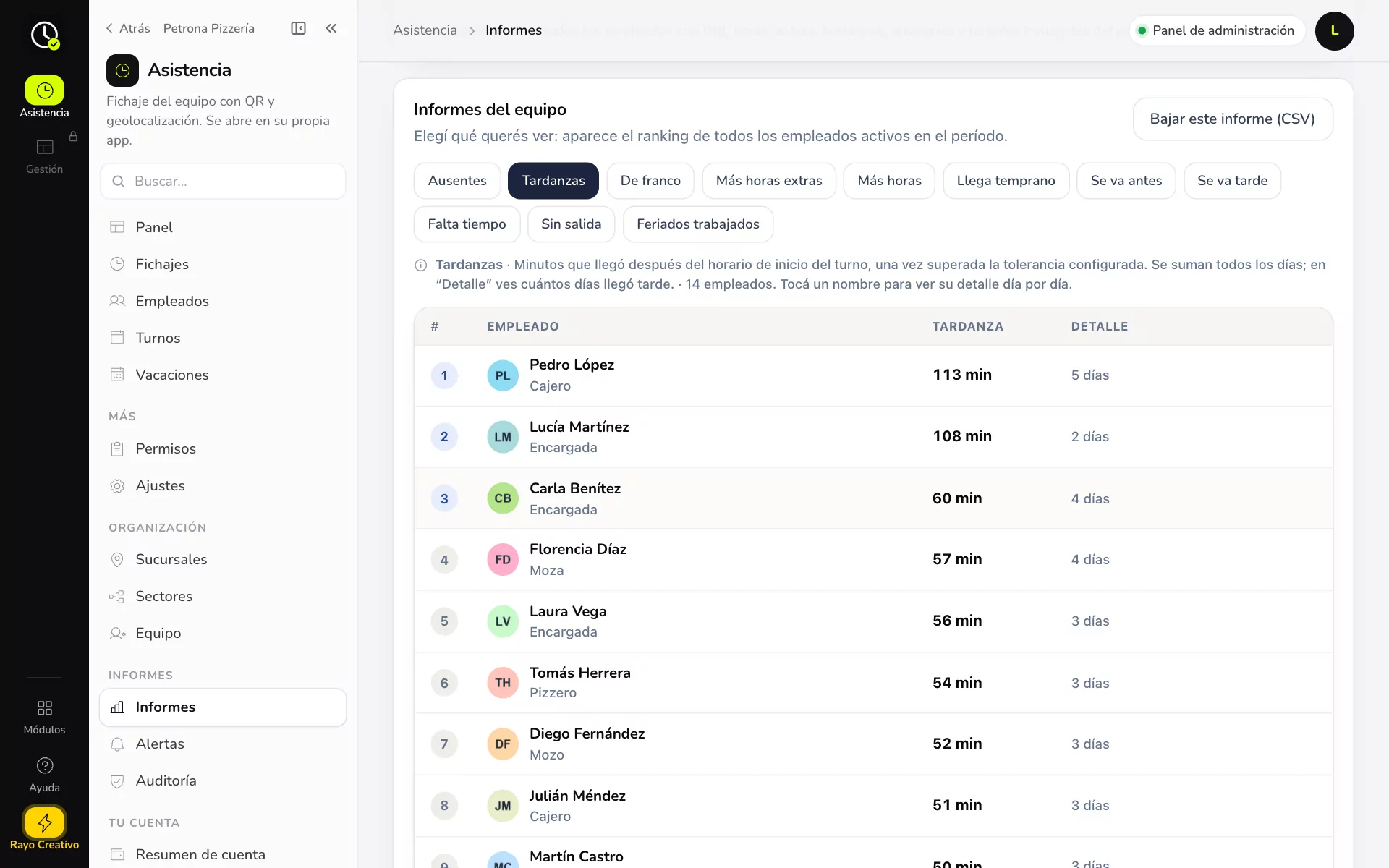
- Tardanzas: minutos que llegó tarde, ya pasada la tolerancia.
- De franco, Más horas extras, Más horas.
- Llega temprano, Se va antes, Se va tarde.
- Falta tiempo, Sin salida, Feriados trabajados.
- Aparece el ranking de todo el equipo. Debajo de las pestañas tenés qué cuenta cada informe.
- Bajar este informe (CSV) baja solo el ranking que estás viendo.
3. El informe de un solo empleado
Sin nadie elegido, Informes muestra a todo el equipo. Cuando elegís a alguien, la pantalla pasa a ser solo de esa persona: no aparecen los informes del equipo ni los de los últimos 14 días.
- Tocá su nombre en cualquier ranking, o buscalo en Detalle por empleado. También podés entrar desde Empleados → Asistencia.
- Arriba dice Informe de y su nombre. Tenés Ver sus fichajes (cada marcación, para corregir) y ← Todo el equipo para volver.
- El botón del período cambia a Bajar su detalle (CSV): cada día con turno, entrada, salida, horas, balance y notas.
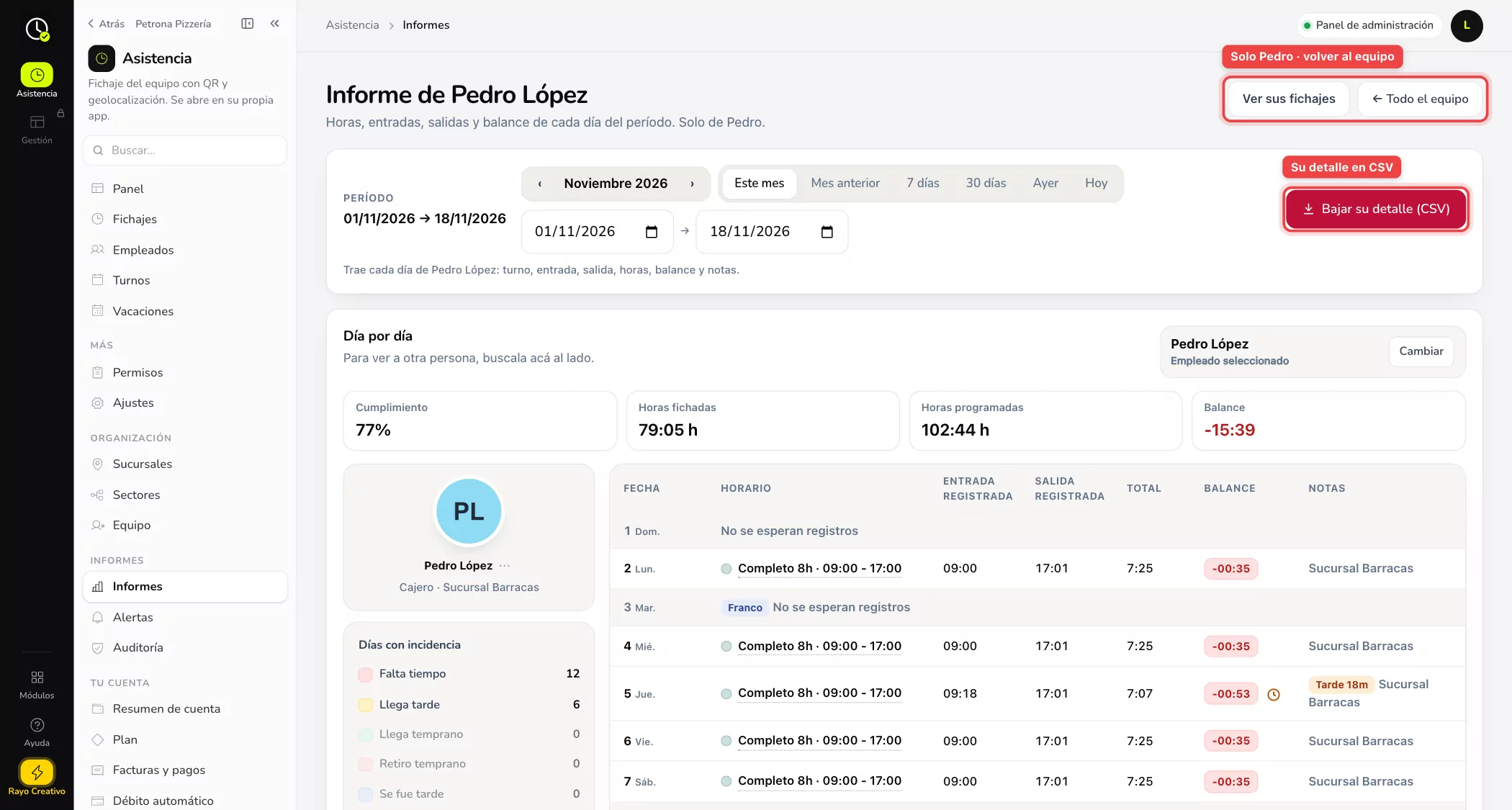
- Ves el Cumplimiento, las Horas fichadas contra las Horas programadas y el Balance.
- Día por día: horario del turno, entrada y salida registradas, total y balance.
- Si la salida fue al día siguiente (turnos de noche), la hora lleva +1.
- Si la salida la puso el sistema porque no fichó, la hora sale en naranja con No fichó egreso · corregir. Tocala para abrir sus fichajes de ese día y poner la hora real.
- Si alguna hora se corrigió a mano, el día dice Corregido.
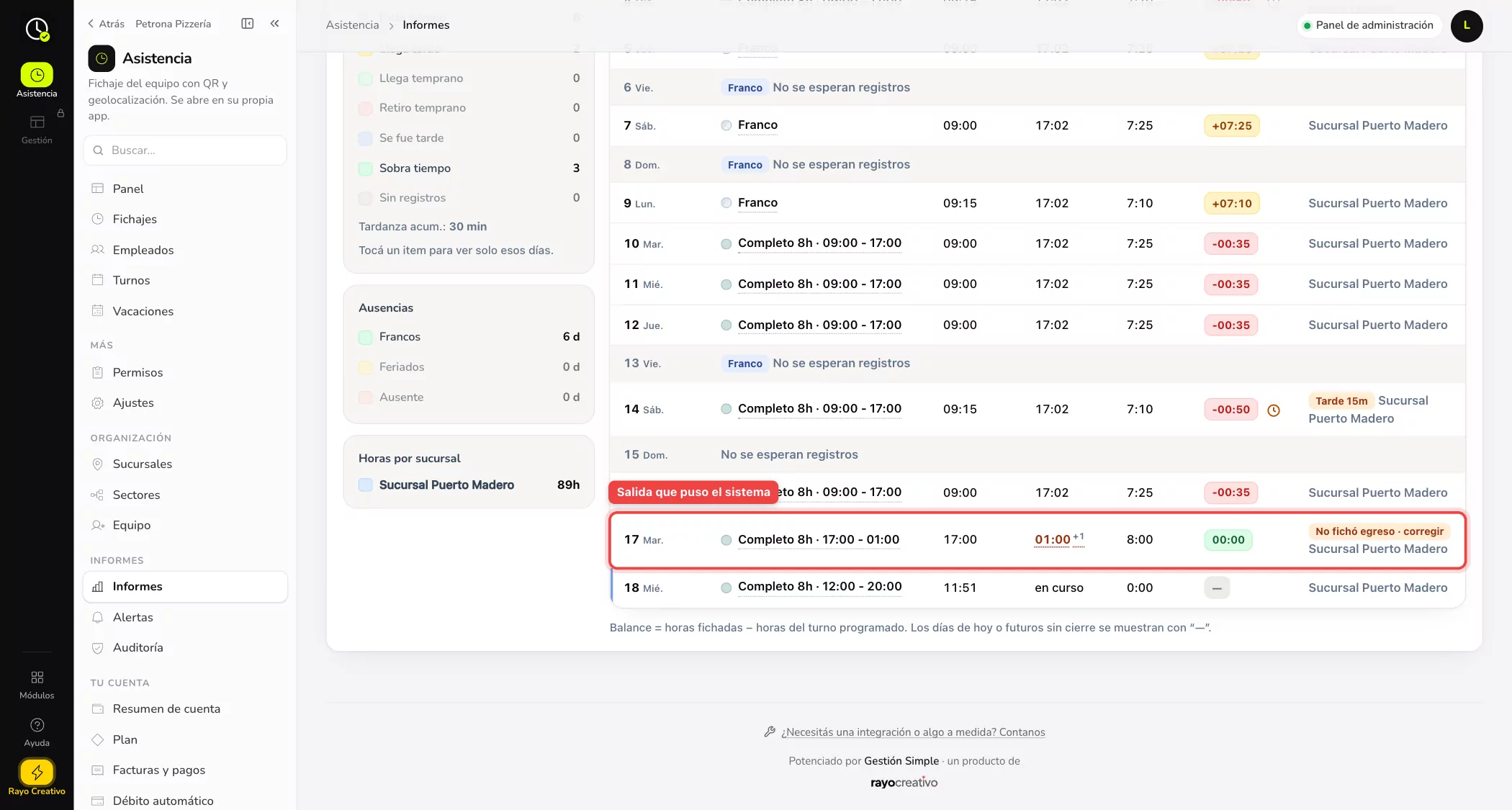
- A la izquierda, los Días con incidencia (Falta tiempo, Llega tarde, Se fue antes…) y la tardanza acumulada. Tocá uno para ver solo esos días.
- Si la empresa tiene activa la jornada cumplida (ej. 8 h), un día en que trabajó esas horas no figura como «Se fue antes» ni «Falta tiempo», aunque el turno cargado fuera más largo.
- Cambiar para elegir a otra persona.
Pasá el mouse (o mantené apretado en el celular) sobre los íconos ⓘ para ver qué cuenta cada número.
Ejemplo práctico
El 1 de diciembre, Laura Vega elige Mes anterior arriba de todo en Informes:
- Más horas extras: Nicolás Paz, 6 h aprobadas.
- Tardanzas: Pedro López acumula 113 minutos en 5 días.
Toca a Pedro en el ranking y la pantalla pasa a ser solo de él: días con falta de tiempo y llegadas tarde. Baja Bajar su detalle (CSV) para hablarlo con Pedro, vuelve con ← Todo el equipo, baja la Liquidación (CSV) y se la manda a la contadora.
Si algo no sale
- Un día tiene la salida en naranja («No fichó egreso»): no fichó la salida y el sistema la cerró a la hora de fin de su turno. Corregila con la hora real.
- Alguien figura ausente y estaba de vacaciones: las vacaciones tienen que estar cargadas y aprobadas.
- El día de hoy no cuenta como ausencia todavía: hoy cuenta recién 1 hora después del inicio del turno.
- Francos y feriados sin turno no se cuentan como ausencia.
- Figura «se va antes» alguien que se fue cuando cerró el local: activá turnos hasta el cierre.
- Alguien sin turno cargado no tiene tardanzas ni extras: sin turno, todo lo trabajado cuenta como horas normales. Mirá fichajes sin turno.
Relacionadas: Ver los fichajes · Corregir un fichaje · Reglas y tolerancias · Permisos y horas extras