
Cómo compara productos tu cliente
En esta guía
Para qué sirve: saber exactamente qué ve tu cliente al comparar, para explicárselo o mandarle una comparación armada. Módulo Comparador de productos
Sumar productos
- En el listado: sobre la foto de cada producto hay un ícono de comparar (debajo del corazón de favoritos). Se pinta cuando está sumado.
- En la ficha: debajo de Agregar al carrito está Comparar. Al tocarlo cambia a En la comparación ✓. Si el producto tiene talles o colores, compara la opción elegida.
- Abajo aparece la barra con las fotos de lo que eligió, Limpiar y Comparar (1/4). La lista queda guardada en su navegador aunque siga mirando otras páginas.
La tabla
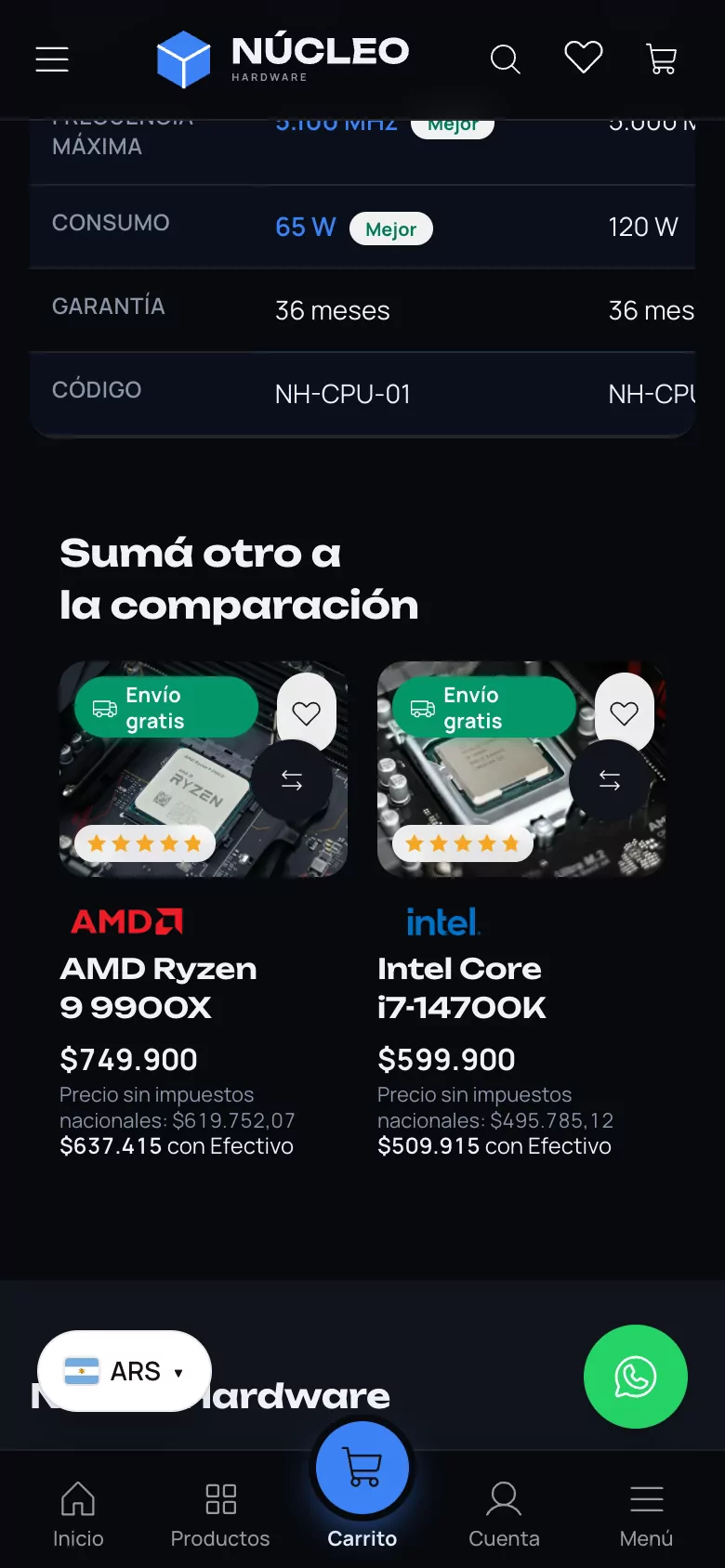
Arriba, cada producto con su foto, precio y Agregar al carrito (o Elegir opciones), y una ✕ para sacarlo. Debajo, una fila por dato: precio, precio con descuento por medio de pago, envío, disponibilidad, reseñas, marca, cada campo de la ficha técnica y el código.
- Mejor: marca el precio más bajo, la mejor reseña y, en la ficha técnica, el mejor número de cada campo (la frecuencia más alta, el consumo más bajo).
- Solo diferencias: esconde las filas iguales (en el ejemplo, la garantía de 36 meses de los tres).
- Compartir: copia el link de la comparación para mandarla.
- Consultar por WhatsApp: te llega el mensaje con los productos y el link.
- Sumá otro a la comparación: abajo, productos de la misma categoría.

Ejemplo práctico
En Distribuidora CM un comercio pregunta por WhatsApp qué diferencia hay entre tres modelos de estantería. El vendedor arma la comparación en la tienda, toca Compartir y le manda el link: el cliente ve medidas, peso que soporta y precio lado a lado, y compra desde la tabla.
Si algo no sale
- El link compartido muestra otros productos: el link guarda los productos del momento en que se copió. Si cambió la lista, copiá uno nuevo.
- No deja sumar más: se llegó al máximo (Hasta 2, 3 o 4 productos en Ajustes). Sacá uno con la ✕.