
Cómo crear un look con foto y puntitos
En esta guía
Para qué sirve: armar un conjunto que se compra desde la foto. Módulo Looks
Paso a paso
- Entrá a Tienda online → Looks y tocá + Crear look.
- Escribí el Nombre del look (por ejemplo «Oficina con estilo») y, si querés, una Descripción: se ve en la página del look y al compartirlo.
- En Foto y puntitos tocá Subir foto. Usá una foto donde se vean bien los productos.
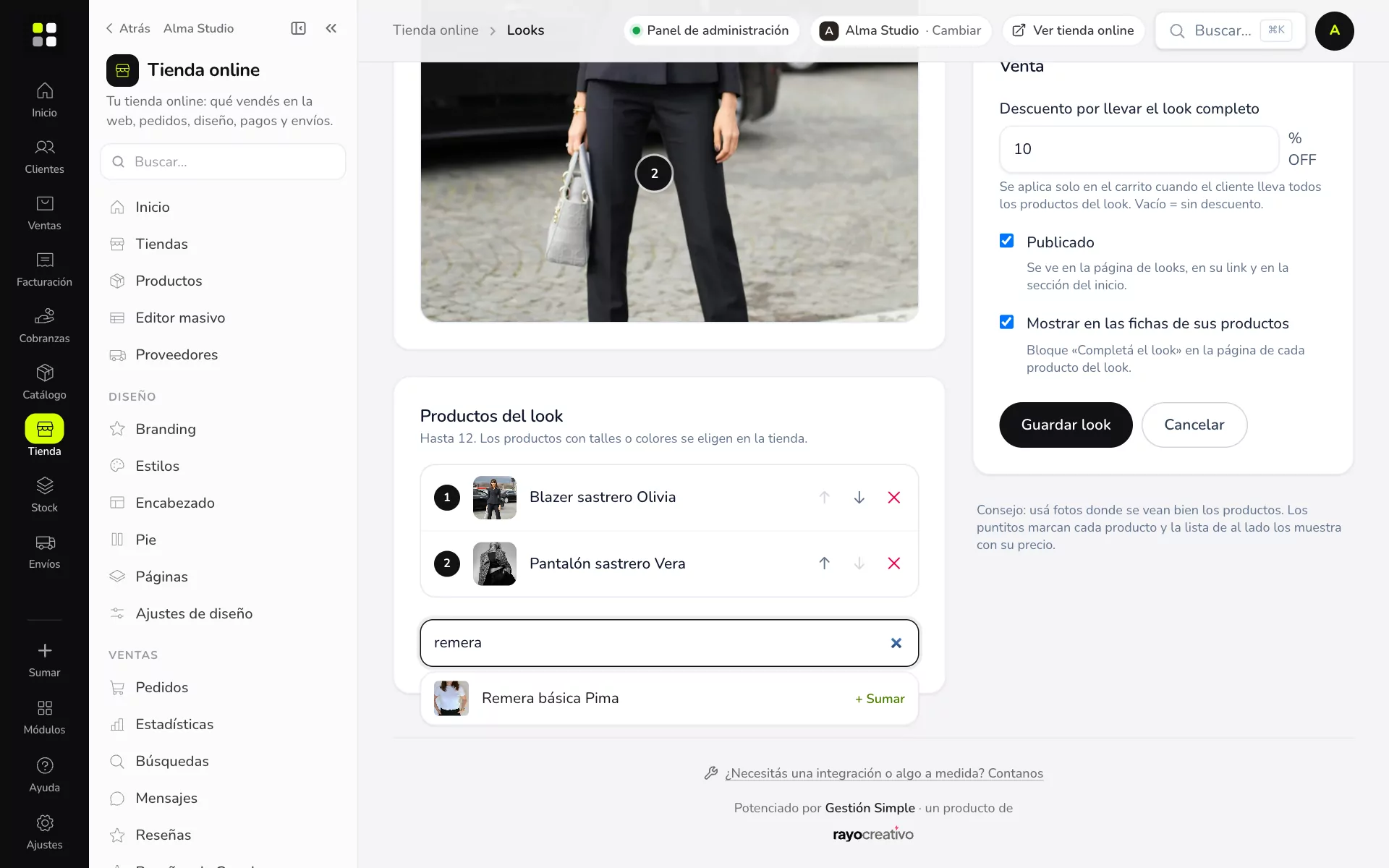
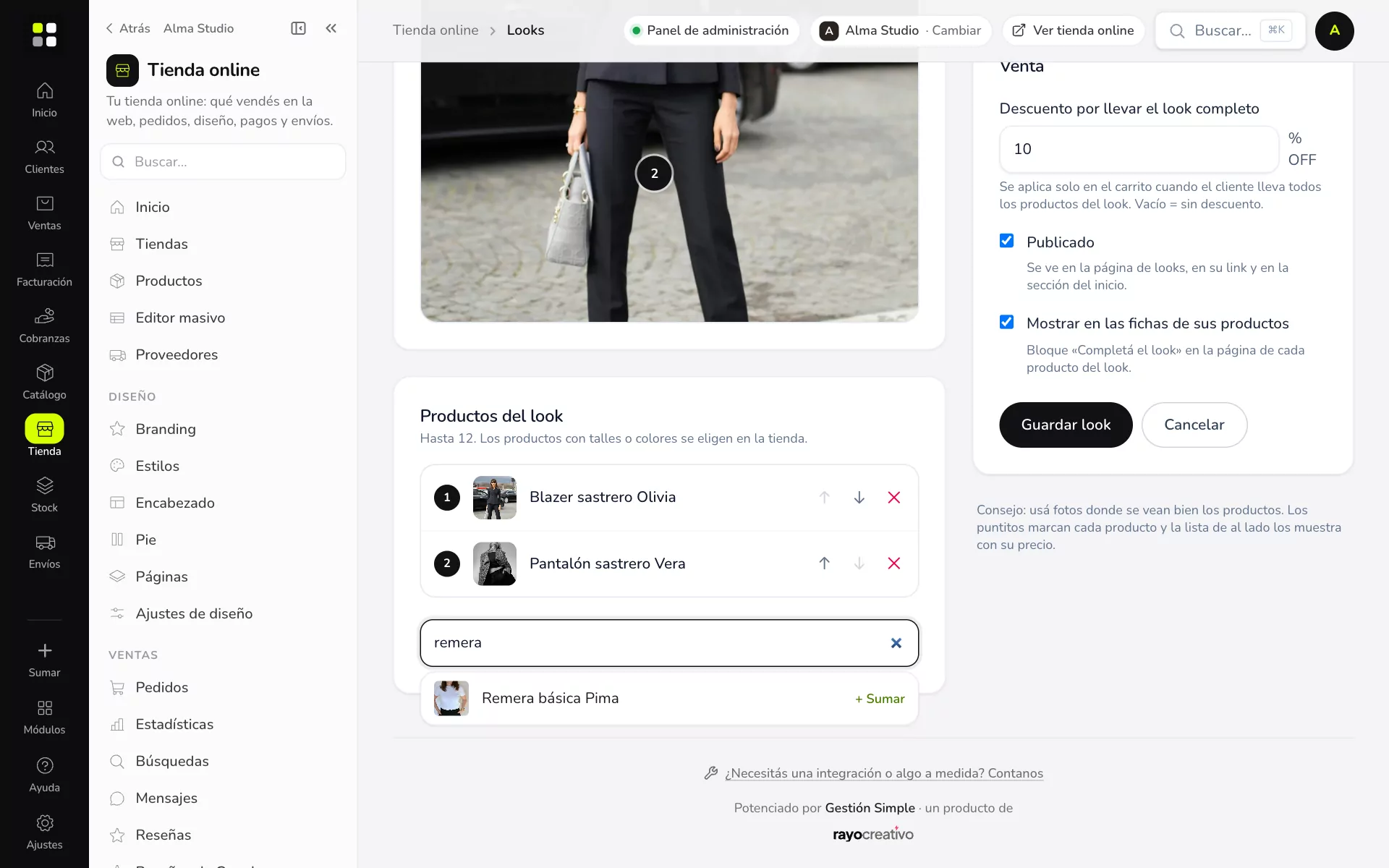
- En Productos del look buscá cada producto por nombre o código y tocá + Sumar. Hasta 12. Los productos con talles o colores se eligen después en la tienda.
- Volvé a la foto: elegí un número y tocá la foto donde está ese producto. Si quedó corrido, arrastrá el puntito.
- En Venta poné el Descuento por llevar el look completo (por ejemplo 10). Se aplica solo en el carrito cuando el cliente lleva todos los productos. Vacío = sin descuento.
- Dejá tildado Publicado y, si querés, Mostrar en las fichas de sus productos.
- Tocá Guardar look.
La lista de looks
Cada look muestra su foto, si está Publicado, el descuento y sus números (productos, precio, vistas, agregados y ventas). Con las flechas ↑ ↓ cambiás el orden en la tienda. Ocultar lo saca sin borrarlo, Duplicar arma una copia para hacer otro parecido y Ver lo abre en la tienda.
Ejemplo práctico
Alma Studio duplica «Oficina con estilo», cambia la foto por una con el Tapado largo Milán, reemplaza el blazer por el tapado y lo llama «Noche en la ciudad» con 15% OFF. En dos minutos tiene un look nuevo.
Si algo no sale
- No encuentro un producto: tiene que estar activo en la tienda. Buscalo por su código si el nombre es largo.
- El puntito tapa la prenda: arrastralo a un costado o cambiá su forma a Punto en diseño y ajustes.
- El descuento no se aplica: solo vale si el cliente lleva todos los productos del look.