
Cómo cargar y aprobar vacaciones
En esta guía
Para qué sirve: que las vacaciones no aparezcan como faltas en los informes y que no le asignes turnos a quien está de viaje.
Antes de empezar
- El empleado dado de alta.
Paso a paso
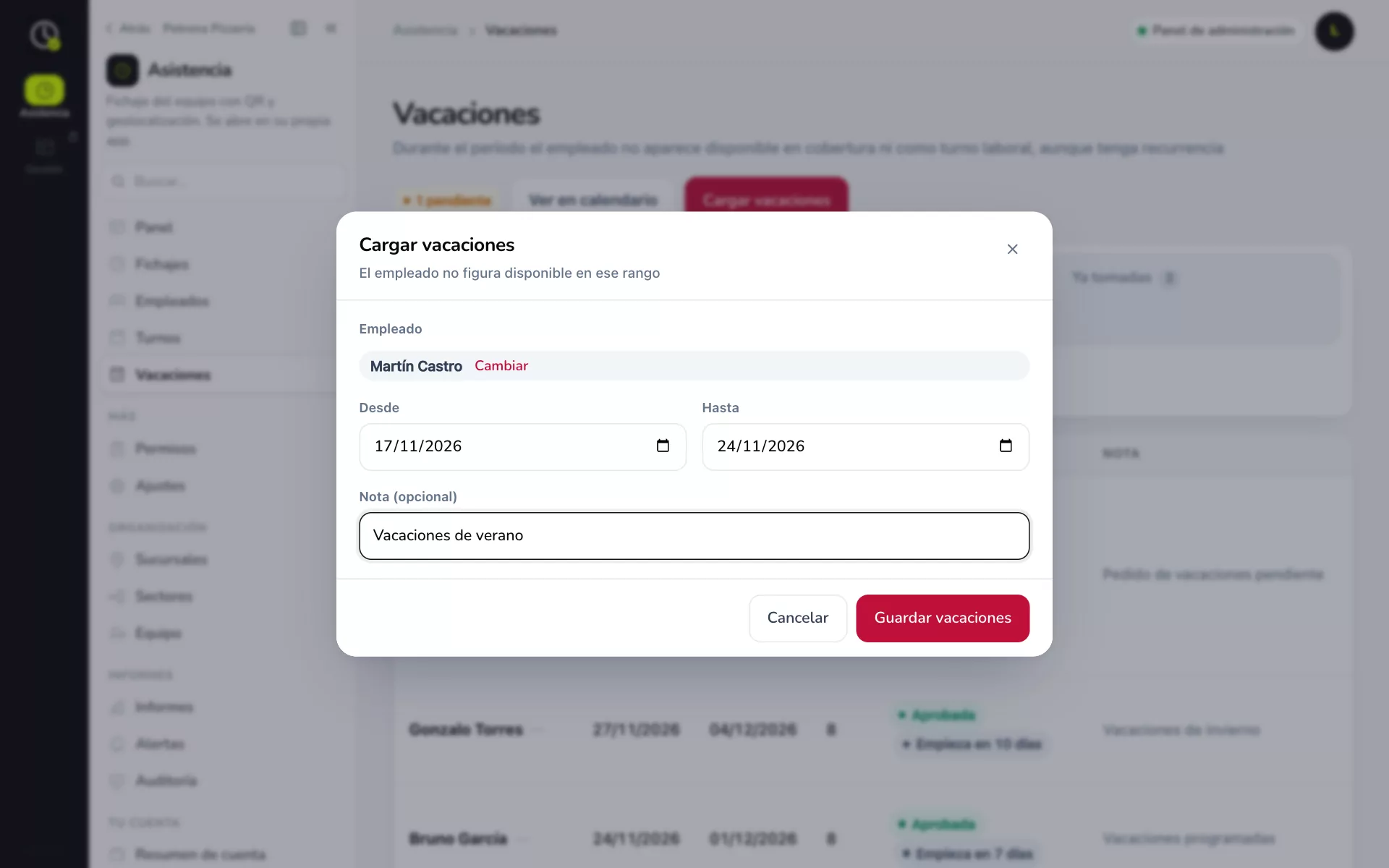
- Entrá a Asistencia → Vacaciones y tocá Cargar vacaciones.
- Elegí el Empleado, las fechas Desde y Hasta, y una Nota si querés.
- Tocá Guardar vacaciones.
- En la lista ves todas con sus días y estado. Filtrá con las pestañas Todas, En curso, Próximas, Pendientes, Aprobadas, Ya tomadas y Rechazadas.
- Las Pendientes (por ejemplo, las que pidió el empleado) se aprueban o rechazan desde la fila.
- Ver en calendario muestra quién se va y cuándo, para que no se superpongan.
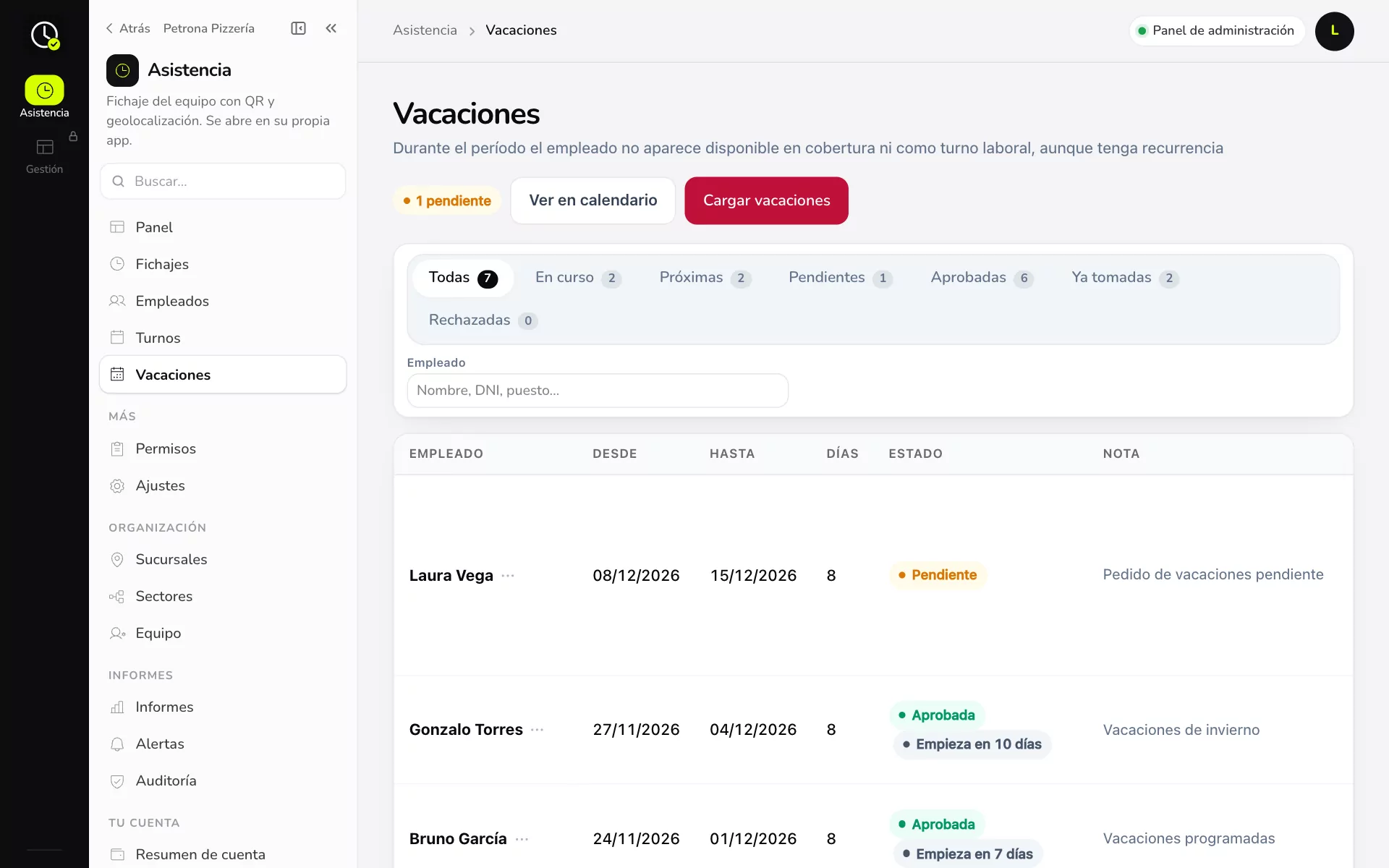
Durante ese período el empleado no aparece disponible en cobertura ni como turno laboral, aunque tenga un turno recurrente.
Ejemplo práctico
En Petrona Pizzería:
- Martín Castro se toma del 17 al 24 de noviembre.
- Gonzalo Torres, del 27 de noviembre al 4 de diciembre.
Laura Vega carga las dos y en Ver en calendario confirma que no se superponen, porque ambos cubren la noche. El informe de noviembre no les cuenta ausencias esos días.
Si algo no sale
- Le figura ausente igual: las vacaciones tienen que estar Aprobadas.
- Me equivoqué de fechas: editá o eliminá la carga desde la lista.
Relacionadas: Permisos y horas extras · Informes y liquidación