
Cómo ver el antes y el después de un cambio
Para qué sirve: ver exactamente qué cambió y qué había antes, para entenderlo o volverlo a como estaba.
Tienda Pro
Paso a paso
- Entrá a Tienda online → Registro de cambios.
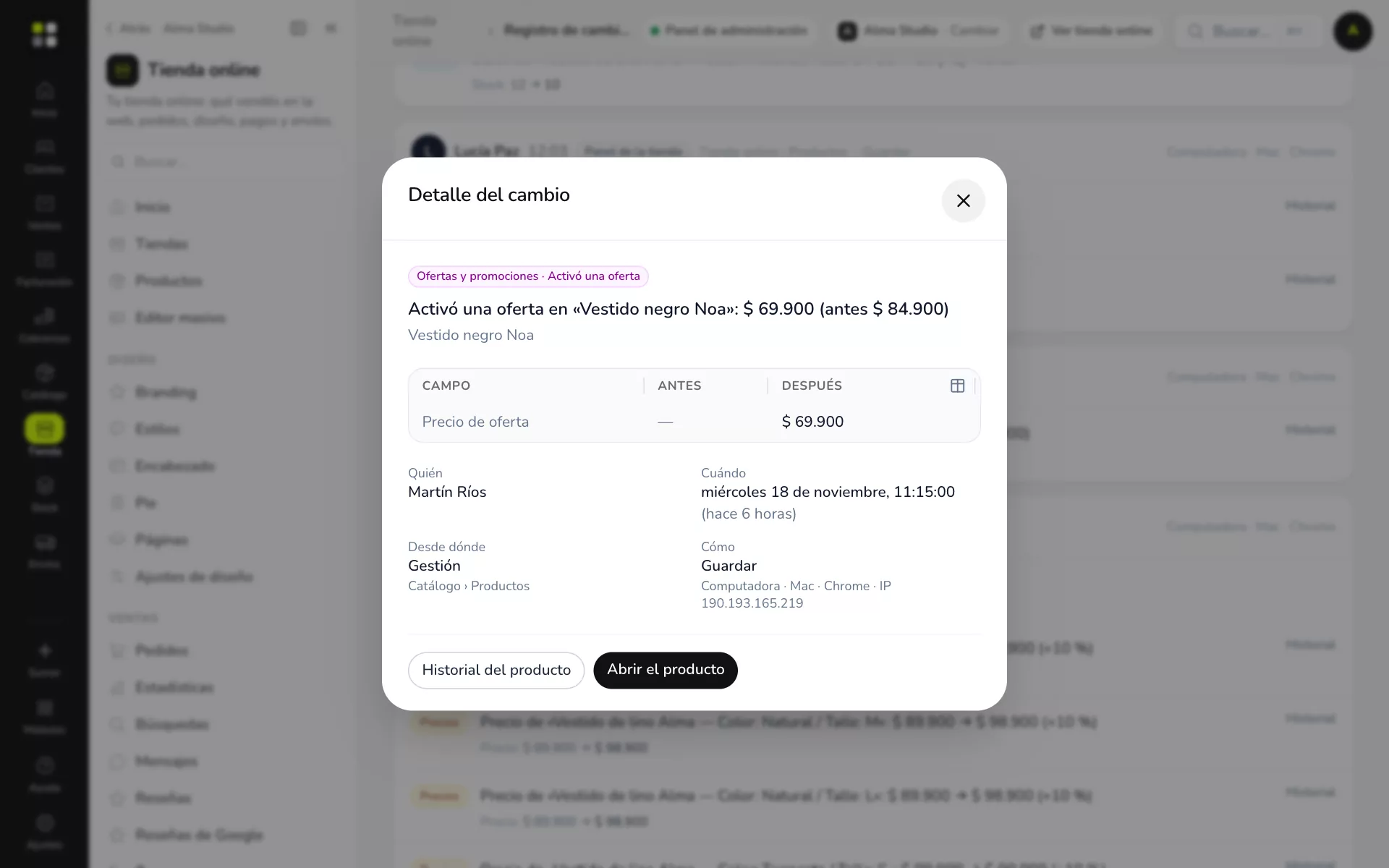
- Tocá el texto de un cambio, por ejemplo «Activó una oferta en…».
- Se abre Detalle del cambio con:
- una tabla Campo / Antes / Después con cada dato que cambió;
- Quién lo hizo;
- Cuándo (día y hora exactos);
- Desde dónde (Gestión, la tienda, Vender…) y la pantalla;
- Cómo (el botón que se usó) y el dispositivo.
- Abajo tenés Historial del producto (todo lo que le pasó a ese producto) y Abrir el producto para corregirlo.
Cómo volver atrás un cambio
El registro no deshace solo: te muestra el valor anterior para que lo pongas vos.
- En el detalle, mirá la columna Antes.
- Tocá Abrir el producto.
- Poné el valor anterior y tocá Guardar. Ese arreglo también queda registrado con tu nombre.
Ejemplo práctico
En Distribuidora CM una mesa figura sin oferta y el vendedor jura que la había activado. En el detalle ven que la oferta se quitó el sábado desde el celular de otra persona del equipo, con el precio anterior. La vuelven a activar desde Abrir el producto.
Si algo no sale
- Algunos datos dicen «—»: el campo estaba vacío antes (por ejemplo, un producto sin oferta).
- No aparece la IP: los cambios automáticos (sistema o clientes de la tienda) no tienen IP de una persona del equipo.