
Cómo pasar un presupuesto aprobado a factura electrónica
En esta guía
Para qué sirve: no volver a tipear nada. Lo que el cliente aceptó en Presupuesto Simple pasa tal cual al Facturador: cliente, ítems, opciones elegidas y precios.
Antes de empezar
- Tener Presupuesto Simple y Facturador Simple en la misma cuenta.
- El Facturador conectado con ARCA.
- Un presupuesto Aceptado (o Cobrado).
- Permiso para emitir facturas en tu rol.
Mirá cómo se hace (12 segundos)
Paso a paso
- Abrí el presupuesto aceptado y tocá Facturar, arriba a la derecha.
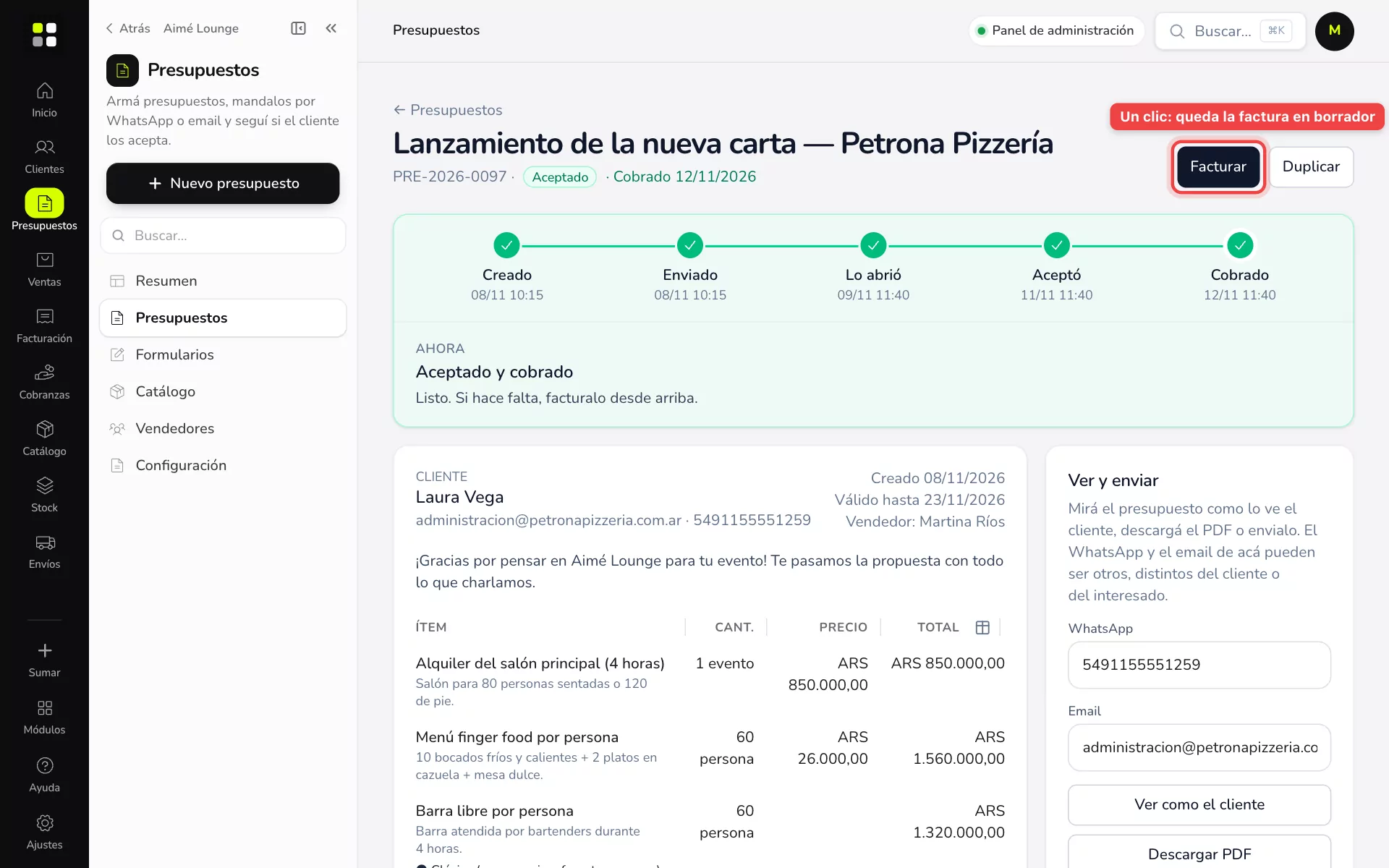
- Si el cliente era un interesado con datos incompletos, el sistema te pide lo que falta para facturarle (por ejemplo, apellido o CUIT). Completalo y seguí.
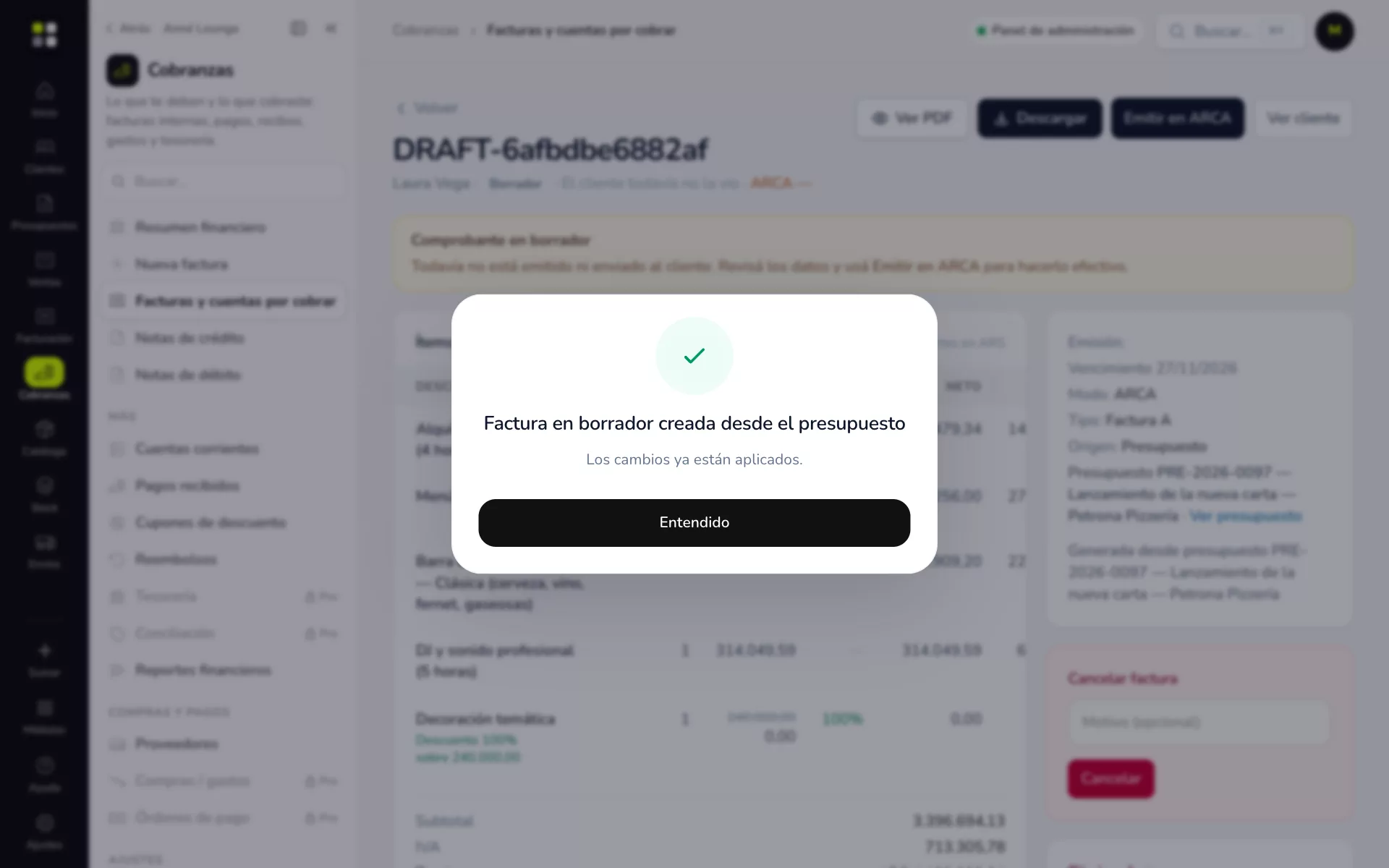
- Aparece «Factura en borrador creada desde el presupuesto» y se abre la factura con el cliente y los ítems ya cargados. Tocá Entendido.
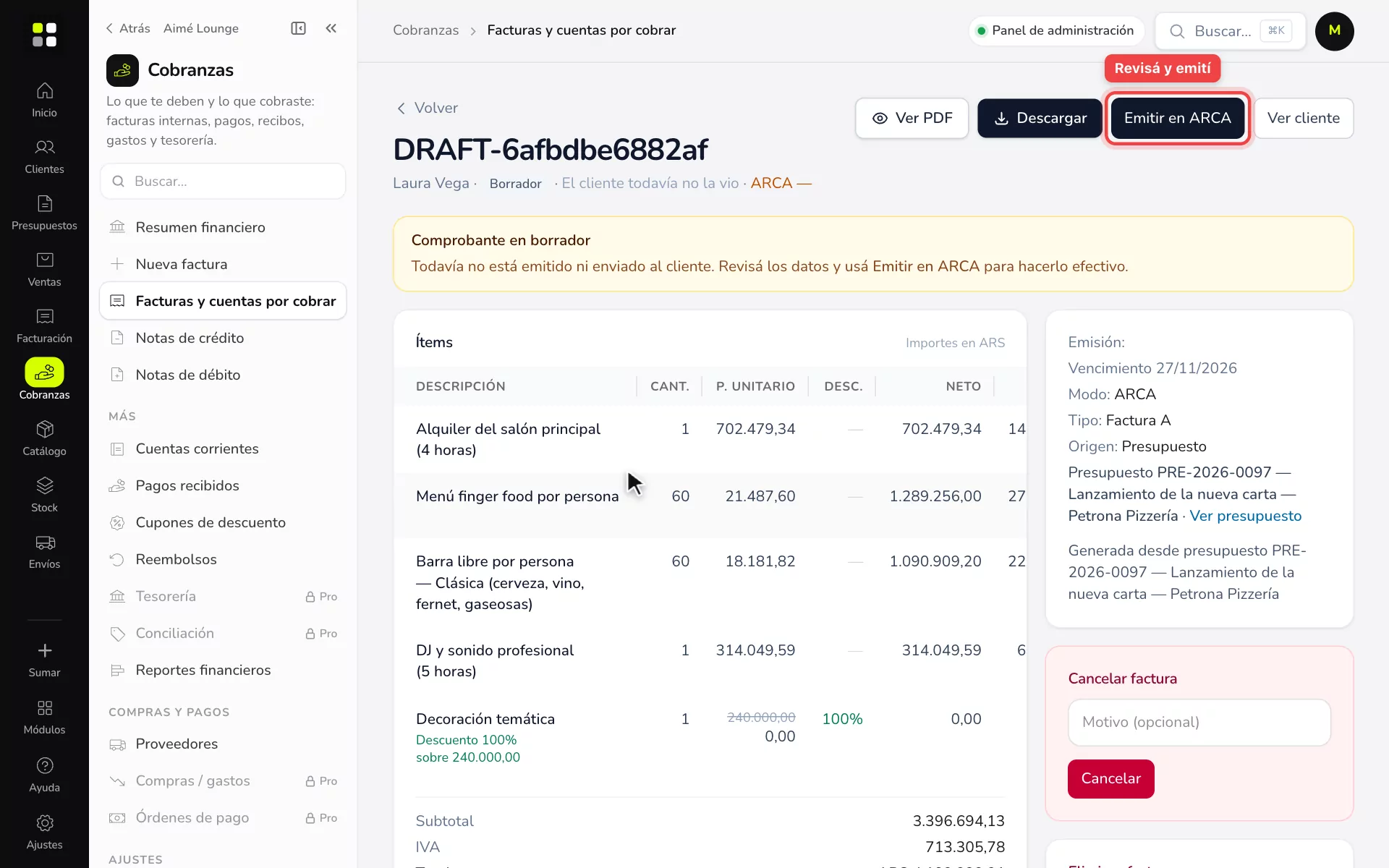
- Revisá letra, punto de venta e ítems. Tocá Emitir en ARCA.
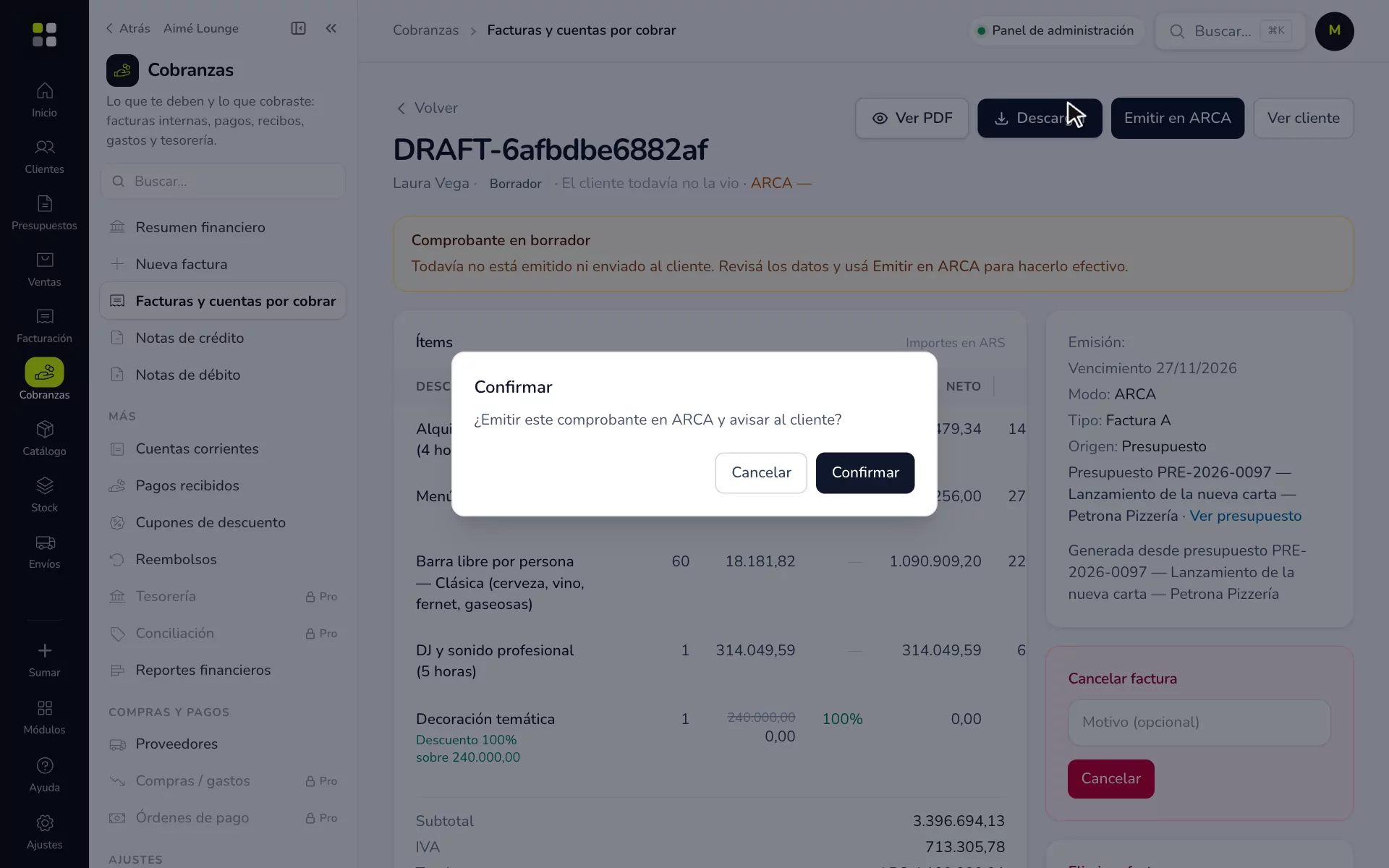
- Confirmá. En segundos aparece «Comprobante emitido en ARCA» con el CAE.
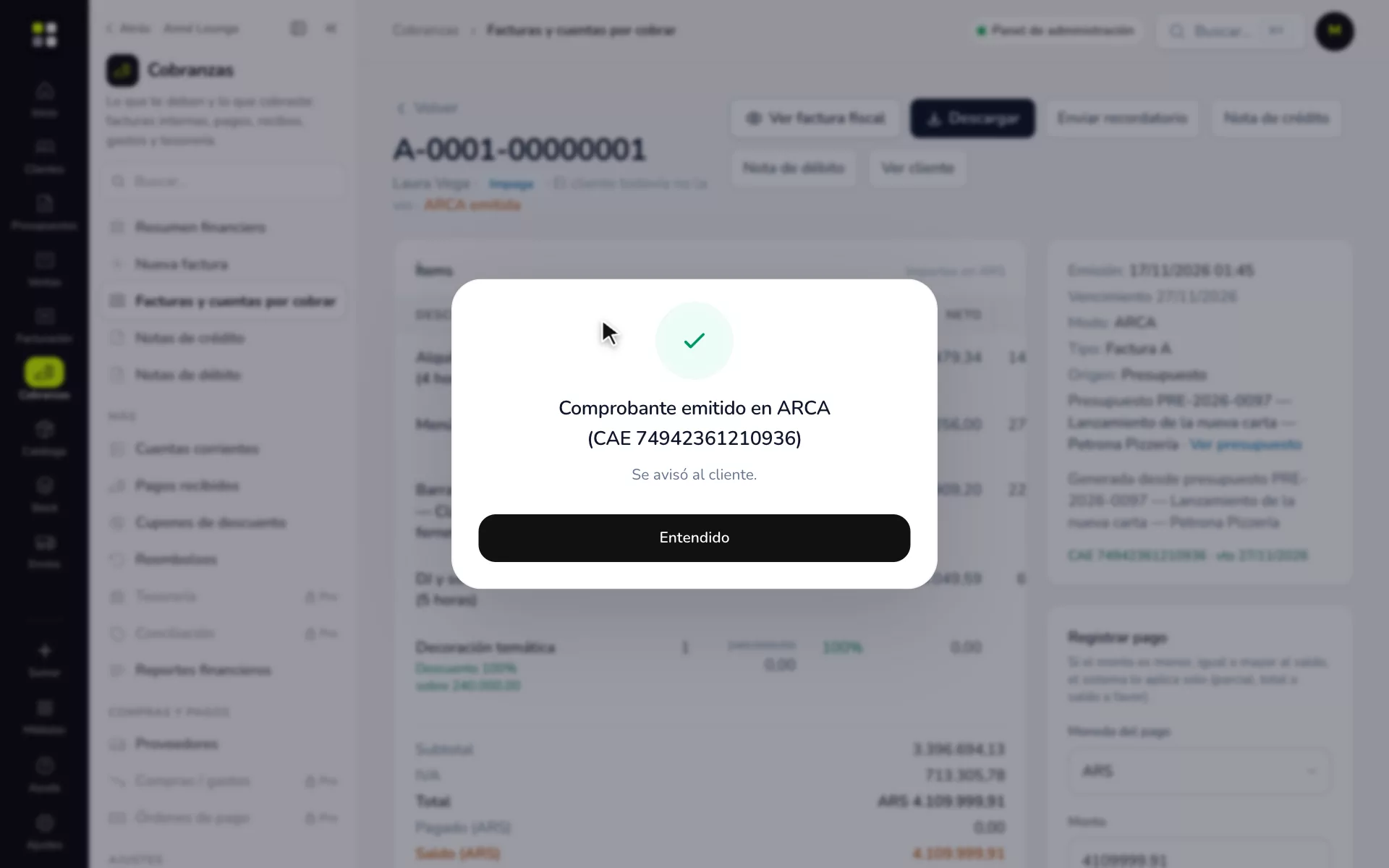
La factura queda vinculada al presupuesto: desde uno llegás al otro.
Ejemplo práctico
Aimé Lounge organizó el lanzamiento de la nueva carta de Petrona Pizzería para 60 personas: salón, menú finger food y barra libre. Laura Vega aceptó y pagó todo. La encargada de Aimé toca Facturar y sale la Factura A en borrador con los tres ítems. Toca Emitir en ARCA, confirma, y en 5 segundos tiene el CAE. Se la manda a Laura por WhatsApp.
Si algo no sale
- No veo el botón Facturar: necesitás el Facturador activo y permiso de emisión en tu rol.
- El presupuesto está en dólares: emitir en otra moneda es de Gestión Pro. Si no lo tenés, el sistema te ofrece facturarlo en pesos con la cotización del día.
- ARCA rechaza la factura: mirá Por qué ARCA me rechaza la factura.
- Quiero facturar solo la seña: mirá Facturar la seña.
Relacionadas: Borradores · Marcar la seña como cobrada