
Cómo registrar y revisar los pagos de tus clientes
En esta guía
Para qué sirve: tener en un solo lugar todo lo que te pagaron: lo que entra solo por Mercado Pago, lo que avisan tus clientes con un comprobante y lo que cobrás vos en mano. Cada pago se descuenta solo de las facturas. Gratis
Antes de empezar
- Entrá a Cobranzas → Pagos recibidos.
- Tu rol tiene que poder registrar pagos.
1. La pantalla
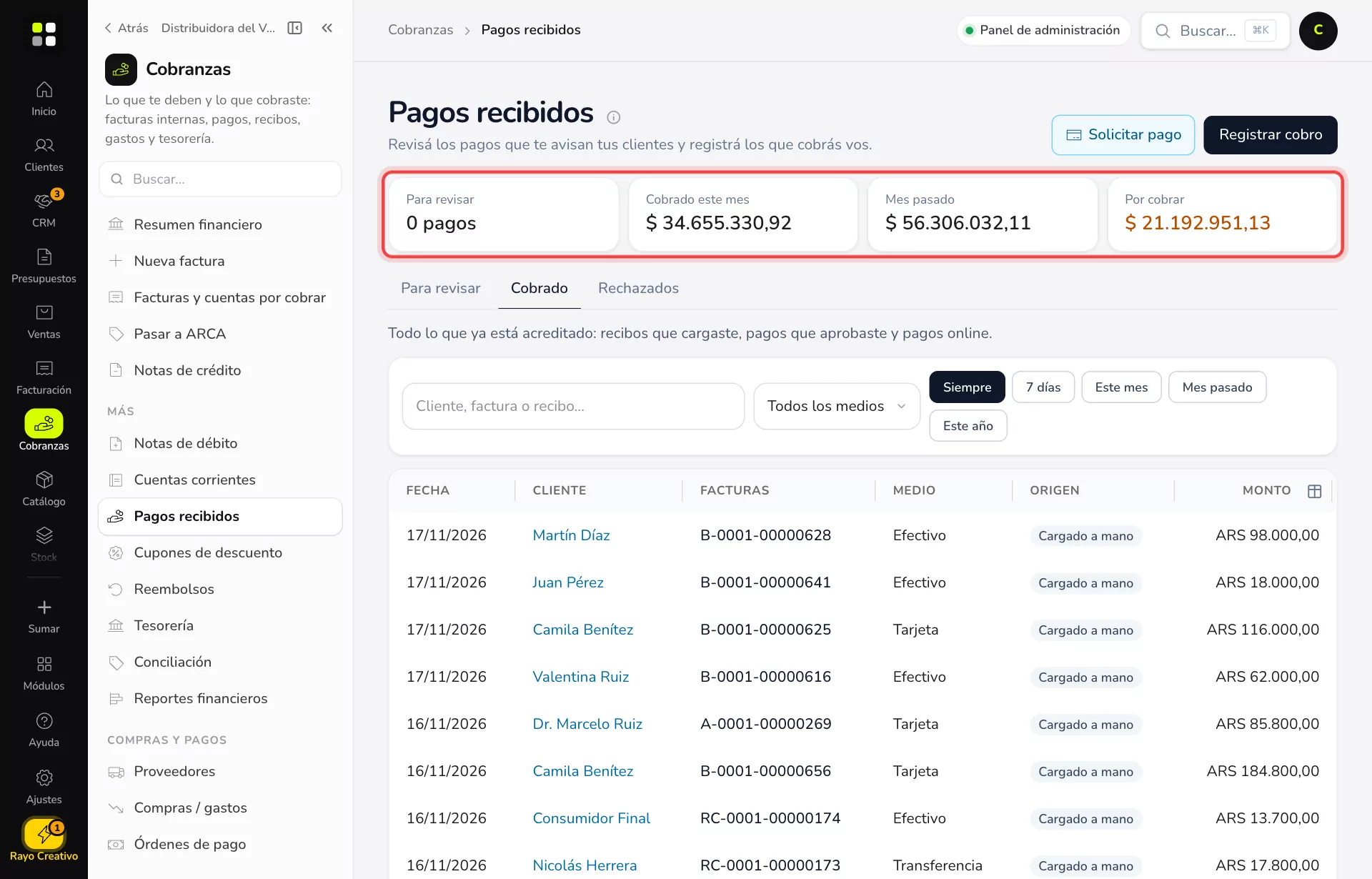
Arriba ves cuánto hay Para revisar, lo Cobrado este mes, el Mes pasado y lo que falta cobrar (Por cobrar). Abajo, tres pestañas:
- Para revisar: comprobantes de transferencia que subieron tus clientes desde el link y todavía no confirmaste.
- Cobrado: todos los pagos acreditados. Filtrás por cliente, factura, medio y período (Siempre, 7 días, Este mes, Mes pasado, Este año).
- Rechazados: los comprobantes que rechazaste.
En Origen ves de dónde vino cada pago: cargado a mano, Mercado Pago, comprobante del cliente, etc.
2. Aprobar un comprobante
- Entrá a Para revisar.
- Tocá Ver comprobante y fijate que el monto y la fecha coincidan con tu banco.
- Tocá Aprobar (o Confirmar, si dice «La IA lo aprobó, confirmalo»).
- Si no corresponde, tocá Rechazar.
Al aprobarlo, el pago se aplica a la factura y al cliente le llega el gracias.
3. Registrar un cobro que recibiste vos
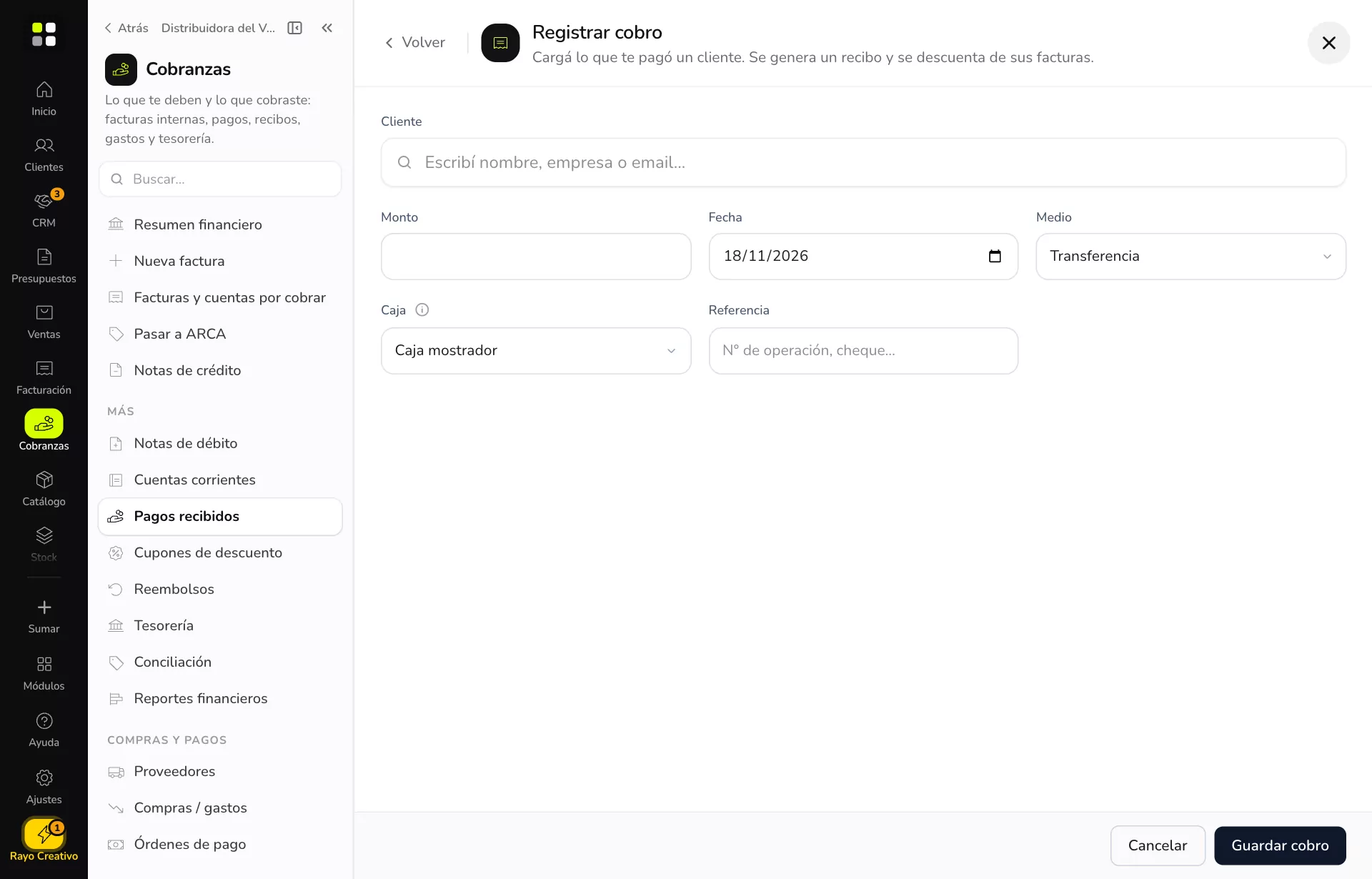
- Tocá Registrar cobro.
- En Cliente buscalo por nombre, empresa o email.
- Completá Monto, Fecha y Medio.
- En Caja elegí dónde entra la plata: suma al saldo de esa caja en Tesorería. En Referencia podés anotar el número de operación o de cheque.
- En ¿Qué facturas paga? tildalas. Si no elegís ninguna, se aplica a las más viejas.
- Tocá Guardar cobro.
Si el cliente no tiene facturas pendientes, lo que cargues queda como saldo a favor.
4. Registrar el pago desde la factura
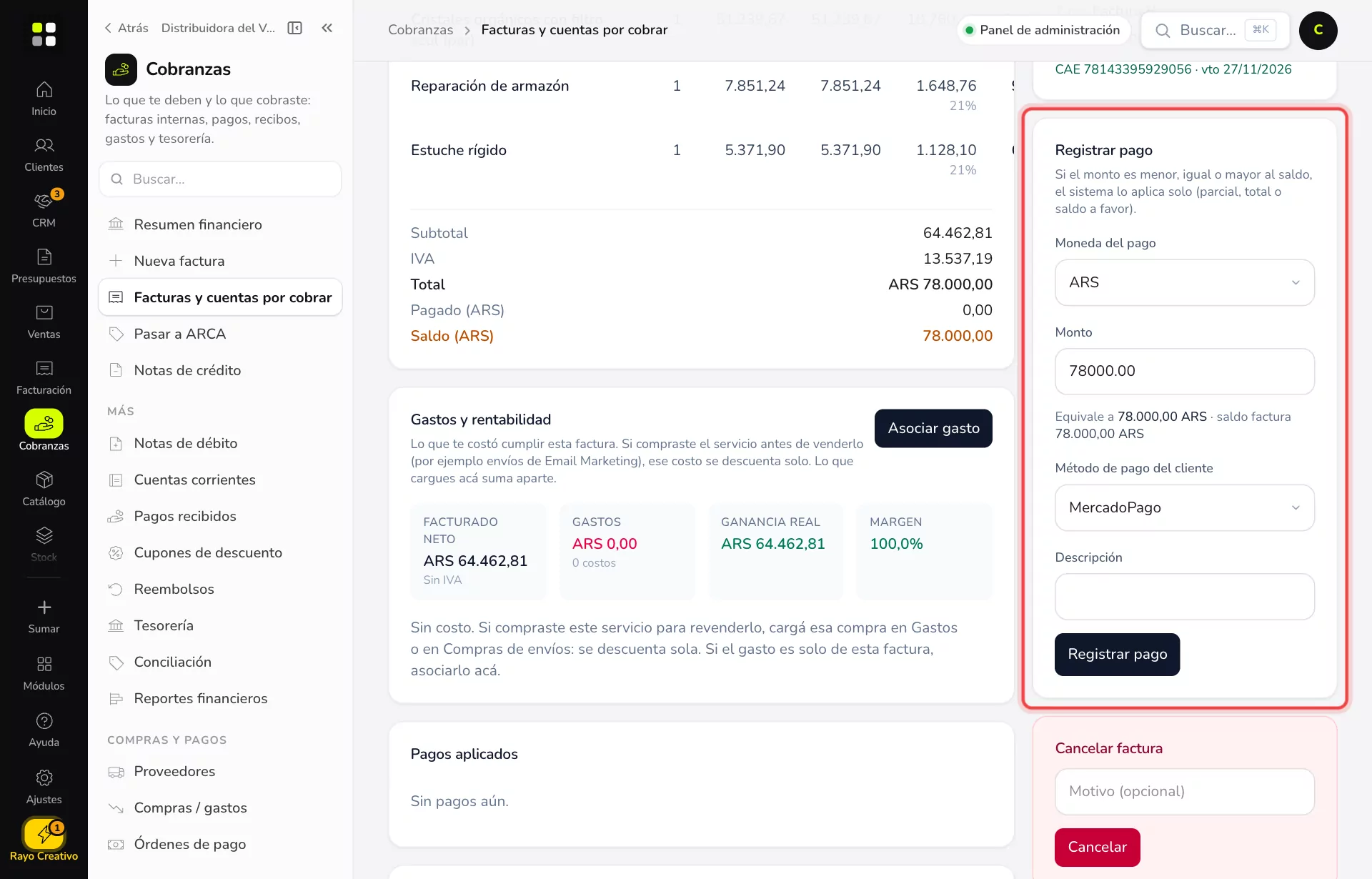
- Abrí la factura.
- En Registrar pago elegí la Moneda del pago y el Monto. Viene con el saldo completo.
- Elegí el Método de pago del cliente y, si querés, una Descripción.
- Tocá Registrar pago.
Si el monto es menor al saldo, queda Parcial; si es igual, Pagada; si es mayor, lo que sobra queda como saldo a favor. Si pagan en otra moneda, completá el Tipo de cambio.
5. Guardar un comprobante sin registrar el pago
Abajo de la factura, en Comprobantes adjuntos, con Adjuntar comprobante sin registrar pago guardás una transferencia u orden de pago para tenerla a mano, sin que cuente como cobrada todavía.
6. Pedirle un pago con un link Pro
Con Solicitar pago le mandás al cliente un link de Mercado Pago por el monto que quieras, incluso en cuotas, aunque no tenga una factura hecha. Lo explicamos en Ver lo que te debe un cliente y registrarle un pago.
Ejemplo práctico
Florida Camping recibe una transferencia de una familia que paga dos meses juntos. El comprobante entra en Para revisar porque lo subieron desde el link. Lo abre, ve que coincide con el banco y toca Aprobar: las dos facturas quedan pagadas y la familia recibe el gracias. Otra familia paga en efectivo en la recepción: toca Registrar cobro, medio Efectivo, caja Recepción, y listo.
Si algo no sale
- Registré un pago de más o en el cliente equivocado: lo que sobra queda como saldo a favor del cliente. Devolvelo con un Reembolso o dejalo para su próxima factura.
- La factura quedó Parcial y el cliente pagó todo: se le aplicó otro tipo de cambio o un monto menor. Registrá la diferencia o hacé una nota de crédito.
Relacionadas: El link de pago · La cuenta corriente del cliente · Tesorería · Corregir o anular una factura