
Cómo sumar extras opcionales, ofertas y bonificaciones
En esta guía
Para qué sirve: vender más sin presionar. El cliente ve los extras y decide si los suma; las ofertas y bonificaciones se ven tachadas para que note el beneficio.
Antes de empezar
- Un presupuesto abierto. Estos ajustes están en Más ajustes de cada ítem.
Paso a paso
Un extra opcional
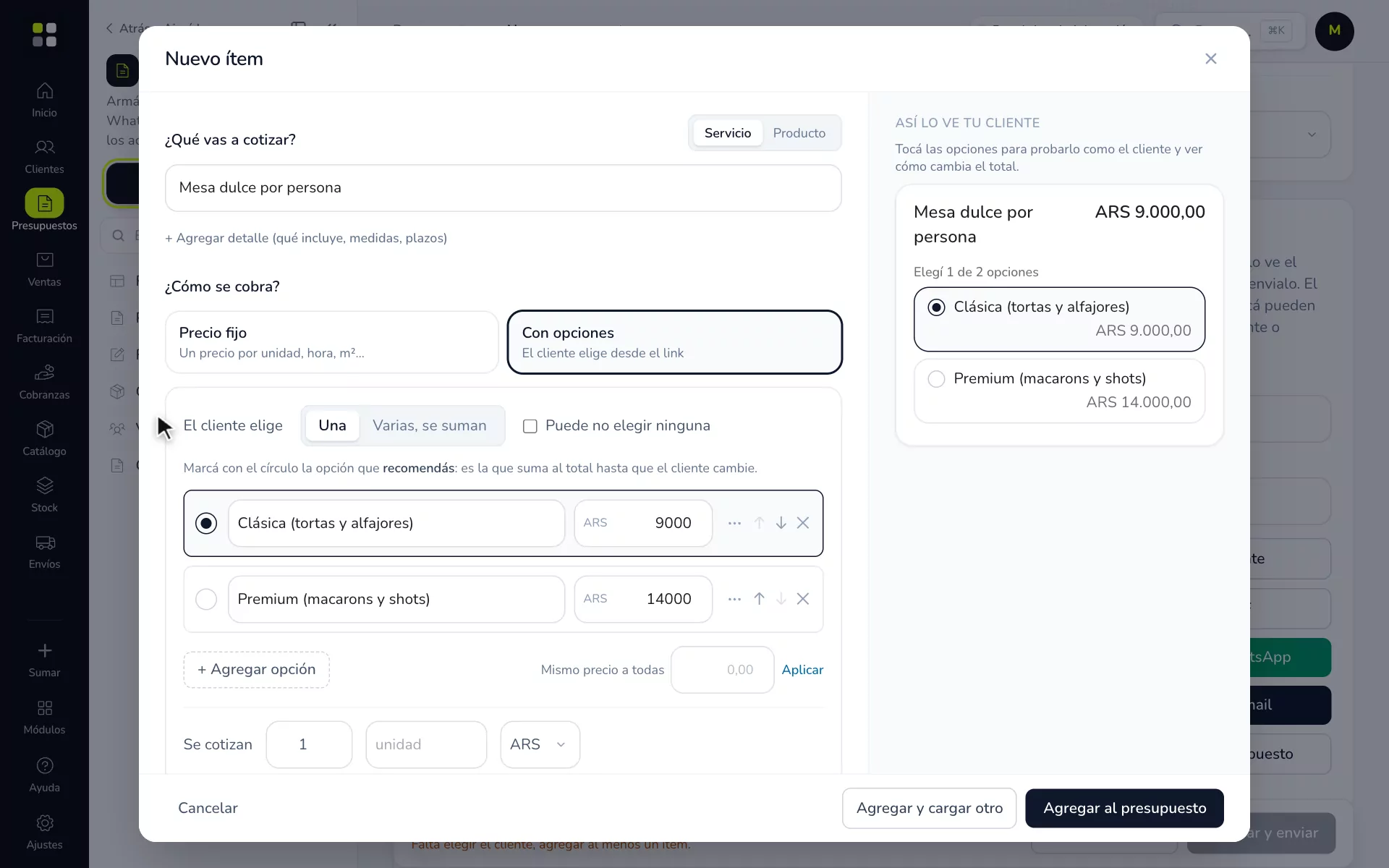
- Agregá el ítem (del catálogo o con Ítem con precio fijo).
- En Más ajustes elegí Opcional en vez de Siempre incluido.
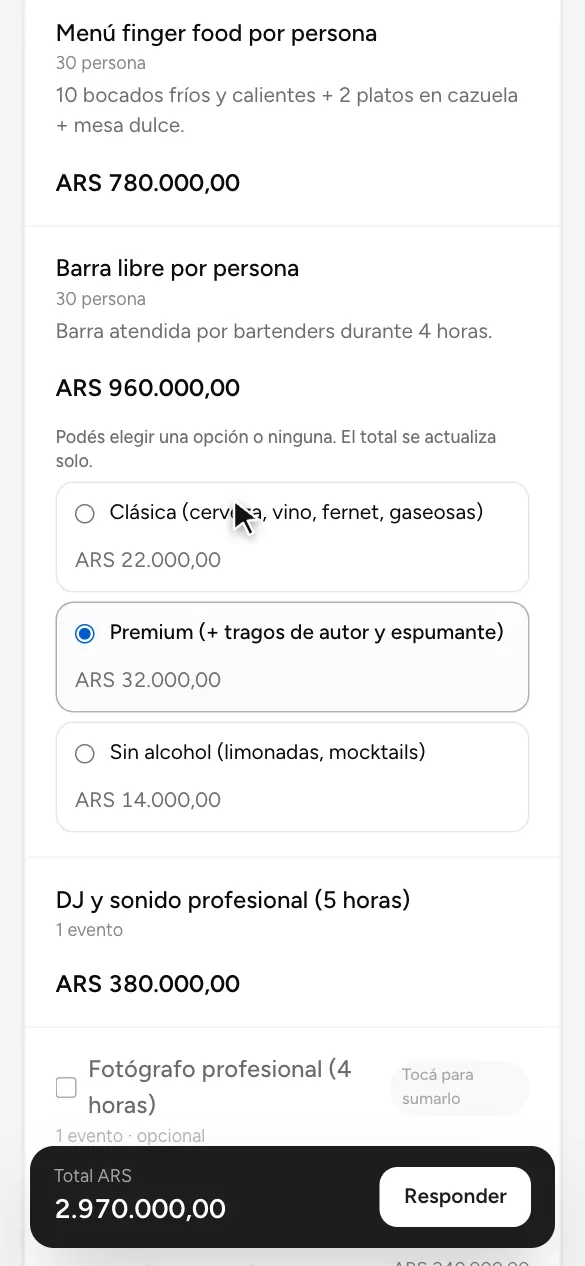
- El cliente lo ve con una casilla y la leyenda Tocá para sumarlo. Si lo toca, el total se actualiza.
Una oferta
- En Más ajustes del ítem elegí Oferta.
- Completá el Precio de oferta. El cliente ve el precio normal tachado y el de oferta al lado.
Un ítem bonificado
Elegí Bonificado: sale en el presupuesto con su valor tachado y en $0. Ideal para mostrar lo que regalás.
Algo que se cobra todos los meses
En ¿Cada cuánto se cobra? elegí mensual, anual, etc. El total separa lo que se paga una vez de lo que se paga por mes.
Ejemplo práctico
En el presupuesto de la despedida de Sofía Luna, Aimé Lounge:
- Agrega «Fotógrafo profesional (4 horas)» como Opcional.
- Pone «Decoración temática» en Oferta: de $240.000 a $190.000.
- Bonifica la «Torta de bienvenida».
Sofía suma el fotógrafo con un toque y acepta.
Si algo no sale
- El cliente no ve la casilla: el ítem quedó como Siempre incluido. Cambialo a Opcional.
- El total no cambia al tocar un extra: recargá el link. Si ya aceptó, los extras quedan fijos.
Relacionadas: Ítem con opciones · Qué ve tu cliente