
Cómo elegir los idiomas de la tienda y el sitio
En esta guía
Para qué sirve: decidir en qué idiomas se ve tu tienda. Módulo Traducción automática
Antes de empezar
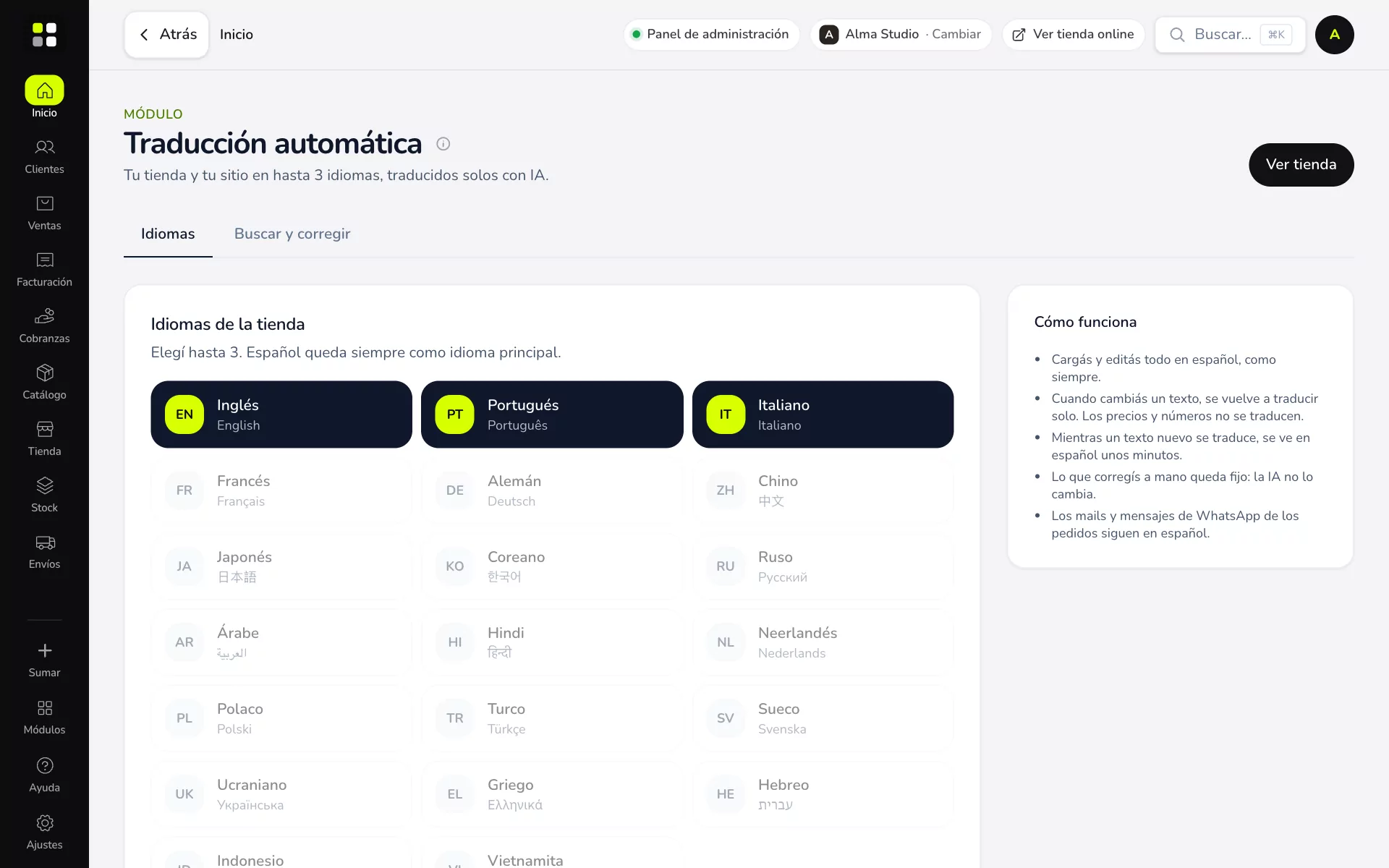
- Entrá a Tienda online → Módulos → Traducción automática, pestaña Idiomas.
Paso a paso
- En Idiomas de la tienda tocá hasta 3 idiomas: inglés, portugués, italiano, francés, alemán, chino, japonés, coreano, árabe, ruso, hindi, neerlandés y más (20 en total). Español queda siempre como idioma principal.
- En Avance ves cuánto de la tienda ya está traducido en cada idioma. Cada página se traduce la primera vez que alguien la visita; para tenerlo todo listo de una, tocá Traducir todo el catálogo.
- Si tenés Sitio Web Simple, con Elegir idiomas del sitio vas a su pestaña SEO: el sitio se traduce cada vez que publicás.
Ejemplo práctico
Aimé Lounge vende a clientas de Brasil y de Italia: elige Portugués e Italiano, toca Traducir todo el catálogo y comparte en Instagram el link de /pt. Más adelante suma Inglés sin tener que cargar nada.
Si algo no sale
- No puedo tocar un cuarto idioma: el máximo es 3. Sacá uno para sumar otro.
- Saqué un idioma y lo volví a poner: las traducciones quedan guardadas, no se pierden.