
Cómo ajustar el armador y ver lo vendido
En esta guía
Para qué sirve: dejar el armador con tus palabras y seguir cuántos armados vendés y qué piezas eligen más. Módulo Productos armables
Antes de empezar
- Entrá a Tienda online → Productos armables. Los ajustes son por tienda: si tenés varias, cada una tiene los suyos.
Ajustes de la tienda
- Tocá la pestaña Ajustes de la tienda.
- Cambiá el Título del armador («Armalo a tu gusto»), el Texto del botón («Agregar al carrito») y la Etiqueta en el carrito («Armado»; se ve así: «Armado: Hamburguesa · Pan»).
- Tildá o destildá:
- Mostrar el resumen de lo elegido: lista de cada paso antes del total.
- Mostrar el ahorro: precio tachado y «Ahorrás $X» cuando hay descuentos por paso.
- Cambiar la foto al elegir: la foto principal muestra la última opción elegida.
- Link para compartir el armado.
- Los cupones también descuentan los armados: si lo apagás, el cupón descuenta el resto del carrito pero no las piezas del armado. Cada armable puede tener su propia regla.
- Tocá Guardar.
Pedidos
Cada pieza del armado llega como una línea del pedido, con su talle o color, y descuenta su propio stock. Así sabés exactamente qué preparar.
Lo vendido
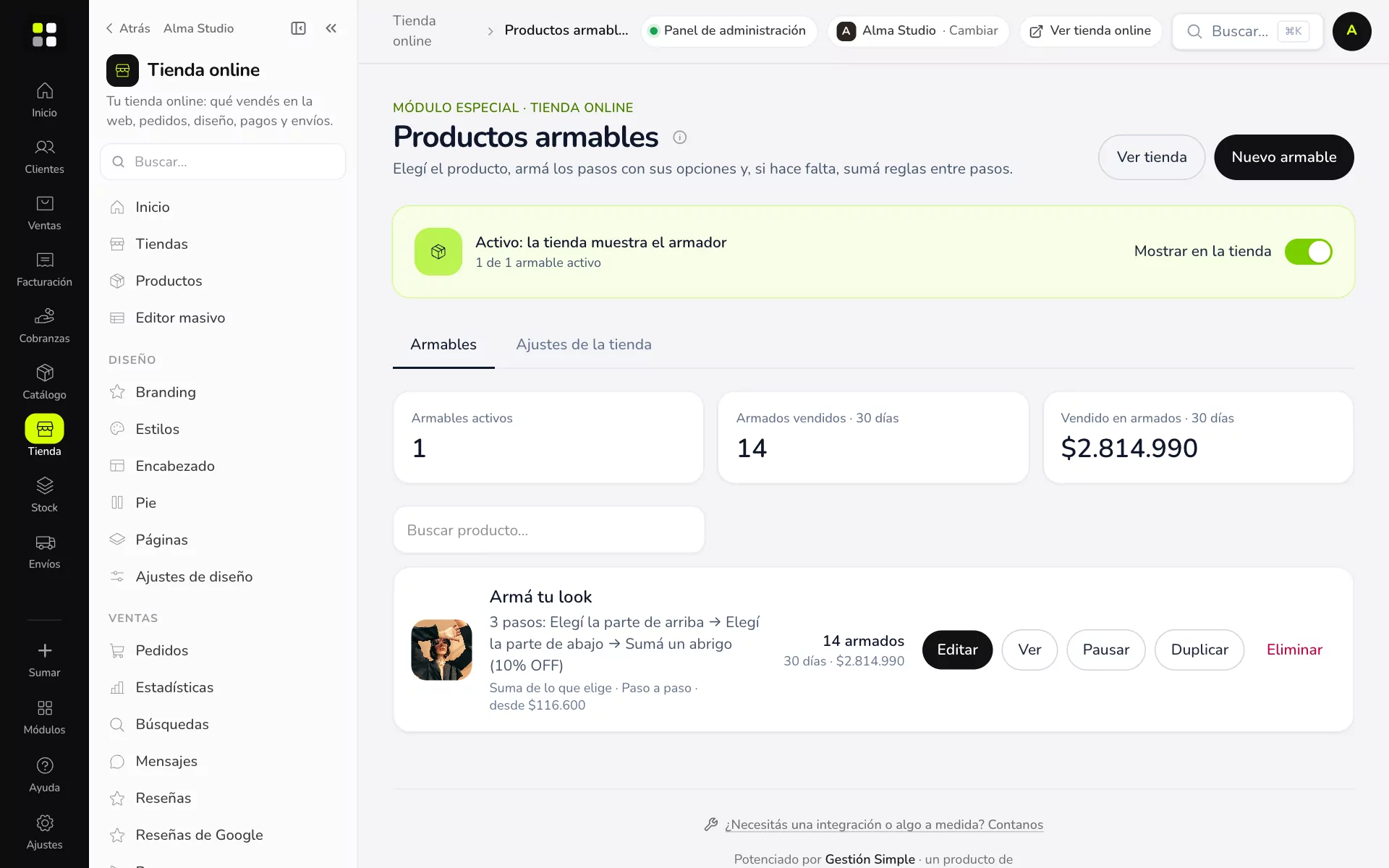
Arriba de la lista ves Armables activos, Armados vendidos · 30 días y Vendido en armados · 30 días. Cada armable muestra cuántos armados vendió y cuánto sumaron, y al abrirlo ves Lo más elegido de cada paso.
Ejemplo práctico
Petrona Pizzería cambia el título a «Armá tu pizza», el botón a «Sumar al pedido» y la etiqueta del carrito a «Pizza armada». A fin de mes abre su armable y en Lo más elegido ve que la rúcula le gana a la albahaca 3 a 1: la pasa a la pizza de la casa.
Si algo no sale
- Cambié el título y no se ve: tocá guardar y recargá la ficha.
- Las estadísticas están en cero: solo cuentan pedidos de los últimos 30 días que no estén cancelados.