
Cómo corregir la hora de un fichaje (y los egresos que cerró el sistema)
En esta guía
Para qué sirve: que las horas de cada uno sean las reales. Si alguien se olvidó de fichar a tiempo, o se fue sin fichar y el sistema le cerró el turno, ponés la hora correcta y los informes se recalculan solos.
Antes de empezar
- Rol Dueño o Administrador. Los demás roles ven los fichajes pero no el botón Corregir.
- Saber la hora real. Si no estás seguro, preguntale a la persona antes de cambiarla.
Cómo reconocer un egreso que puso el sistema
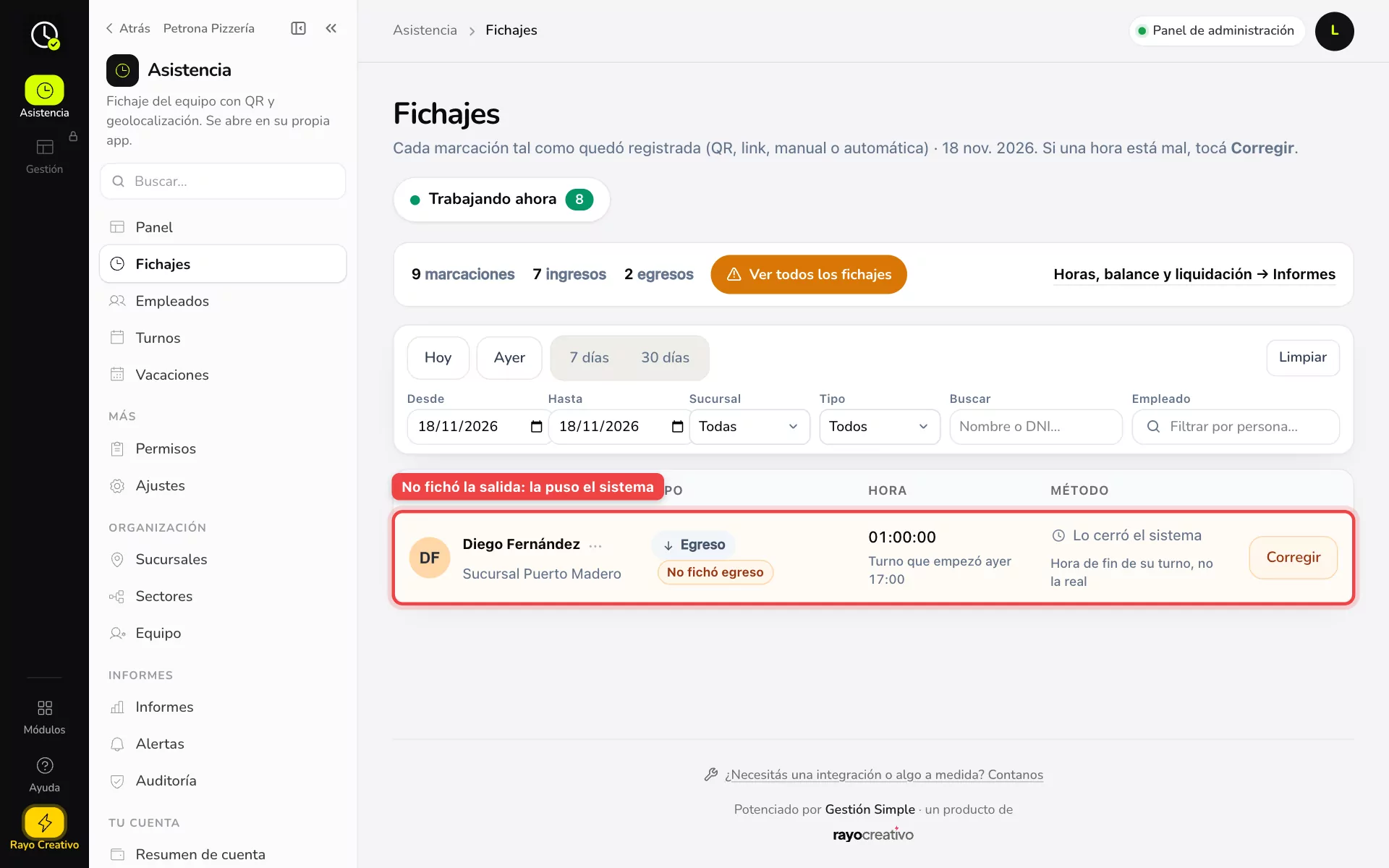
Cuando alguien no ficha la salida, el autocierre le cierra el turno a la hora en que terminaba. Es una hora estimada, no la real. En Asistencia → Fichajes lo ves así:
- Arriba, el aviso naranja 1 egreso automático para revisar. Tocalo para ver solo esos.

- En la fila del egreso aparece No fichó egreso, y en el método Lo cerró el sistema · Hora de fin de su turno, no la real.
- Si el turno empezó el día anterior (turnos de noche), abajo de la hora dice Turno que empezó ayer 17:00. Por eso un egreso de la 01:00 aparece en el día de hoy.
Paso a paso
- Entrá a Asistencia → Fichajes y buscá el fichaje (filtrá por Empleado o por fecha si hace falta).
- Tocá Corregir en esa fila. Sirve para cualquier fichaje: ingreso, egreso o almuerzo.
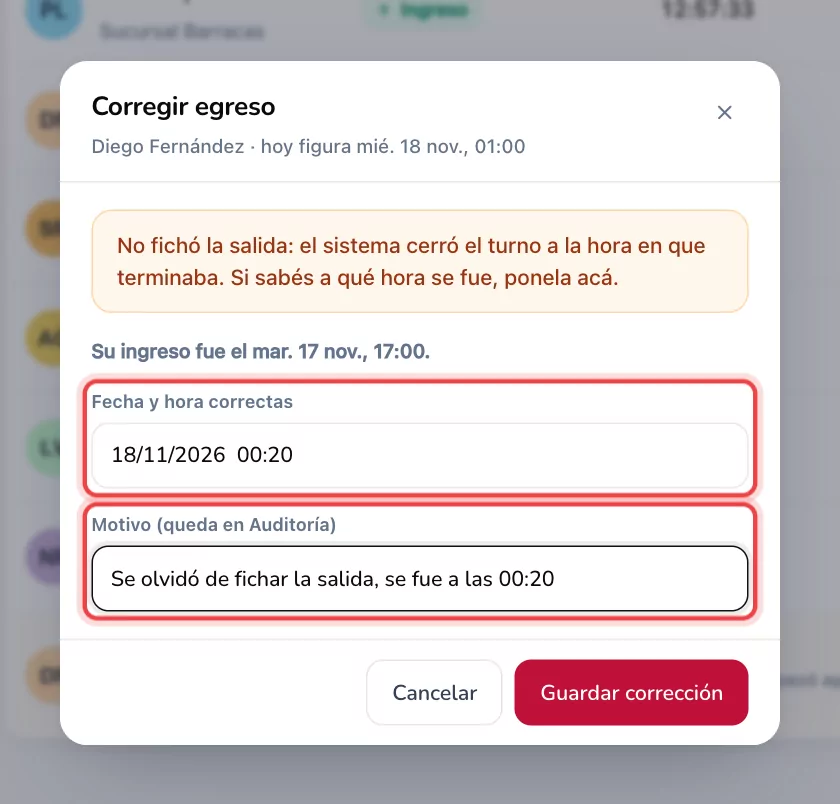
- En Fecha y hora correctas poné la hora real. Arriba ves a qué hora fue su otro fichaje (por ejemplo, «Su ingreso fue el mar. 17 nov., 17:00»).
- En Motivo escribí por qué lo cambiás. Es obligatorio y queda en la Auditoría.
- Tocá Guardar corrección.
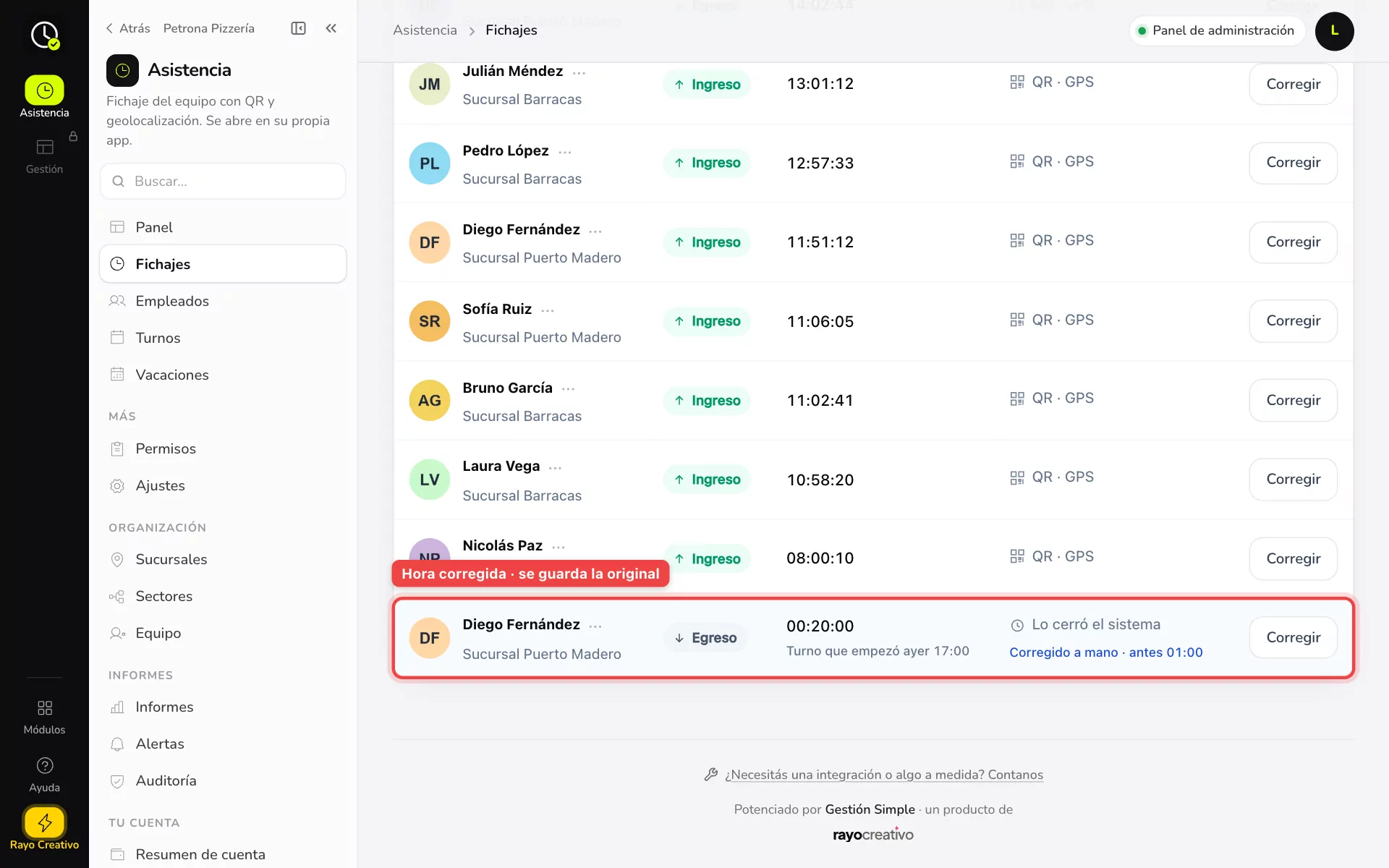
- La fila queda con la hora nueva y Corregido a mano · antes 01:00. Pasá el mouse por encima para ver el motivo, quién lo cambió y cuándo.
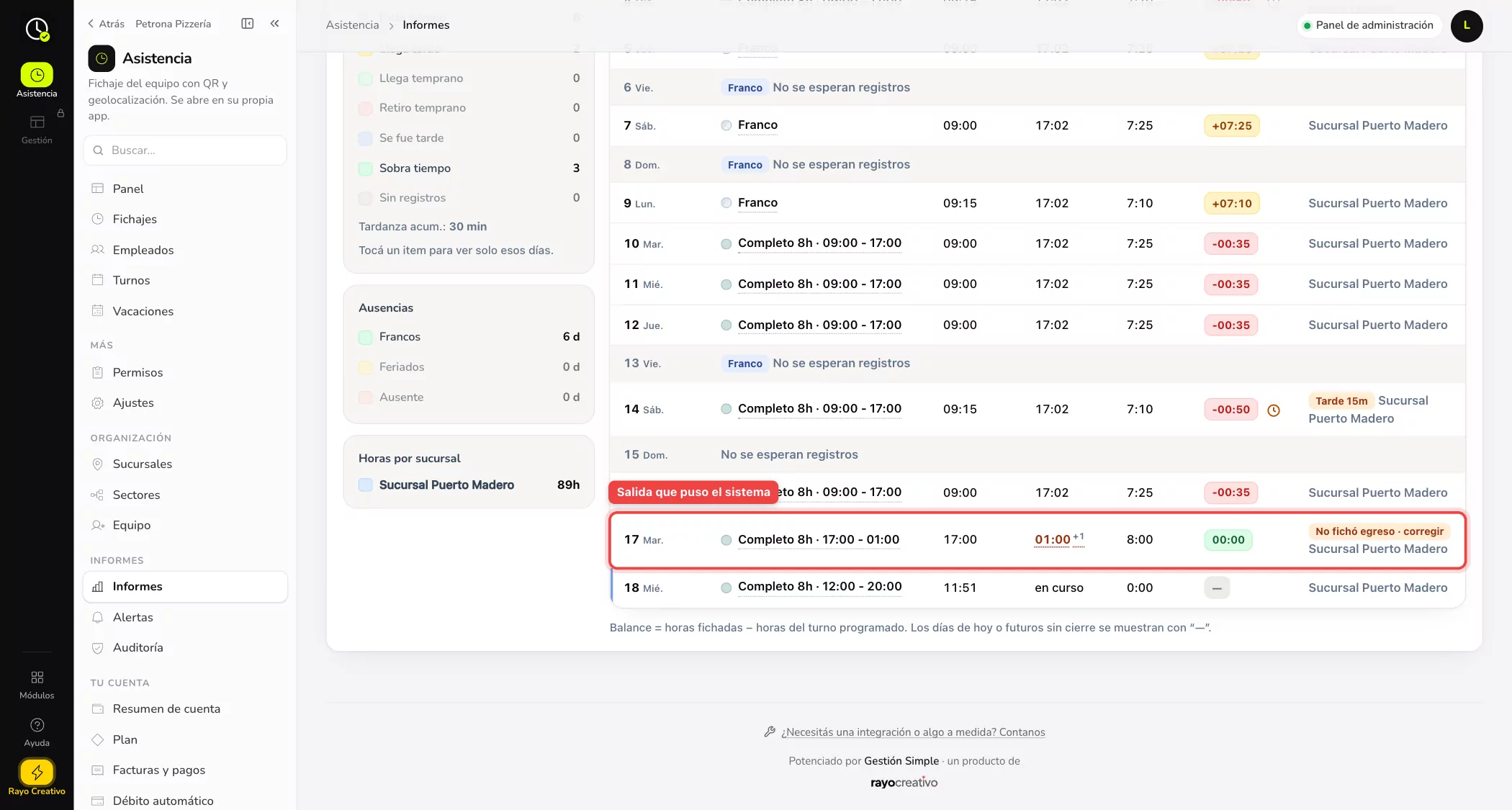
Las horas trabajadas, la tardanza y el balance de ese día se recalculan solos en Informes.
Desde el informe de un empleado
En Informes, con un empleado elegido, el día que tiene una salida automática muestra la hora en naranja y la etiqueta No fichó egreso · corregir. Tocala y se abren sus fichajes de ese día, listos para corregir.
Ejemplo práctico
Aimé Lounge. Isabella entró a trabajar a las 13:00, pero recién fichó a las 16:30 porque se olvidó. Esa noche se fue sin fichar y el sistema le cerró el turno a la 01:00.
- Al otro día, la dueña ve en Fichajes el aviso 1 egreso automático para revisar.
- Le pregunta a Isabella: se fue a las 00:20.
- En su Egreso toca Corregir, pone 00:20 y el motivo «Se olvidó de fichar la salida». En su Ingreso de las 16:30 toca Corregir, pone 13:00 y «Llegó a las 13, fichó tarde».
- En Informes el día de Isabella ya suma las horas reales y, como su turno era a las 13, deja de figurar como llegada tarde.
Si algo no sale
- «Tiene que ser después de su ingreso anterior» o «antes de su ingreso siguiente»: la hora nueva tiene que quedar entre el fichaje anterior y el siguiente de esa persona, para que ingreso y egreso sigan juntos. Si de verdad está todo desordenado, corregí primero el fichaje de al lado.
- «No se puede poner una hora que todavía no pasó»: no se aceptan horas futuras.
- No veo el botón Corregir: solo lo tienen el Dueño y los Administradores. Pedile a uno que lo haga o que te cambie el rol en Equipo y roles.
- Le faltó un fichaje entero (por ejemplo, nunca fichó el ingreso): eso no se corrige, se carga con el fichaje manual.
- Quiero ver la hora que tenía antes: queda en la fila («antes 01:00») y en la Auditoría como «Fichaje corregido a mano».
Relacionadas: Ver los fichajes · Fichaje manual · Reglas y tolerancias · Auditoría