
Cómo personalizar el PDF de tus facturas
En esta guía
Para qué sirve: que tus facturas se vean con tu marca y muestren solo lo que querés.
Antes de empezar
- Tu logo en PNG o JPG, mejor con fondo transparente.
Paso a paso
Logo y marca
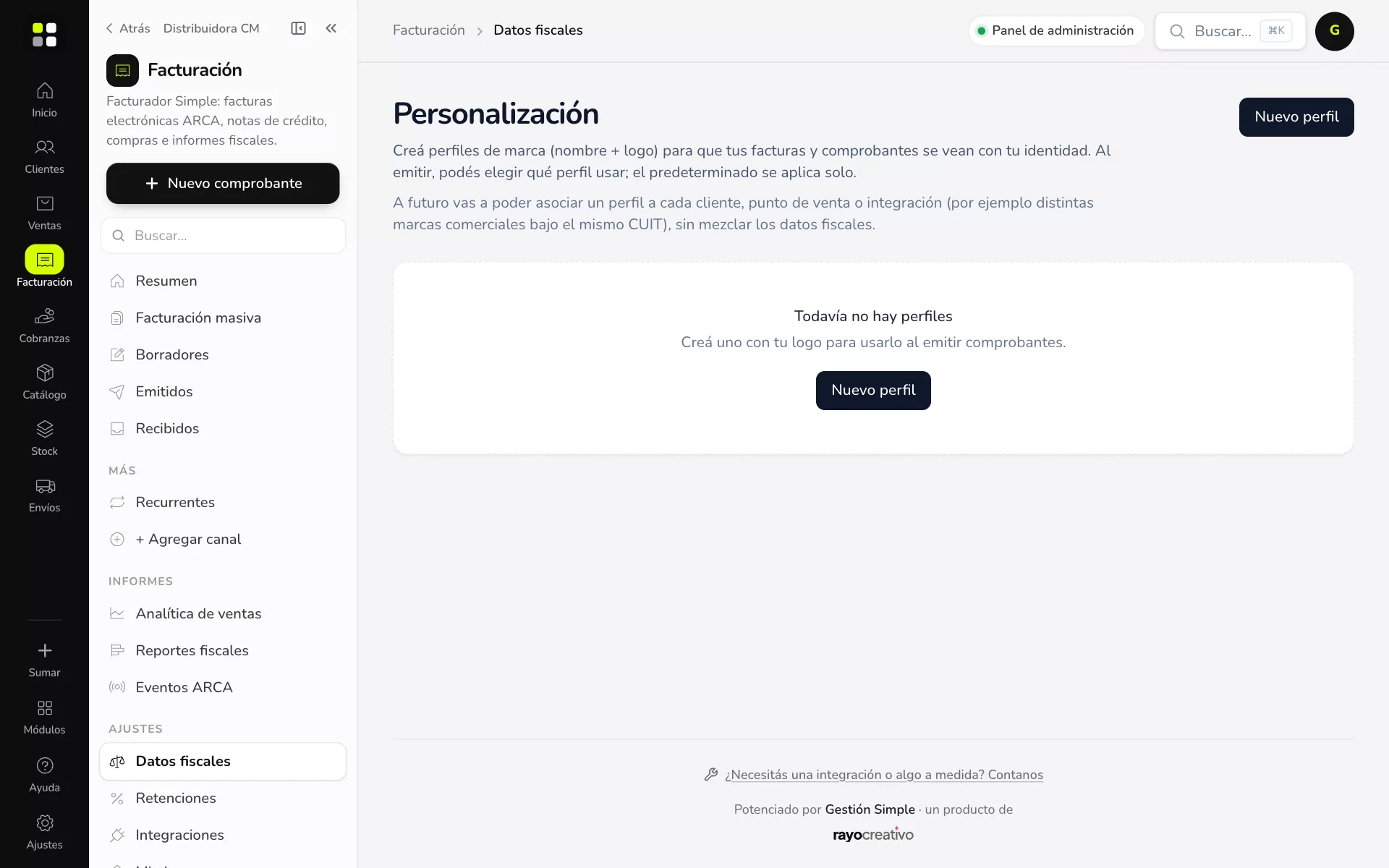
- Entrá a Personalización y abrí el perfil de marca.
- Subí el logo, elegí el color y los datos de contacto que van al pie.
- Si facturás con varias marcas (por ejemplo, un local y un servicio de catering), tocá Nuevo perfil y elegí cuál usar en cada factura.
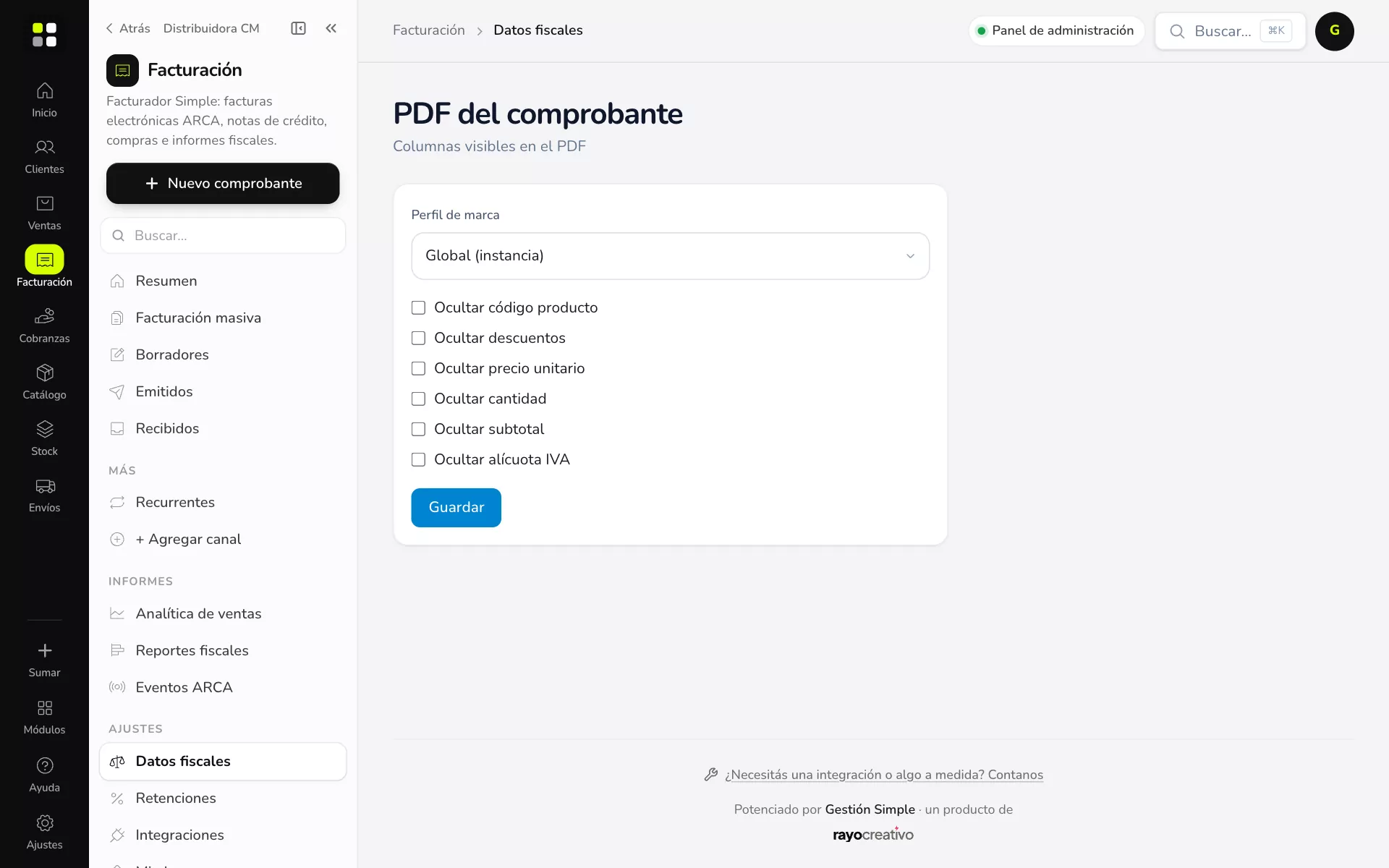
Columnas del PDF
En PDF del comprobante podés ocultar el código, los descuentos, el precio unitario, la cantidad, el subtotal o la alícuota. Por ejemplo, si vendés servicios a precio cerrado, ocultá la cantidad y el precio unitario.
Revisá cómo queda con Vista previa PDF en cualquier factura antes de emitir.
Ejemplo práctico
Aimé Lounge factura con dos perfiles: «Aimé Lounge» (logo dorado) para la barra, y «Aimé Eventos» (logo negro) para el alquiler del salón. En las facturas de eventos oculta la cantidad y el precio unitario porque vende paquetes cerrados.
Si algo no sale
- El logo sale borroso: subí uno de al menos 400 px de ancho.
- Los cambios no se ven en facturas viejas: las emitidas guardan su PDF original. Los cambios valen desde ahora.
Relacionadas: Emitir Factura B · Datos fiscales