
Cómo dar de alta a un empleado
En esta guía
Para qué sirve: sumar a una persona al plantel para que pueda fichar y tener turnos.
Antes de empezar
- Nombre, apellido, DNI, WhatsApp y domicilio del empleado.
- Si querés, fotos del DNI, fecha de ingreso, sueldo pactado y un contacto de emergencia.
- Las sucursales y los puestos creados.
Mirá cómo se hace
Paso a paso
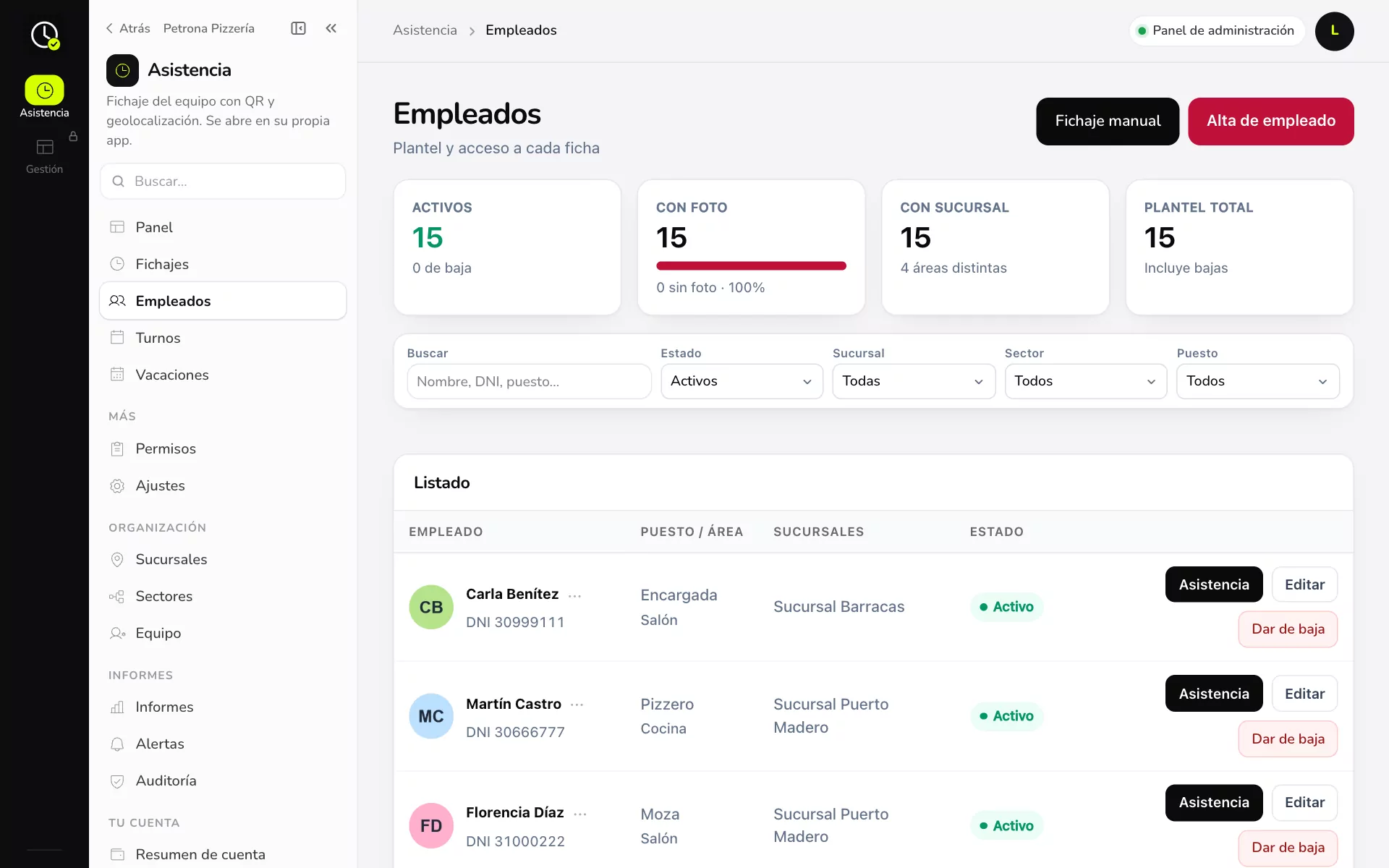
- Entrá a Asistencia → Empleados y tocá Alta de empleado.
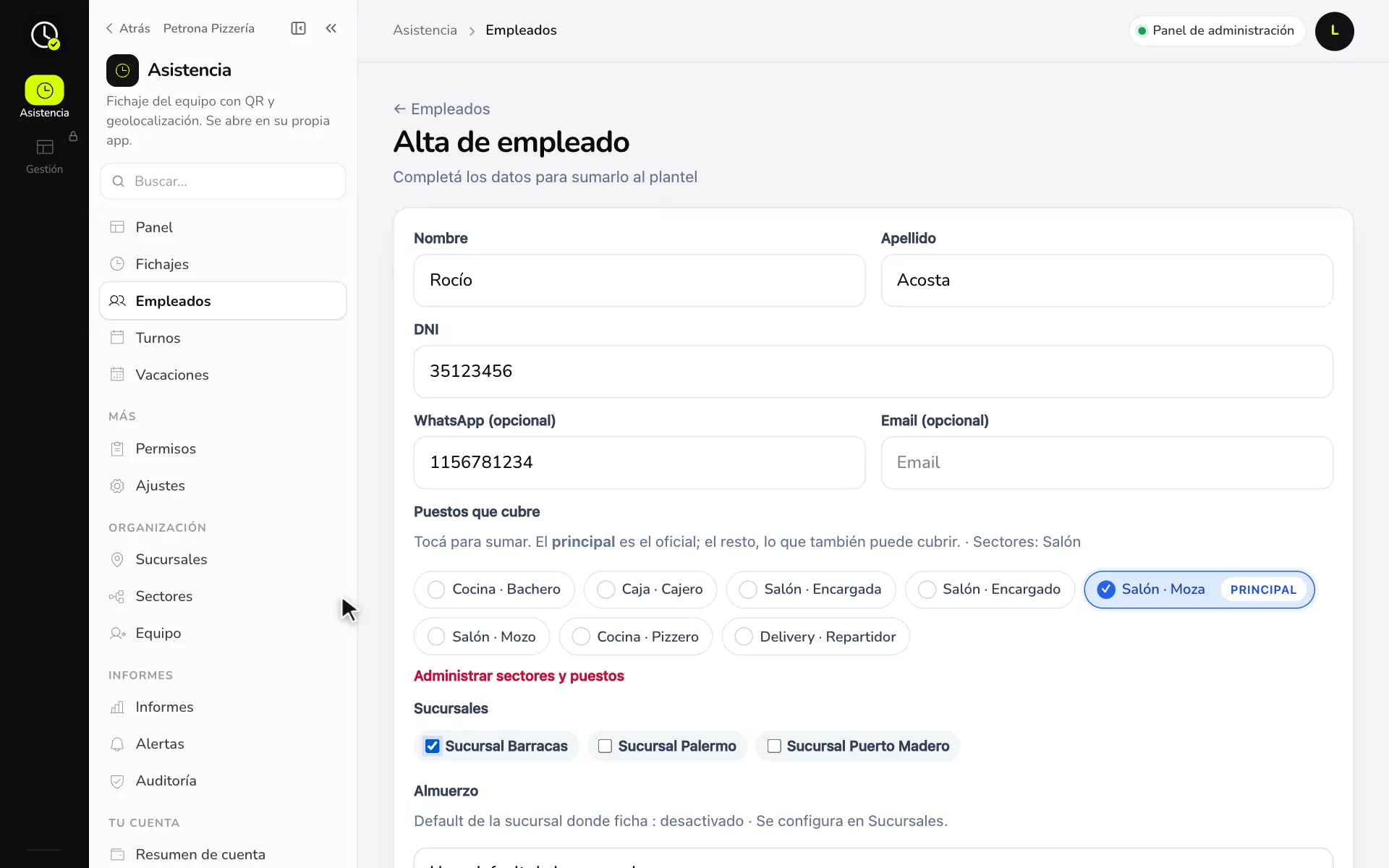
- Completá Nombre, Apellido y DNI. El DNI es con lo que va a fichar.
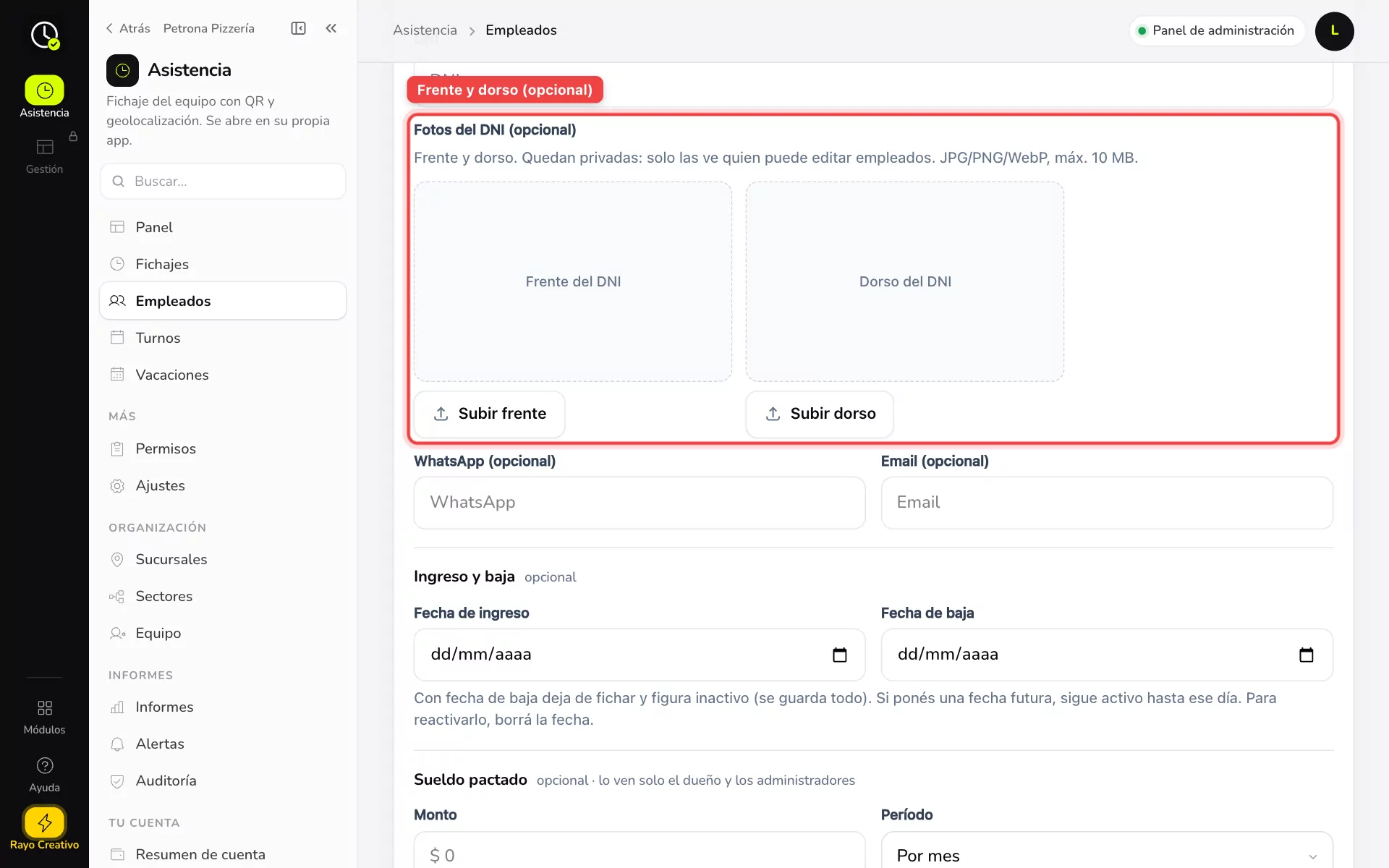
- Fotos del DNI (opcional): subí el frente y el dorso. Quedan privadas: solo las ve quien puede editar empleados.
- Cargá el WhatsApp: por ahí le llega el link para crear su PIN. El Email es opcional.
- Legajo:
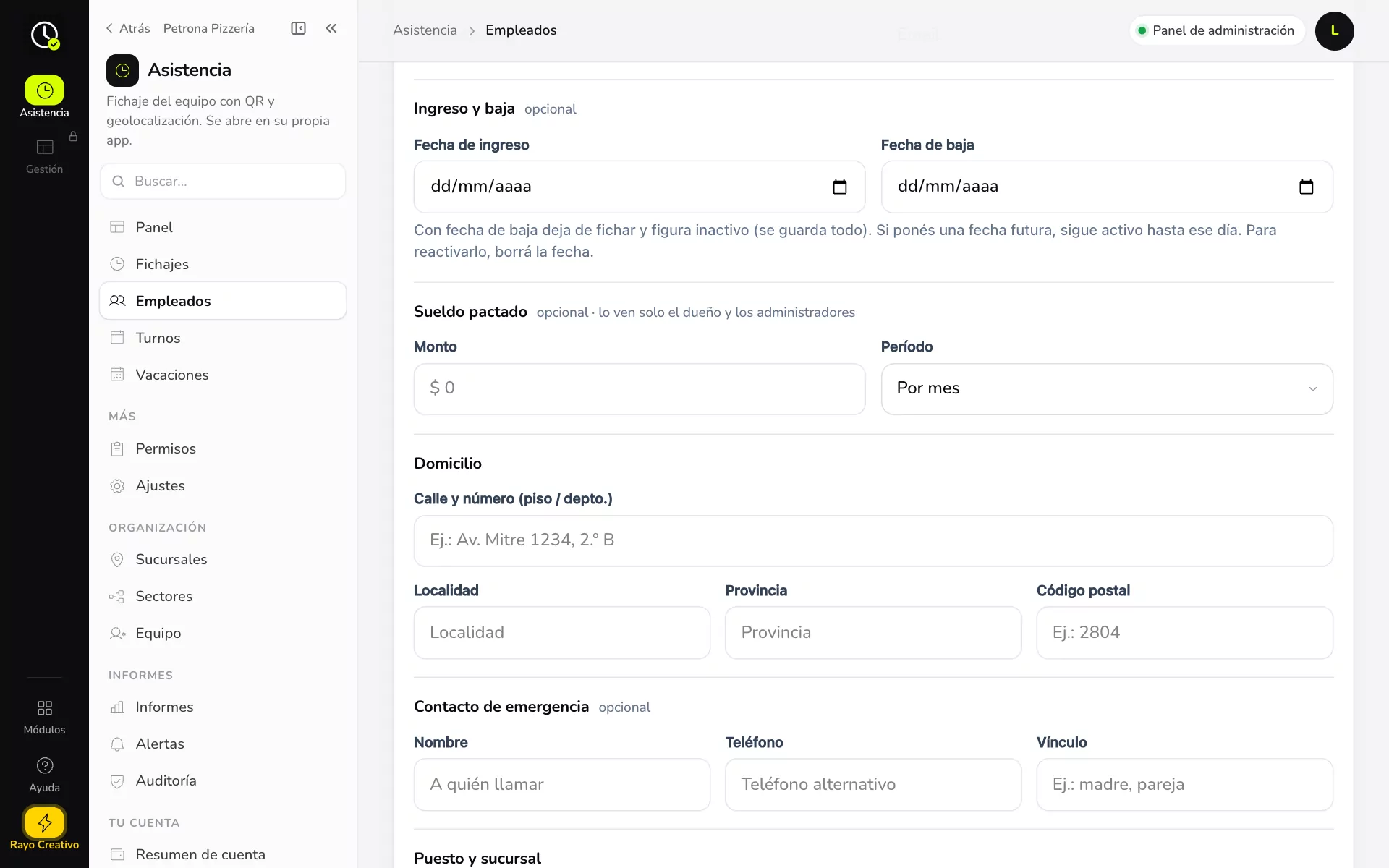
- Ingreso y baja (opcional): la Fecha de ingreso y, si se va, la Fecha de baja.
- Sueldo pactado (opcional): monto y período (por mes, quincena, semana, día u hora). Lo ven solo el dueño y los administradores.
- Domicilio: calle y número, localidad, provincia y código postal. Es obligatorio en las altas nuevas.
- Contacto de emergencia (opcional): a quién llamar, teléfono y vínculo.
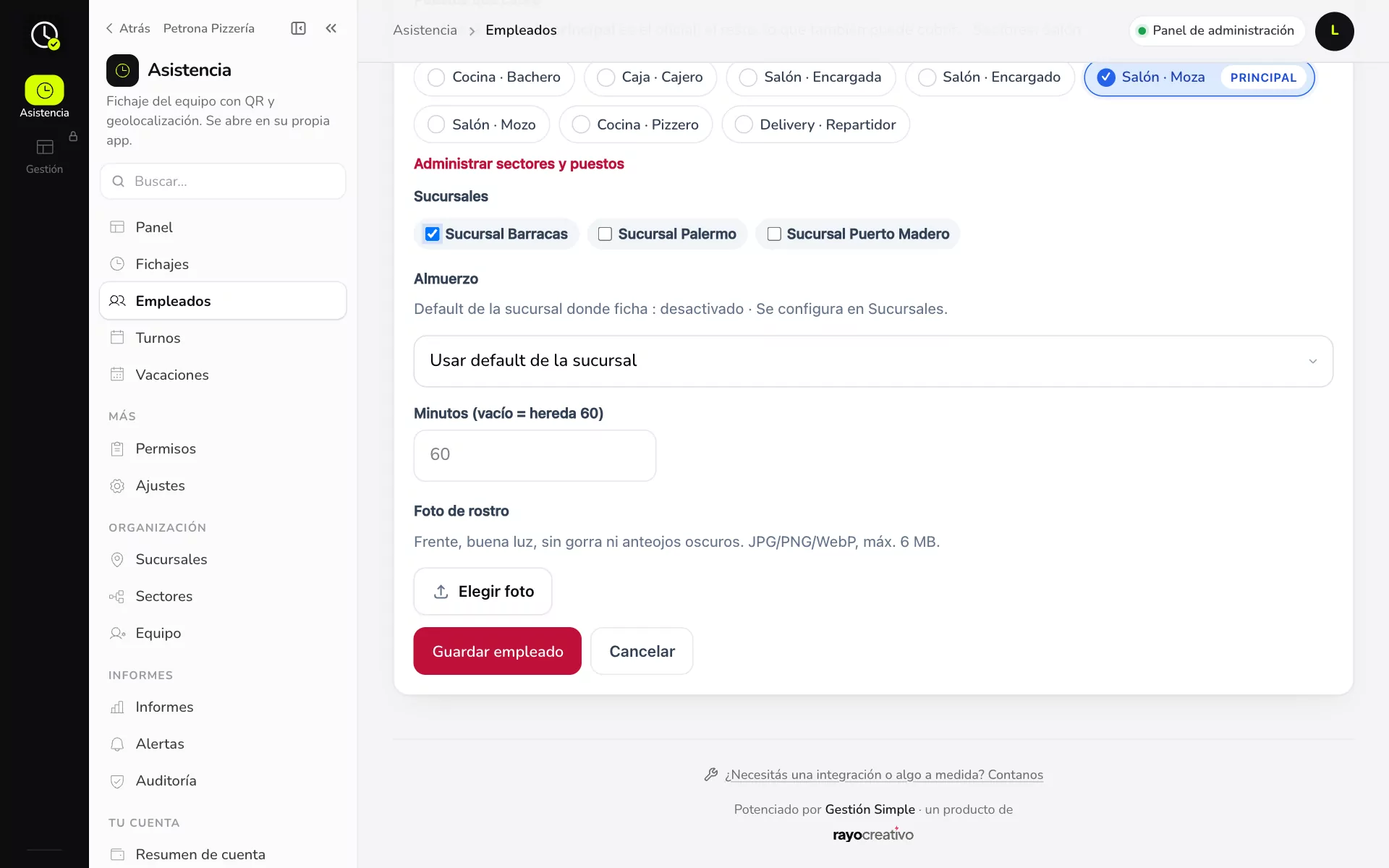
- En Puestos que cubre tocá los puestos que hace. El primero que marcás es el principal; el resto, lo que también puede cubrir.
- Tildá las Sucursales donde trabaja.
- Almuerzo: dejá Usar default de la sucursal o poné otros Minutos para esta persona.
- Foto de rostro (opcional): de frente, con buena luz, sin gorra ni anteojos oscuros. Se usa si activás el reconocimiento facial.
- Tocá Guardar empleado.
- Aparece «Empleado dado de alta. Le mandamos por WhatsApp el link para configurar su acceso».
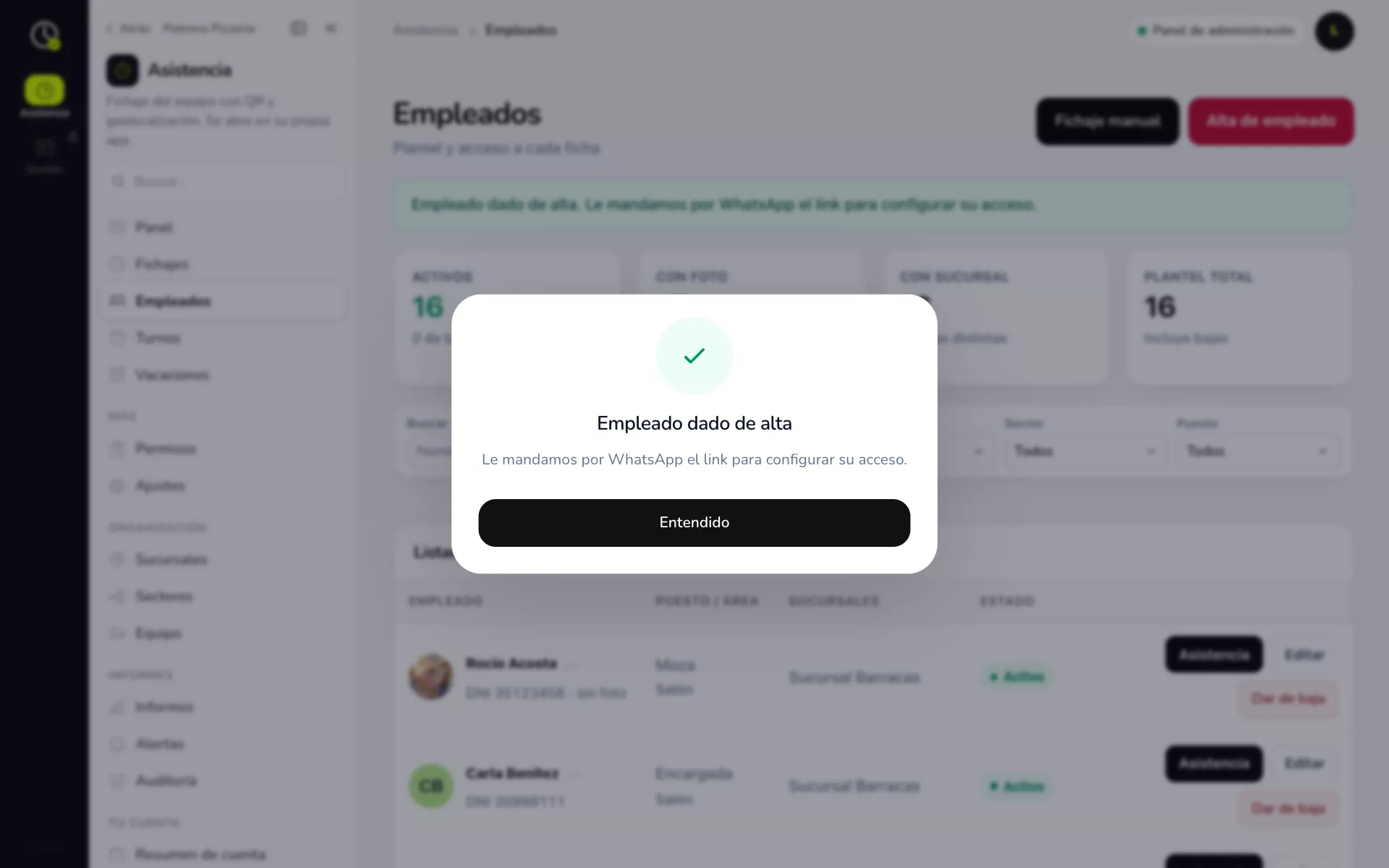
En la lista, cada empleado tiene Asistencia (su informe), Editar y Dar de baja.
Cuando alguien se va
Entrá a Editar y poné la Fecha de baja (o tocá Dar de baja, que usa la fecha de hoy):
- Desde ese día deja de poder fichar y figura inactivo, pero se guarda todo: legajo, fichajes e informes.
- Si ponés una fecha futura, sigue activo hasta ese día y la baja se aplica sola.
- Para reactivarlo, borrá la fecha de baja y guardá.
Ejemplo práctico
Petrona Pizzería toma a Rocío Acosta como moza para Barracas. Laura Vega la da de alta con DNI 35.123.456 (sube las fotos de frente y dorso), su WhatsApp, fecha de ingreso, domicilio en Barracas con su código postal, el teléfono de su mamá como contacto de emergencia, puesto Salón · Moza como principal y Sucursal Barracas. A Rocío le llega el WhatsApp, crea su PIN y ese mismo día ficha a las 10:58 para su turno de 11 a 17.
Si algo no sale
- No le llegó el WhatsApp: revisá el número (con código de área, sin 0 ni 15). Mirá PIN y celular.
- DNI repetido: ese DNI ya está cargado, quizás dado de baja. Buscalo con el filtro Estado y reactivalo.
- Se fue de la empresa: cargá la Fecha de baja (o Dar de baja). Sus datos y fichajes quedan guardados.
- No veo el sueldo pactado: solo lo ven el dueño y los administradores.
Relacionadas: Asignar turnos · Fichar con QR