
Cómo configurar el botón «Volver arriba» de tu tienda
Para qué sirve: en una tienda con muchos productos, el cliente baja y baja. Con un toque en este botón vuelve arriba de todo, al buscador y al menú, sin tener que subir con el dedo. Gratis
Tienda Pro
Antes de empezar
- Tenés que tener la tienda online armada con el Editor visual (Tienda → Diseño).
- Lo puede configurar el dueño o alguien del equipo con permiso para editar el diseño de la tienda.
- Es gratis y viene en Tienda Gratis y en Tienda Pro. Cada tienda tiene su propia configuración: si tenés más de una, configurás cada una aparte.
Paso a paso
- Entrá a Tienda → Diseño. Se abre el Editor visual.
- En la columna de la izquierda tocá la pestaña Ajustes.
- Bajá hasta el bloque Navegación y prendé Botón «Volver arriba». El cambio se guarda solo, sin botón de guardar: arriba vas a ver Cambio guardado · falta Publicar.
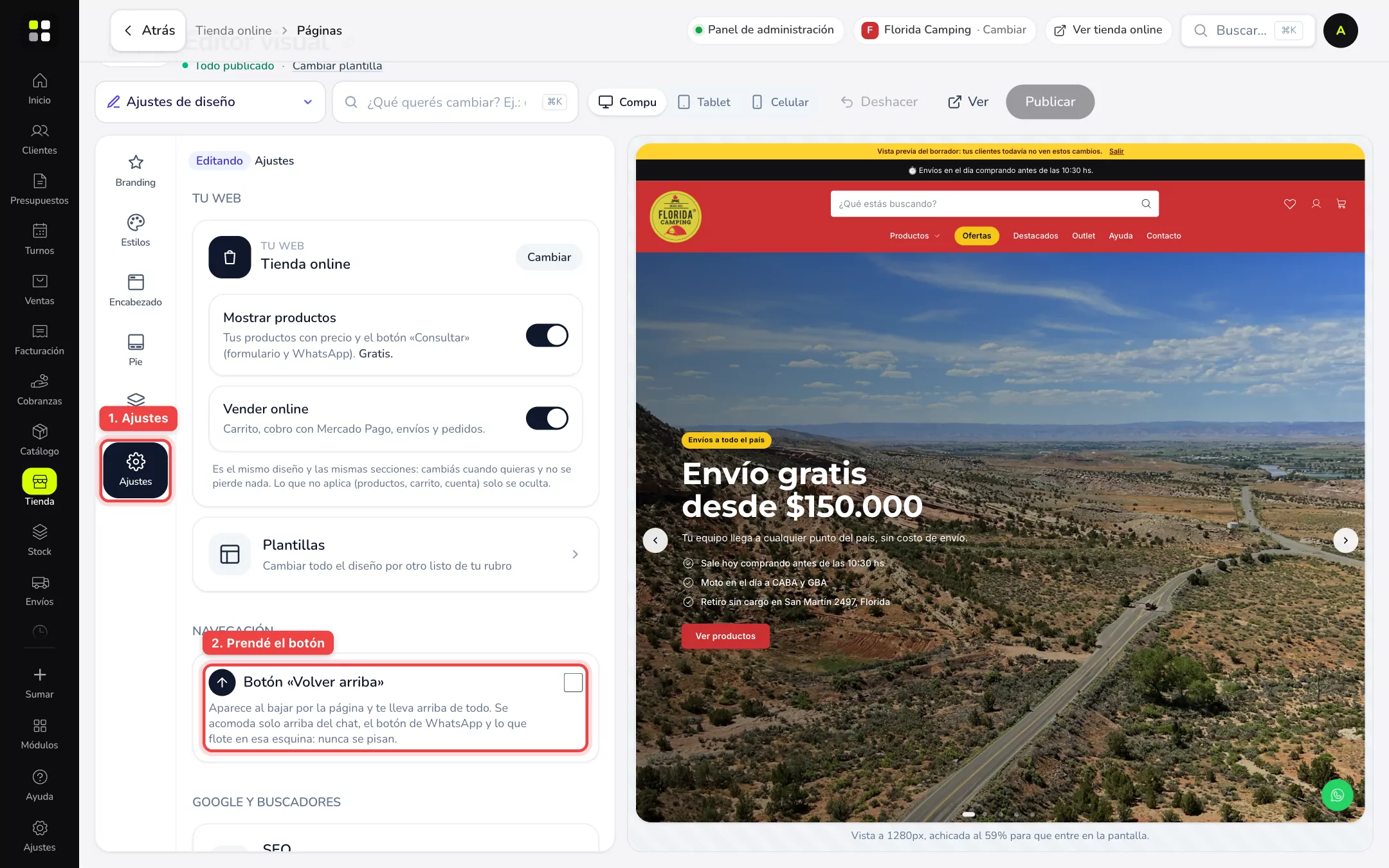
- Elegí el Estilo:
- Círculo: un botón redondo con la flecha.
- Círculo con progreso: viene elegido. Un anillo alrededor del botón se va llenando a medida que el cliente baja, así sabe cuánto le falta para el final de la página.
- Píldora con texto: la flecha más una palabra.
- Cuadrado suave: un cuadrado con las puntas redondeadas.
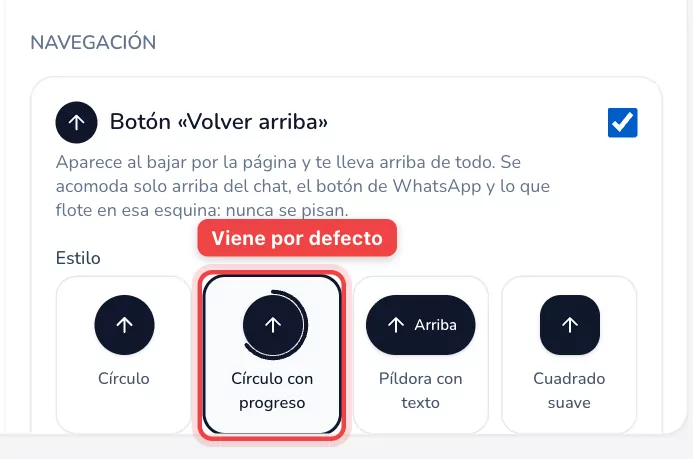
- Ajustá el resto de las opciones:
- Color: Color de la tienda (el color principal de tu marca), Oscuro, Claro o Vidrio (transparente, deja ver lo que hay atrás un poco borroso).
- Ícono: Flecha, Ángulo o Cohete.
- Lado: Derecha o Izquierda de la pantalla.
- Aparece después de bajar: Un poco (300 píxeles), Media pantalla (700 píxeles, viene elegido) o Bastante (1.400 píxeles).
- Texto del botón: solo aparece si elegiste Píldora con texto. Hasta 20 letras. Viene Arriba.
- Mostrarlo también en el celular: viene prendido. Si lo apagás, el botón solo aparece en la compu.
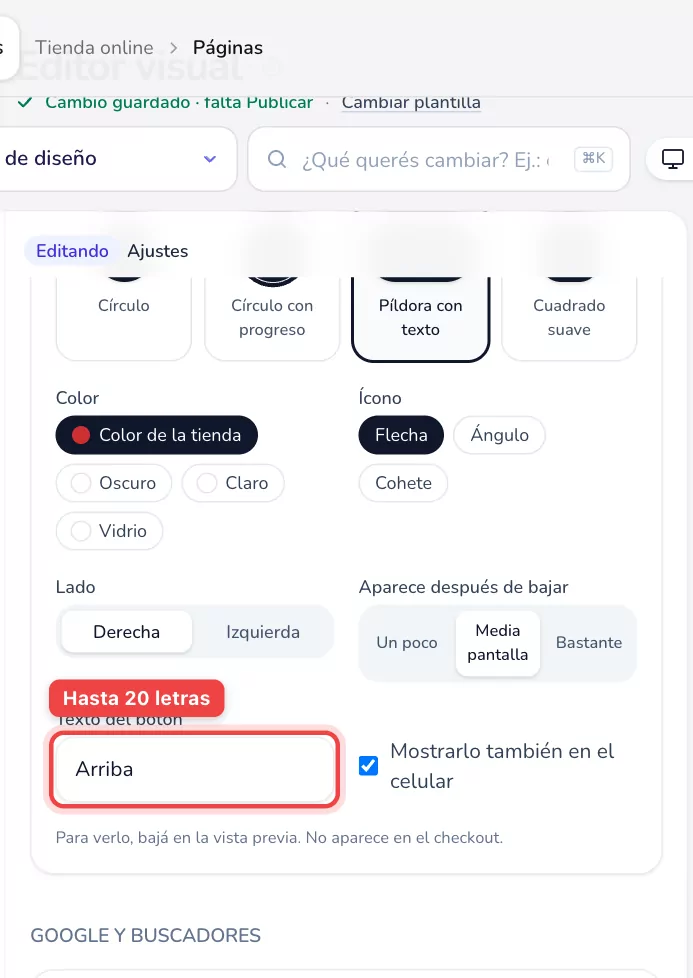
- Para probarlo, bajá en la vista previa de la derecha: el botón aparece cuando pasás la distancia que elegiste.
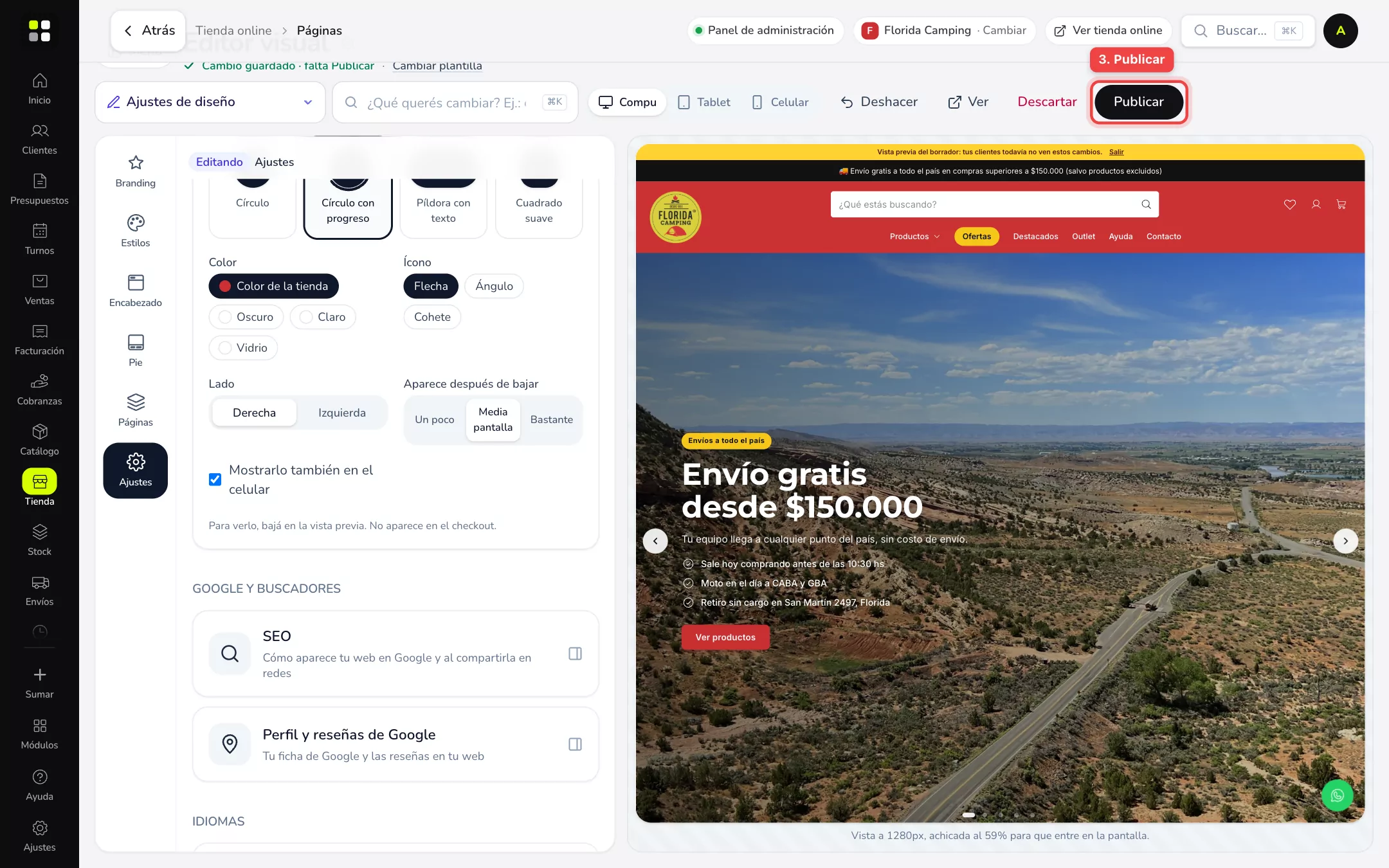
- Tocá Publicar, arriba a la derecha. Hasta que no publiques, tus clientes no ven el botón.
Cómo lo ve tu cliente
- El botón aparece con una animación suave cuando el cliente baja, y desaparece cuando vuelve arriba.
- Al tocarlo, la página sube despacio hasta arriba de todo. Si la persona configuró su celular o su compu para tener menos animaciones, sube de golpe, sin movimiento.
- Nunca se pisa con otros botones flotantes: si en esa esquina está el botón de WhatsApp, el chat con IA, el botón de ayuda, el selector de moneda, el video flotante o un aviso, se para justo arriba de ellos. En el celular también queda arriba de la barra de abajo de la tienda (Inicio, Productos, Carrito, Cuenta, Menú) y de un aviso de cookies que esté pegado abajo.
- No aparece en el checkout, para no distraer en el momento de pagar.
Ejemplo práctico
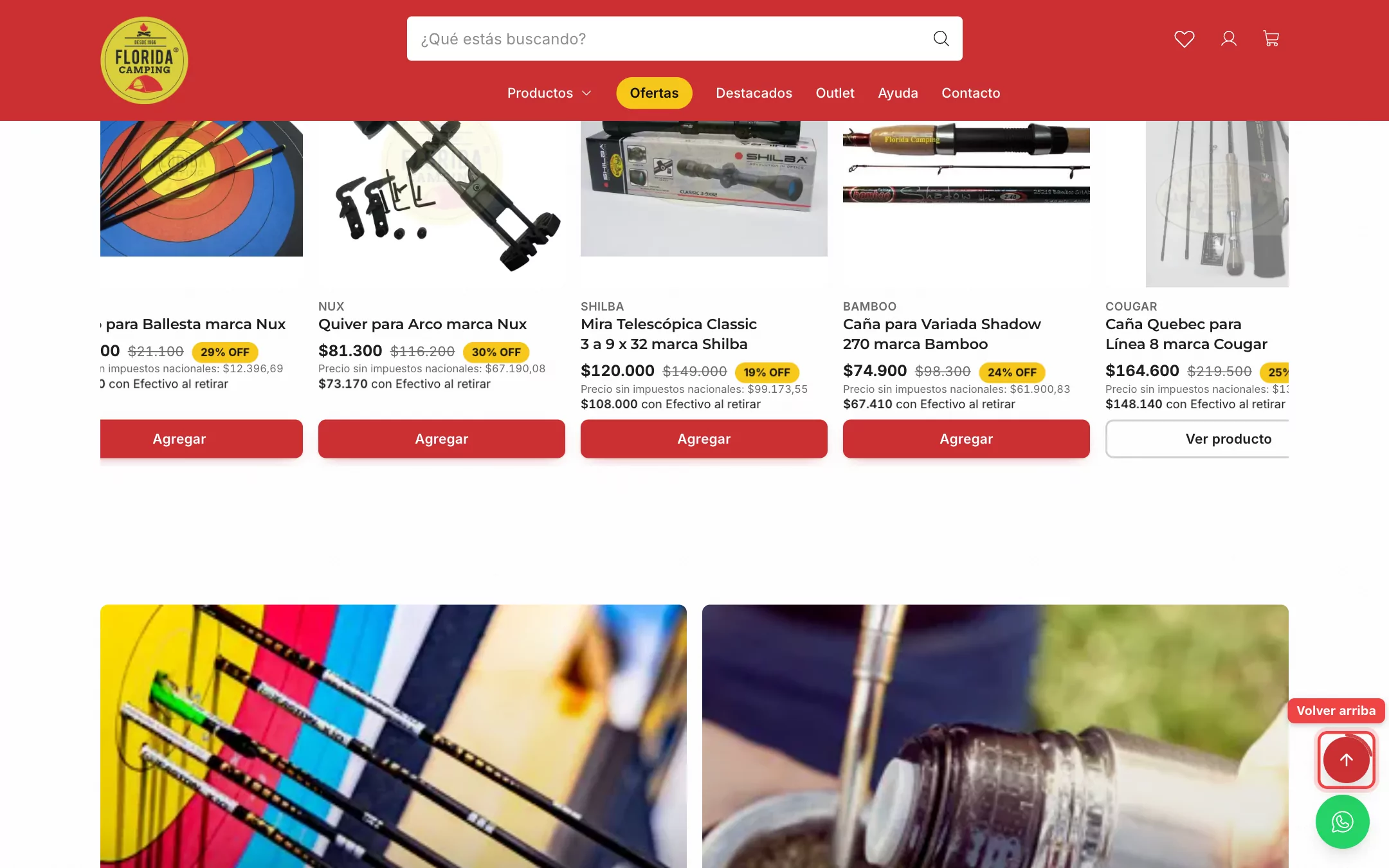
Florida Camping tiene muchísimos productos de camping y pesca, y sus clientes bajan mucho mirando el listado. Prendió el botón con Círculo con progreso, Color de la tienda (el rojo de su marca), Flecha, del lado Derecha y que aparezca a Media pantalla. Como tiene el WhatsApp flotante en la misma esquina, el botón queda solo arriba del WhatsApp.
Aimé Lounge prefiere algo más discreto para su tienda de ropa: eligió Píldora con texto con el texto Subir, color Vidrio, del lado Izquierda y que aparezca después de Bastante, así solo lo ven quienes bajaron mucho.
Si algo no sale
- Lo prendí y en la tienda no aparece: fijate si tocaste Publicar. Si arriba dice Cambio guardado · falta Publicar, falta ese paso.
- No lo veo en la vista previa: el botón aparece recién cuando bajás. Bajá en la vista previa más allá de lo que elegiste en Aparece después de bajar. Si elegiste Bastante y la página es corta, puede que nunca llegues a esa distancia: probá con Un poco.
- En el celular no aparece: revisá que Mostrarlo también en el celular esté prendido y volvé a Publicar.
- No encuentro el campo para cambiar el texto: el Texto del botón solo aparece con el estilo Píldora con texto.
- En el checkout no está: es a propósito. En la página de pago el botón no se muestra.