
Cómo exportar el Registro de cambios a Excel
En esta guía
Para qué sirve: guardar un respaldo de los cambios o revisarlos fuera del sistema.
Tienda Pro
Paso a paso
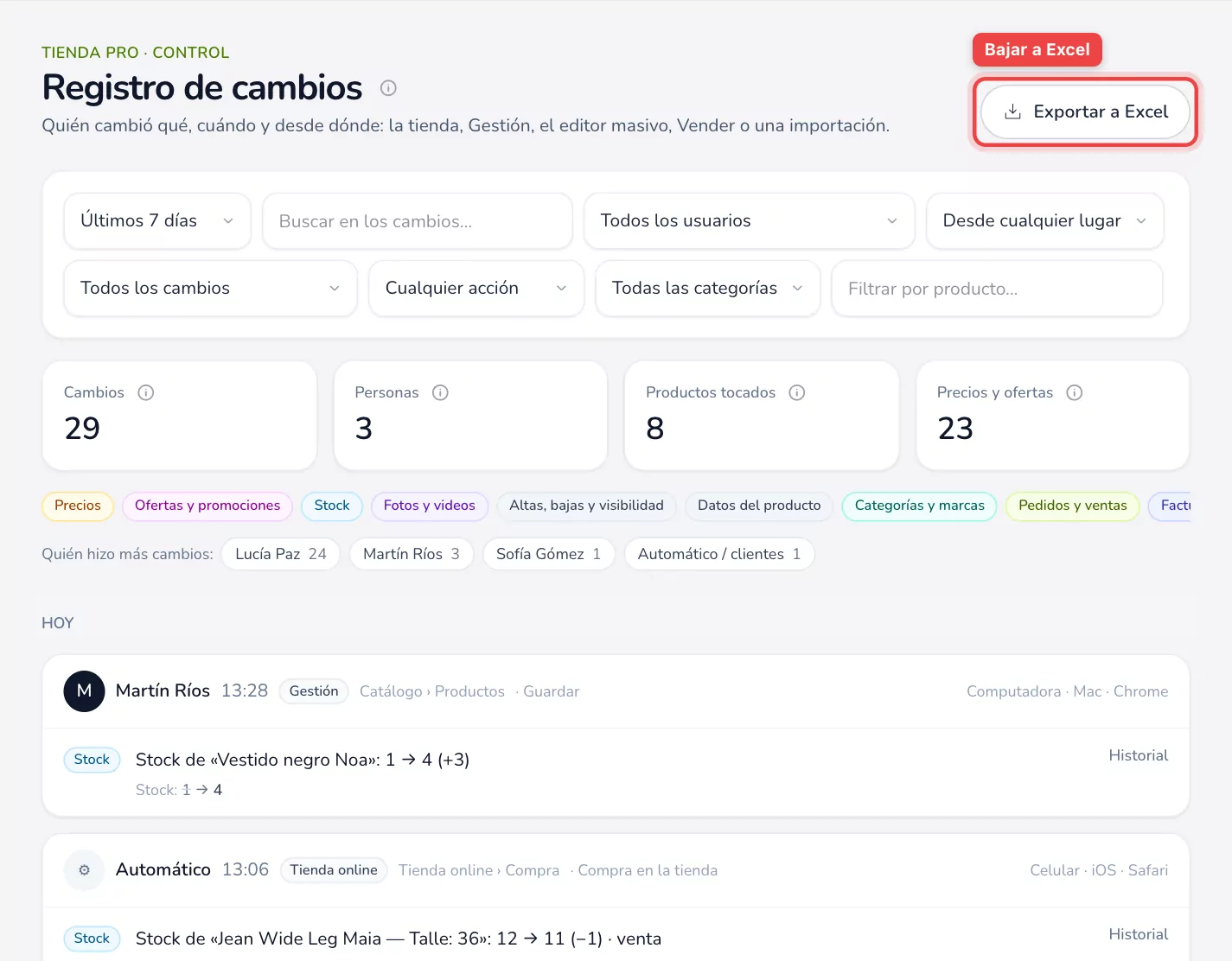
- Entrá a Tienda online → Registro de cambios.
- Elegí el período y los filtros que quieras (por ejemplo, Precios del último mes).
- Tocá Exportar a Excel, arriba a la derecha.
- Se baja un archivo que abre en Excel o Google Sheets con una fila por cambio: fecha, hora, usuario, vía, pantalla, cómo, tipo, acción, qué, detalle, antes → después, dispositivo e IP.
Ejemplo práctico
En Distribuidora CM cierran el mes y bajan los cambios de Precios de los últimos 30 días para revisar con el encargado qué aumentos se hicieron y quién los hizo.
Si algo no sale
- El archivo se ve con caracteres raros: abrilo con Excel o importalo en Google Sheets como texto UTF-8 separado por punto y coma.
- Faltan cambios: se exporta lo que ves con los filtros puestos. Tocá Limpiar todo y elegí Últimos 60 días para bajar todo.
- Quiero guardarlo más de 60 días: exportalo una vez por mes y guardá los archivos.