
Cómo poner a fichar a tu equipo en 3 pasos
En esta guía
Para qué sirve: dejar Asistencia Simple funcionando hoy. Los empleados escanean un QR en la entrada con su celular, y vos ves quién llegó, a qué hora y desde dónde.
Antes de empezar
- La dirección exacta del local.
- Nombre, DNI y WhatsApp de cada empleado.
- Una impresora (o mandar el QR a imprimir) para el cartel de la entrada.
Paso 1 · Creá la sucursal
- Entrá a Asistencia → Sucursales y tocá Nueva sucursal.
- Escribí el nombre y la dirección, tocá Ubicar en mapa y revisá el punto y el Radio (por ejemplo, 100 m).
- Tocá Guardar sucursal.
Detalle en Crear una sucursal con geocerca.
Paso 2 · Imprimí el cartel QR
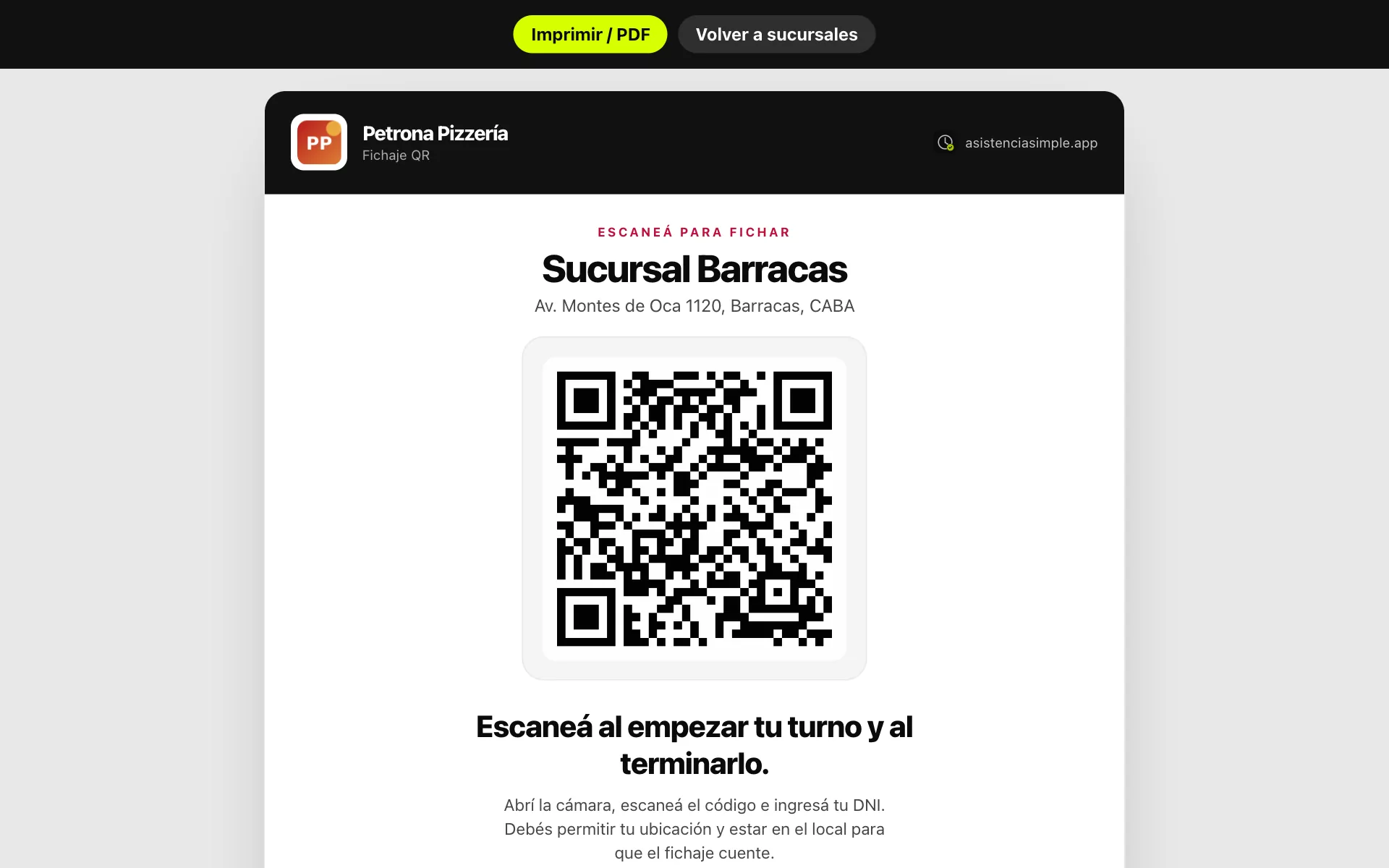
En la tarjeta de la sucursal tocá Descargar / imprimir QR y después Imprimir / PDF. Pegalo en la entrada.
Paso 3 · Dá de alta a tu equipo
- Entrá a Empleados → Alta de empleado.
- Completá nombre, apellido, DNI y WhatsApp, elegí su puesto y su sucursal.
- Tocá Guardar empleado. Le llega por WhatsApp el link para crear su PIN.
Listo: el empleado escanea el QR, permite la ubicación, pone su DNI y su PIN, y queda fichado. Mirá cómo ficha con QR.
Ejemplo práctico
Petrona Pizzería arranca un lunes:
- Crea la Sucursal Barracas (Av. Montes de Oca 1120) con un radio de 100 m.
- Pega el QR al lado de la caja.
- Da de alta a sus 16 empleados.
El martes a las 11 ya ve en el panel a Lucía Martínez, la encargada, fichando a las 10:57.
Si algo no sale
- El empleado no puede fichar: casi siempre es la ubicación. Mirá El empleado no puede fichar.
- No le llegó el WhatsApp para el PIN: revisá el número en su ficha. Mirá PIN y celular.
Relacionadas: Recorrido del panel · Asignar turnos