
Cómo poner un video flotante tipo historia
En esta guía
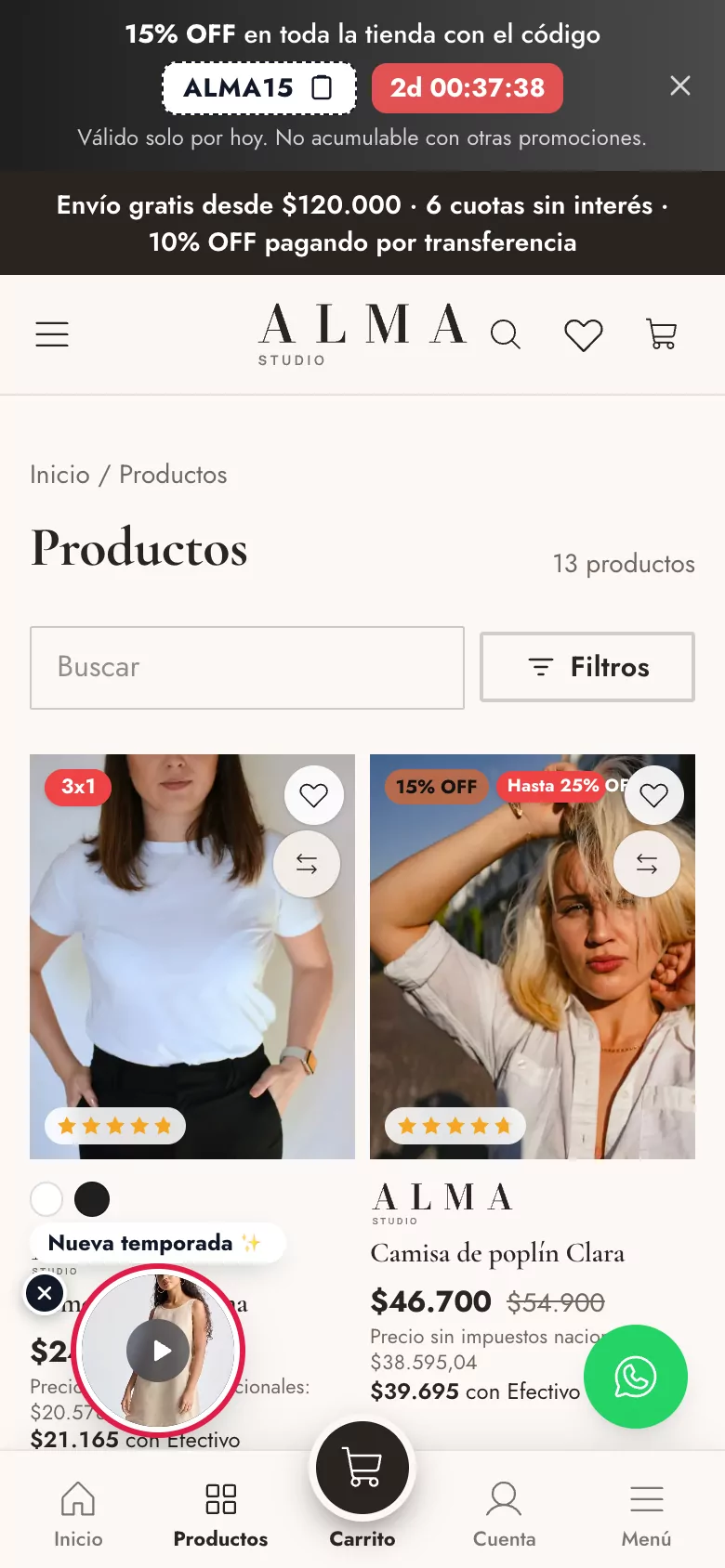
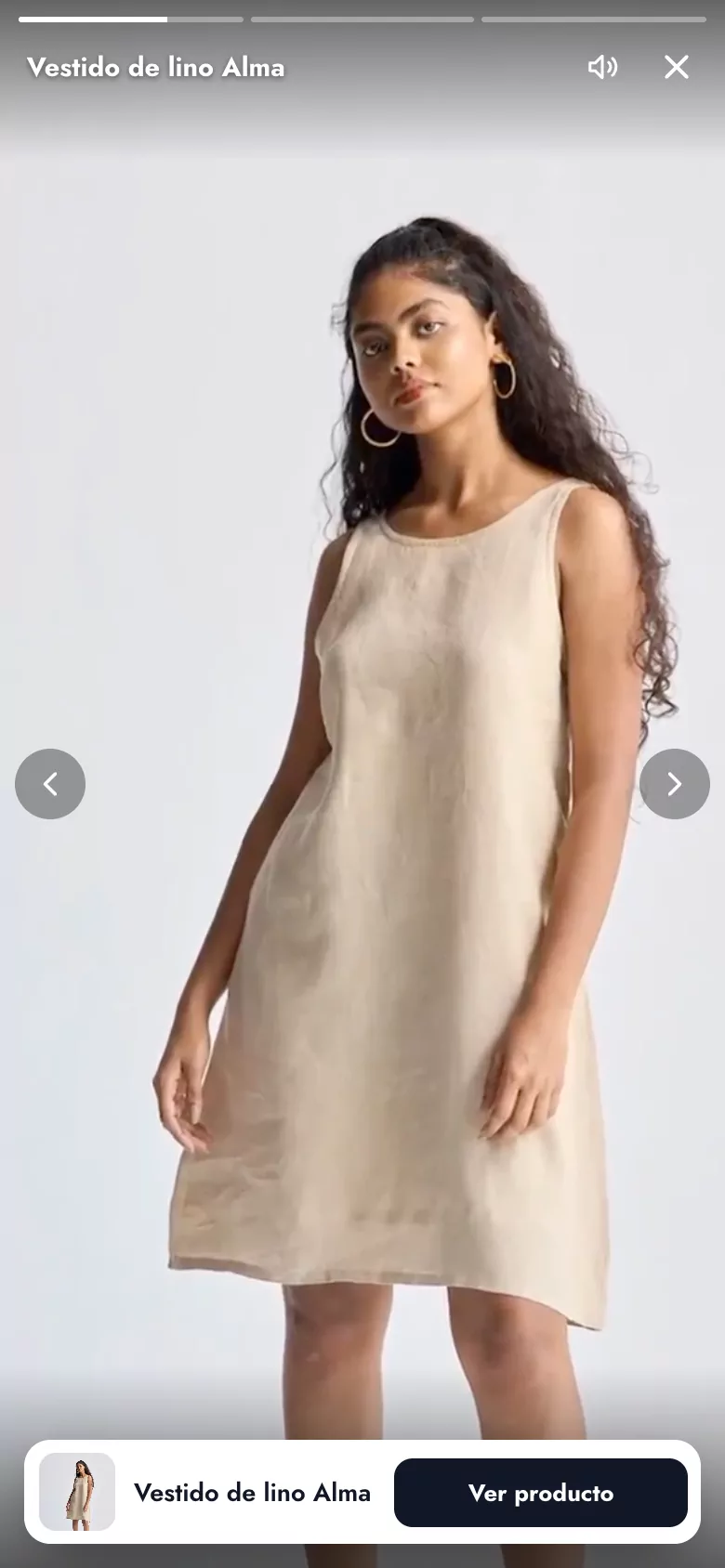
Para qué sirve: mostrar tus productos en movimiento, como en las historias, sin que el cliente salga de la tienda. Un toque en la burbuja y lo ve en grande con el botón para comprarlo. Módulo Promociones especiales
Antes de empezar
- Necesitás el módulo Promociones especiales activo.
- Los videos pueden ser MP4, WebM o MOV de hasta 12 MB, o un link de YouTube (incluidos los Shorts). Grabalos verticales: se ven mejor.
Paso a paso
- En Tienda online → Promociones especiales → Nueva promoción tocá Video flotante.
- Tocá + Subir video o pegá un link de YouTube. Podés sumar hasta 6 videos; se pasan como historias.
- A cada video ponele un título (opcional) y elegí el botón: Botón a un producto, Botón a un link o Sin botón. Con Texto del botón cambiás lo que dice.
- Elegí la Esquina, el tamaño (Chica, Mediana o Grande) y la forma (Círculo o Rectángulo vertical). Podés sumarle + Aro de color o + Degradé.
- Si querés, tildá Abrir con sonido.
- En En qué páginas elegí dónde se ve y tocá Guardar.
Ejemplo práctico
Florida Camping sube tres videos cortos: cómo se arma la carpa iglú en 2 minutos, la conservadora por dentro y el kit de mate. Cada uno con Botón a un producto. Elige forma Rectángulo vertical, tamaño Mediana y aro verde, solo en Inicio y la Página del producto.
Si algo no sale
- No me deja subir el video: pesa más de 12 MB. Comprimilo o subilo a YouTube y pegá el link.
- La burbuja tapa el botón de WhatsApp: no pasa: si en esa esquina está el botón de WhatsApp o el chat, la burbuja se pone arriba de ellos.
- No se escucha: en el celular los videos arrancan sin sonido; el cliente lo prende con el parlante. Con Abrir con sonido arranca con audio al abrirlo.