
Cómo cargar un fichaje a mano (y cerrar uno abierto)
En esta guía
Para qué sirve: que nadie pierda horas porque se quedó sin batería o porque el GPS falló. Cada fichaje manual queda registrado en la Auditoría con quién lo cargó.
Antes de empezar
- Rol Dueño, Administrador, Encargado o Supervisor.
Paso a paso
Registrar un fichaje
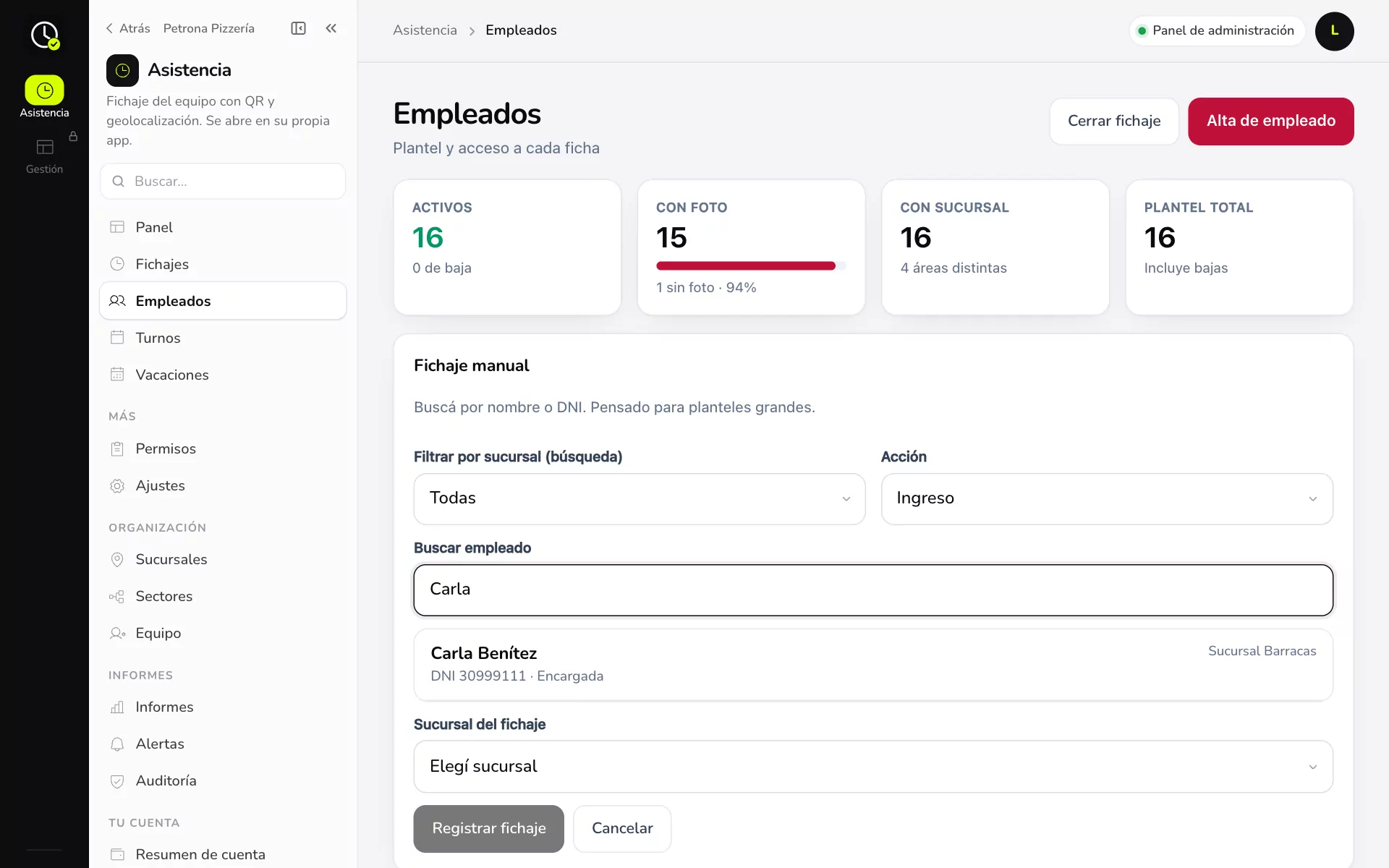
- Entrá a Asistencia → Empleados y tocá Fichaje manual.
- Si tenés varias sucursales, usá Filtrar por sucursal (búsqueda) para encontrar más rápido.
- Elegí la Acción: Ingreso, Egreso o almuerzo.
- En Buscar empleado escribí nombre o DNI y elegilo.
- En Sucursal del fichaje elegí dónde trabajó.
- Tocá Registrar fichaje.
Cerrar un fichaje que quedó abierto
Si alguien se fue sin fichar el egreso, usá Cerrar fichaje desde Empleados para registrarle la salida. Si no lo hacés, el sistema lo cierra solo a la hora de fin de su turno, después de las horas de Autocierre (ver Reglas y tolerancias). Ese egreso queda marcado No fichó egreso en Fichajes y lo podés corregir con la hora real.
Ejemplo práctico
Carla Benítez llega a Petrona Pizzería Puerto Madero con el celular muerto. La encargada abre Fichaje manual, elige Ingreso, busca «Carla», elige la sucursal y toca Registrar fichaje. En la Auditoría queda «Fichaje manual · Carla Benítez · cargado por Lucía Martínez».
Si algo no sale
- No veo el botón Fichaje manual: tu rol no lo permite. Pedile a un administrador.
- Me equivoqué de hora o el empleado fichó tarde: no cargues otro fichaje. Un dueño o administrador toca Corregir en ese fichaje y pone la hora real (ver Corregir un fichaje).
Relacionadas: Corregir un fichaje · Auditoría · El empleado no puede fichar