
Cómo crear los turnos tipo de tu empresa
En esta guía
Para qué sirve: no escribir las mismas horas cada vez. Además, cada turno tiene un color y la grilla se lee de un vistazo.
Antes de empezar
- Entrá a Asistencia → Ajustes, pestaña Turnos.
Paso a paso
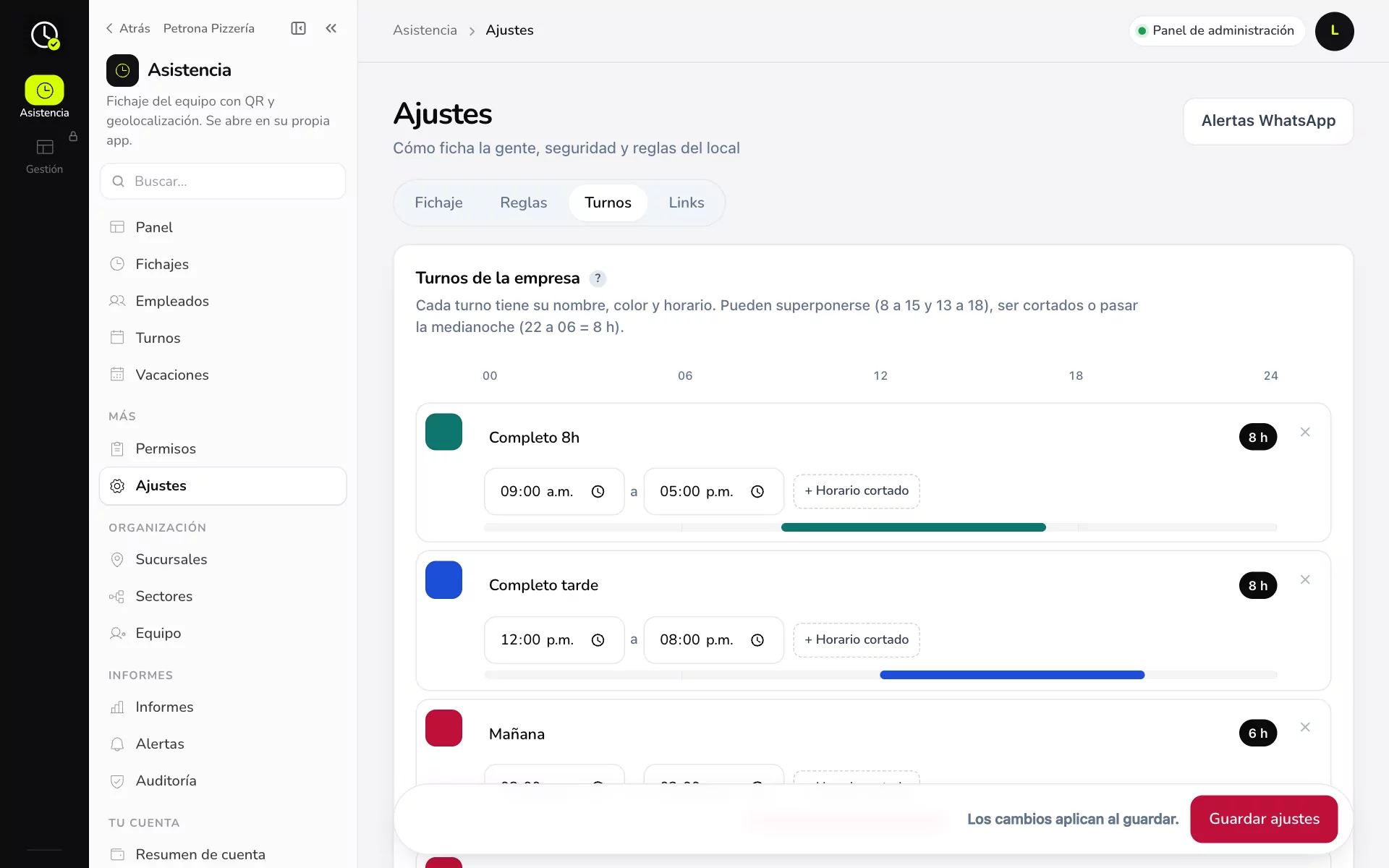
- En Turnos de la empresa vas a ver los que ya hay: Completo 8h (09:00 a 17:00), Completo tarde (12:00 a 20:00), Mañana…
- Para crear uno nuevo, poné el nombre, el color y el horario. Con + Horario cortado sumás un segundo tramo.
- Los turnos pueden superponerse (8 a 15 y 13 a 18), ser cortados o pasar la medianoche (22 a 06 = 8 h).
- Tocá Guardar ajustes.
Después, en la grilla de Turnos, los ves en la leyenda de colores y los usás al asignar.
Ejemplo práctico
Petrona Pizzería deja:
- Mediodía: 11:00 a 16:00, verde.
- Noche: 19:00 a 00:30, azul, cruza medianoche.
- Cortado pizzero: 12:00 a 15:00 y 19:00 a 23:30, rojo.
Al armar la semana, Laura Vega elige el turno y no tipea horas.
Si algo no sale
- Cambié un turno tipo y los ya asignados no cambiaron: se aplica a los que asignes de ahora en más.
Relacionadas: Asignar turnos · Reglas y tolerancias