
Cómo conectar tu CUIT con ARCA (certificado digital)
En esta guía
Para qué sirve: autorizar a Facturador Simple a pedirle CAE a ARCA en nombre de tu CUIT. Sin este paso, las facturas solo pueden ser internas.
Antes de empezar
- Clave Fiscal nivel 3 o superior del CUIT que factura. Si es una empresa, la del representante con permisos.
- Los datos fiscales ya cargados (CUIT y razón social).
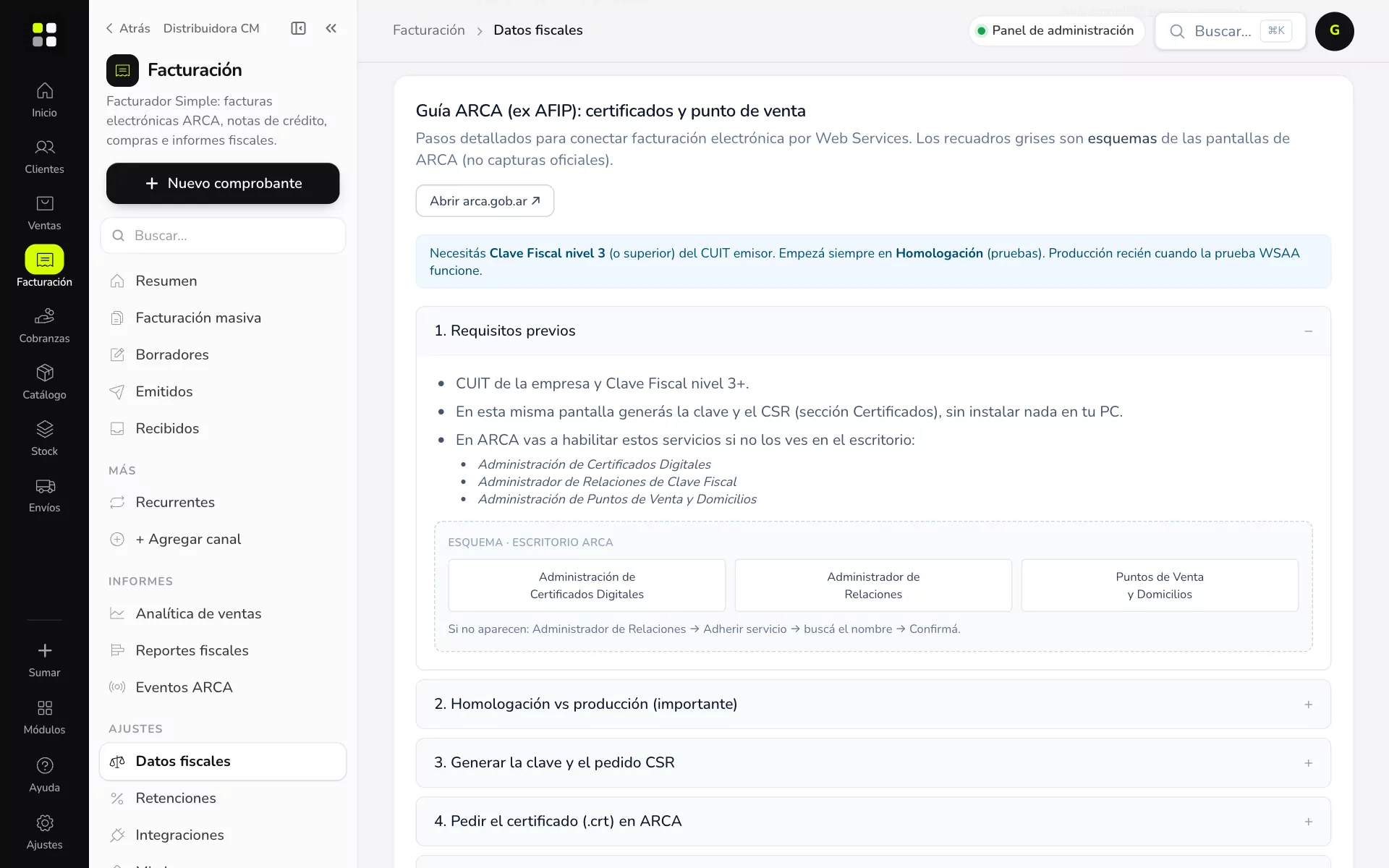
- En ARCA tenés que ver estos servicios en tu escritorio: Administración de Certificados Digitales, Administrador de Relaciones de Clave Fiscal y Administración de Puntos de Venta y Domicilios. Si falta alguno, entrá a Administrador de Relaciones → Adherir servicio, buscalo por nombre y tocá Confirmar.
Paso a paso
1. Abrí la pantalla de ARCA
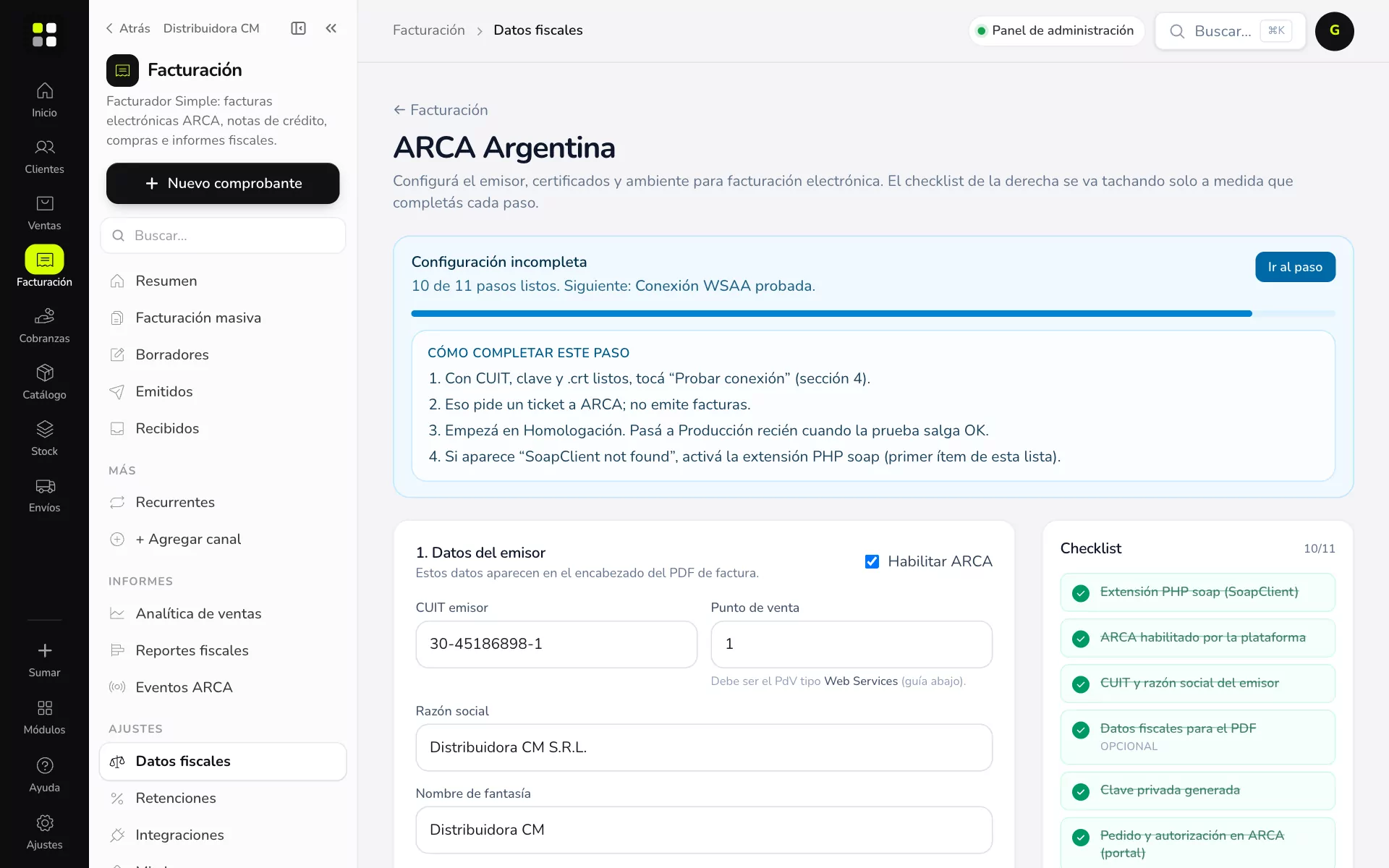
- Entrá a Facturación → Datos fiscales y tocá Certificado y conexión con ARCA →. También llegás desde Ajustes → ARCA.
- Vas a ver la pantalla ARCA Argentina. A la derecha, un Checklist se va tachando solo a medida que completás cada paso. Arriba te dice cuál es el siguiente.
2. Generá el pedido (.csr)
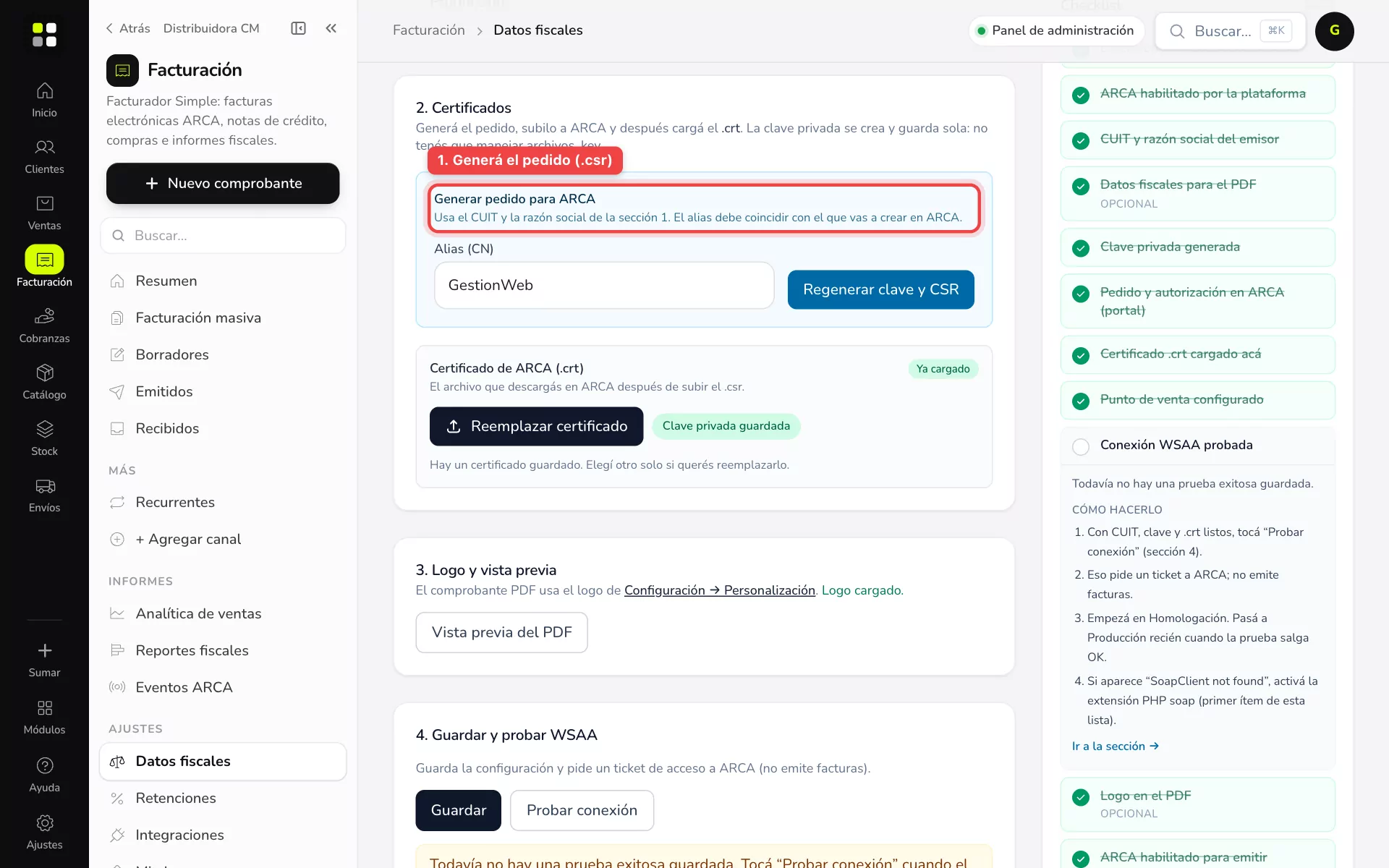
- Bajá a 2. Certificados.
- Revisá el Alias (CN): es el nombre con el que vas a crear el certificado en ARCA (por ejemplo, GestionWeb). Tiene que coincidir exacto.
- Tocá Generar pedido para ARCA (o Regenerar clave y CSR si ya habías generado uno) y descargá el archivo .csr.
La clave privada se crea y se guarda sola en el sistema; no tenés que guardar ningún archivo secreto.
3. Pedí el certificado (.crt) en ARCA
- En arca.gob.ar ingresá con tu Clave Fiscal y abrí Administración de Certificados Digitales.
- Tocá Agregar alias, escribí el mismo alias del paso anterior y subí el .csr.
- Entrá al alias recién creado y descargá el certificado: es un archivo .crt.
4. Subí el .crt
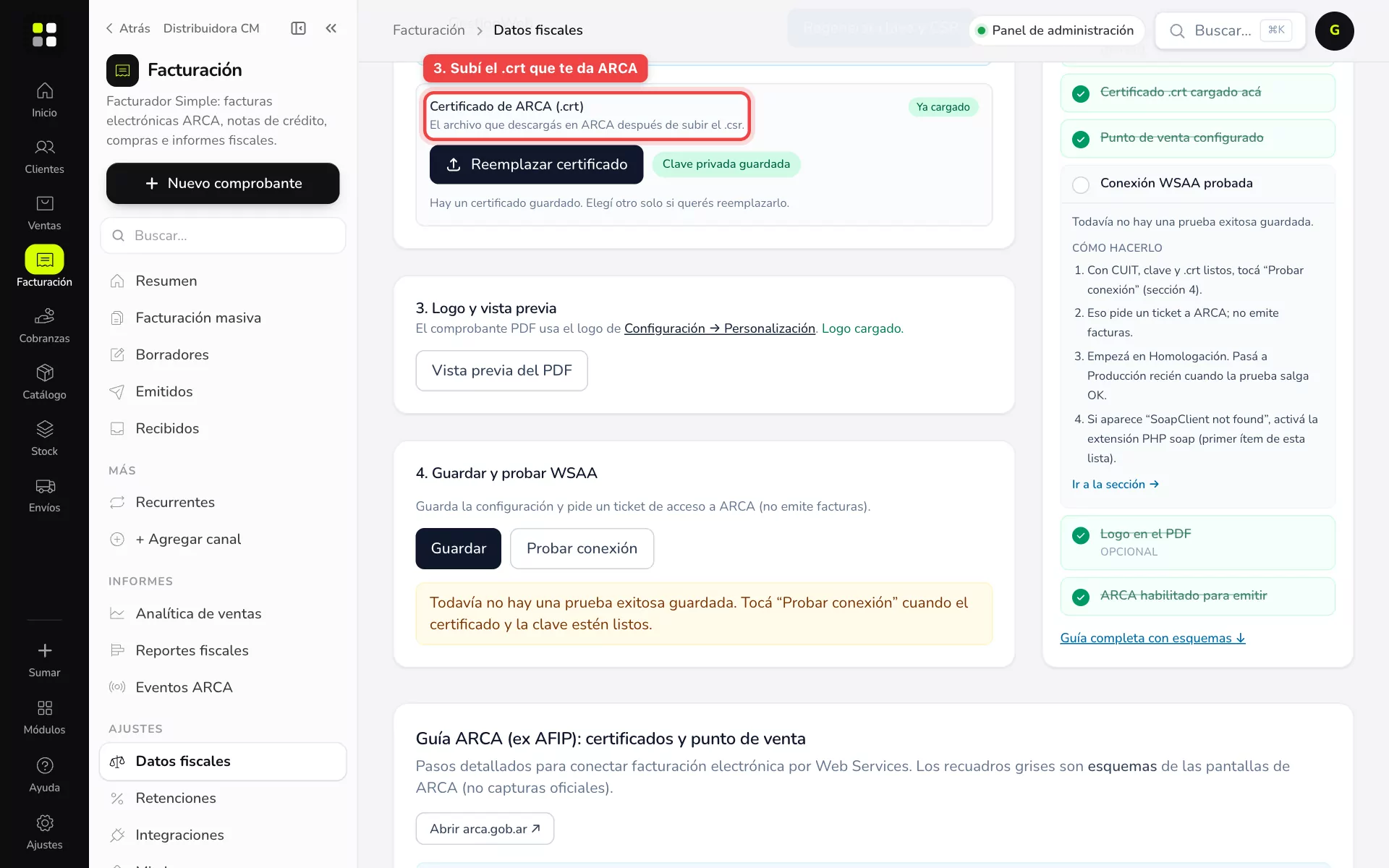
- Volvé al sistema, en Certificado de ARCA (.crt) tocá Subir certificado (o Reemplazar certificado) y elegí el .crt.
- Cuando lo toma, ves el sello Ya cargado y Clave privada guardada.
5. Autorizá la factura electrónica
- En ARCA abrí Administrador de Relaciones de Clave Fiscal → Nueva relación.
- Tocá Buscar, elegí ARCA → Web Services → Facturación Electrónica.
- En Representante elegí el alias del certificado (el «computador fiscal») y tocá Confirmar.
6. Creá el punto de venta Web Services
Seguí Cómo crear y usar puntos de venta. El número que crees (por ejemplo, 0001) lo cargás en Punto de venta de la sección 1. Datos del emisor.
7. Guardá y probá
- En 4. Guardar y probar WSAA, tocá Guardar.
- Tocá Probar conexión. Esto solo pide un permiso de acceso a ARCA; no emite facturas.
- Si sale OK, el checklist queda completo. Empezá en Homologación (pruebas) y pasá a Producción cuando la prueba salga bien.
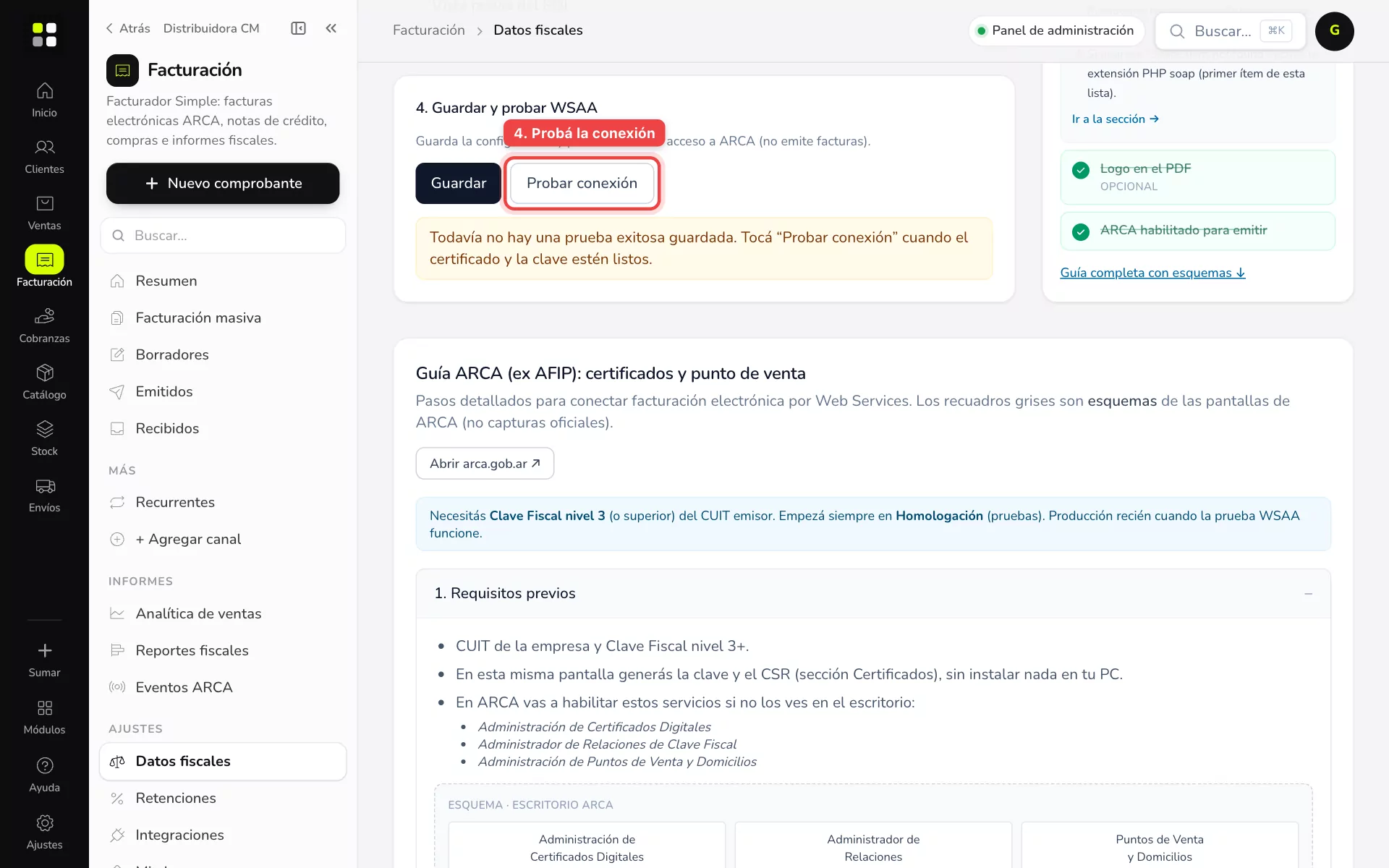
Al final de la misma pantalla está la Guía ARCA (ex AFIP) con esquemas de cada pantalla de ARCA, por si te perdés.
Ejemplo práctico
La contadora de Distribuidora CM entra con la Clave Fiscal de Gustavo Paz, el socio gerente:
- Genera el CSR con alias GestionWeb y crea el alias en ARCA.
- Sube el .crt.
- Autoriza «Facturación Electrónica» al alias.
- Crea el punto de venta 0001 · Web Services con domicilio Av. Mitre 1450.
Toca Probar conexión en homologación, sale OK, pasa a producción y vuelve a probar. Todo le lleva 20 minutos.
Si algo no sale
- «ARCA rechazó el CMS firmado»: el .crt no es par de la clave que generó el sistema, o es de otro ambiente. Tocá Regenerar clave y CSR y repetí desde el paso 3.
- «El alias del certificado no está autorizado a ese web service»: te falta el paso 5 (relación con Facturación Electrónica).
- «WSAA no devolvió token/sign»: el certificado no está homologado para wsfe. Revisá que la relación sea con Facturación Electrónica.
- Más casos en Problemas con el certificado de ARCA.
Relacionadas: Qué es homologación, CSR y CAE · Eventos ARCA