
Cómo ver los carritos y lo que recuperaste
En esta guía
Para qué sirve: saber cuánta plata quedó en carritos, cuánto recuperaste y actuar a mano cuando vale la pena. Módulo Carritos abandonados
La lista de carritos
- Entrá a Tienda online → Carritos abandonados. Arriba elegí el período: Últimos 7 días, Últimos 30 días, Últimos 90 días o Todo.
- En la pestaña Carritos filtrá por Por recuperar, Recuperados, Compraron solos, Perdidos, Bajas o Todos, y buscá por Nombre, email o WhatsApp.
- Cada fila muestra Cliente, Qué dejó, Monto, Estado y Recordatorios (cuántos recibió y si tocó el link).
El detalle de un carrito
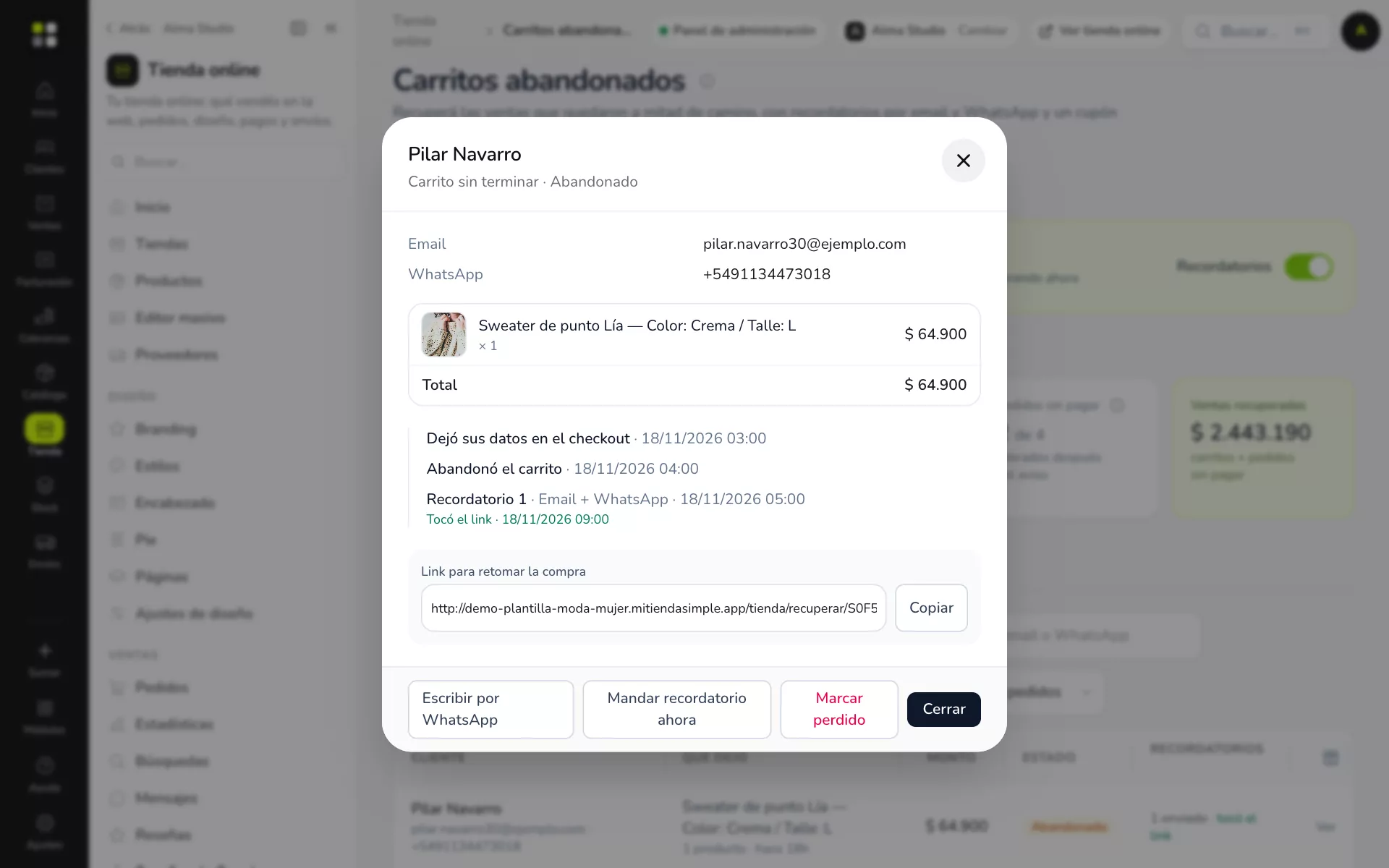
Tocá una fila y ves:
- Email, WhatsApp, los productos con foto y el total.
- La historia: cuándo Dejó sus datos en el checkout, cuándo Abandonó el carrito, cada Recordatorio con su canal y si Tocó el link.
- El Link para retomar la compra, con Copiar.
- Escribir por WhatsApp, Mandar recordatorio ahora, Marcar perdido (o Volver a abandonados) y Ver pedido si compró.
Resultados
En la pestaña Resultados:
- Recordatorios de carrito: para el 1º, 2º y 3º, cuántos se Enviaron, los Clicks, los Recuperados y las Ventas. «Recuperados» cuenta en el recordatorio que había recibido por último cuando compró.
- Recordatorios de pedido sin pagar: lo mismo para los pedidos.
- Cómo terminaron los carritos: Recuperados, Compraron solos, En secuencia y Perdidos o bajas.
Con Exportar CSV te bajás la lista para trabajarla en una planilla.
Ejemplo práctico
Distribuidora CM mira Por recuperar cada mañana. Los carritos de más de $500.000 no los deja en manos del recordatorio: abre el detalle, toca Escribir por WhatsApp y le ofrece al cliente coordinar el envío. En Resultados ve que el 2º recordatorio, el del cupón, es el que más recupera.
Si algo no sale
- «Recuperados» no coincide con las ventas del mes: solo cuenta las compras hechas después de un recordatorio y dentro del plazo de días que elegiste.
- «Mandar recordatorio ahora» no aparece: ya se mandaron todos, o el carrito no tiene email ni WhatsApp.