
Cómo sacar el Libro IVA, el SIAP y la posición de IVA
En esta guía
Para qué sirve: tener los números del mes listos para liquidar IVA e Ingresos Brutos, o para pasárselos a tu contador.
Antes de empezar
- Facturas emitidas y, para el IVA Compras, las compras cargadas.
Paso a paso
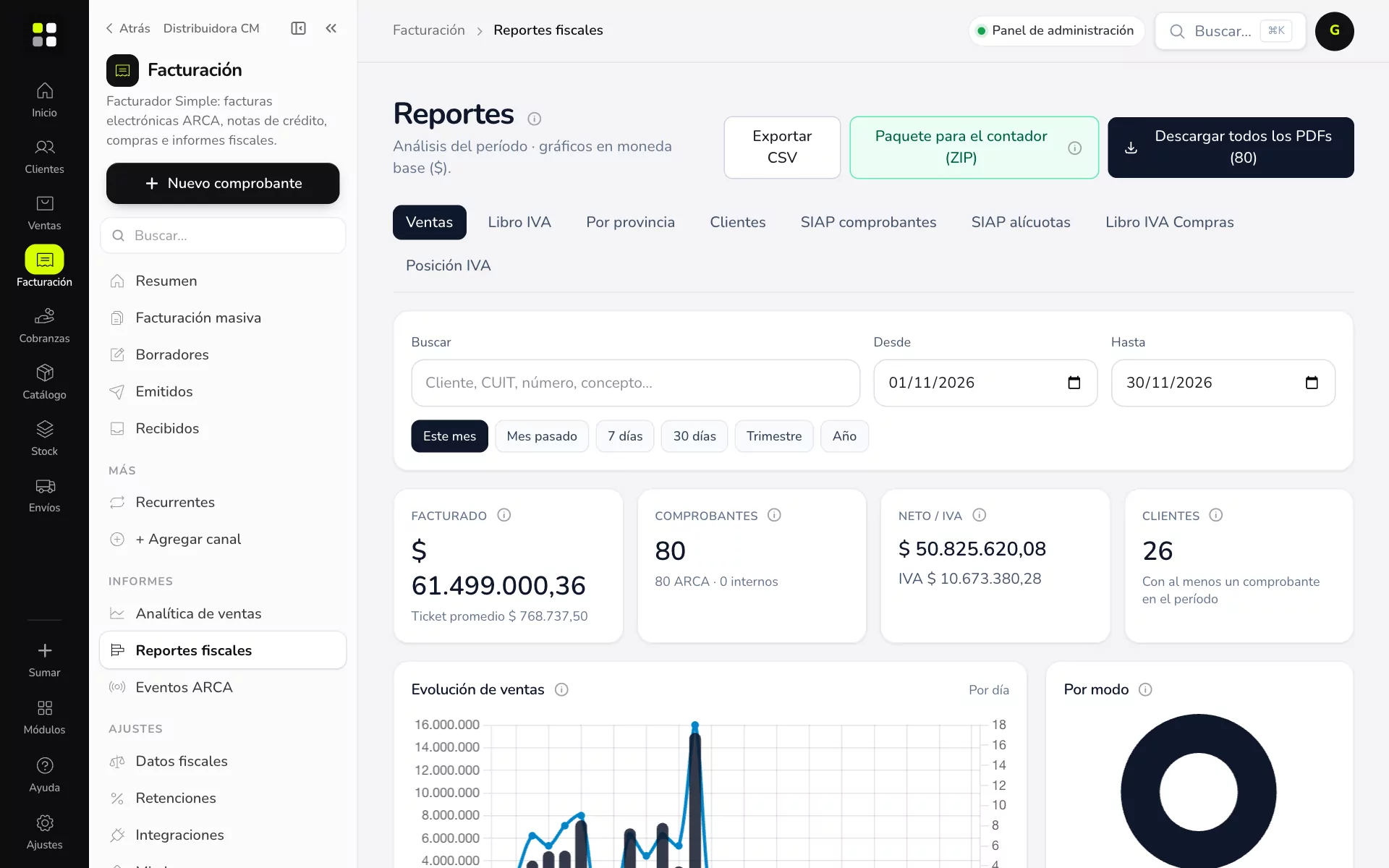
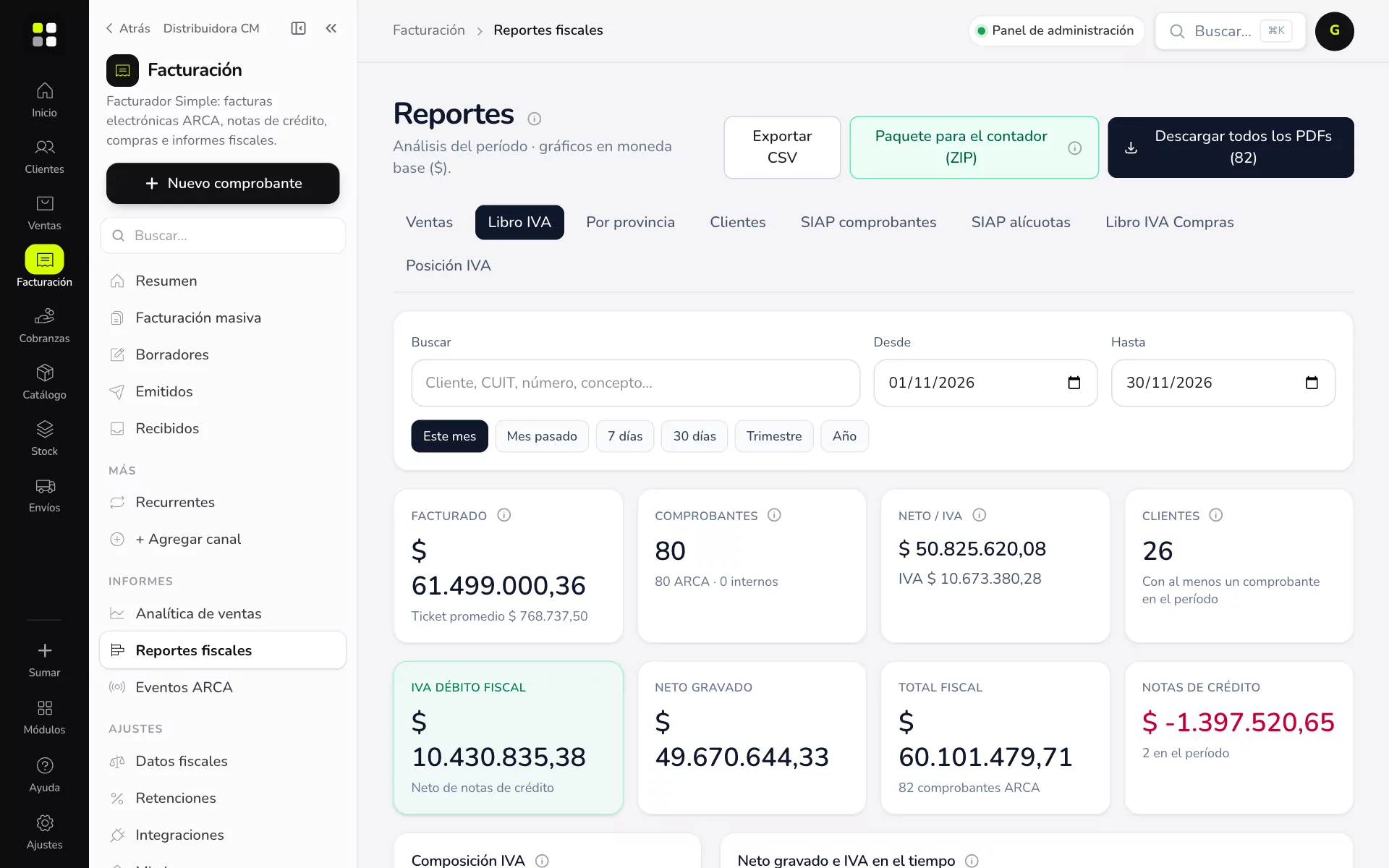
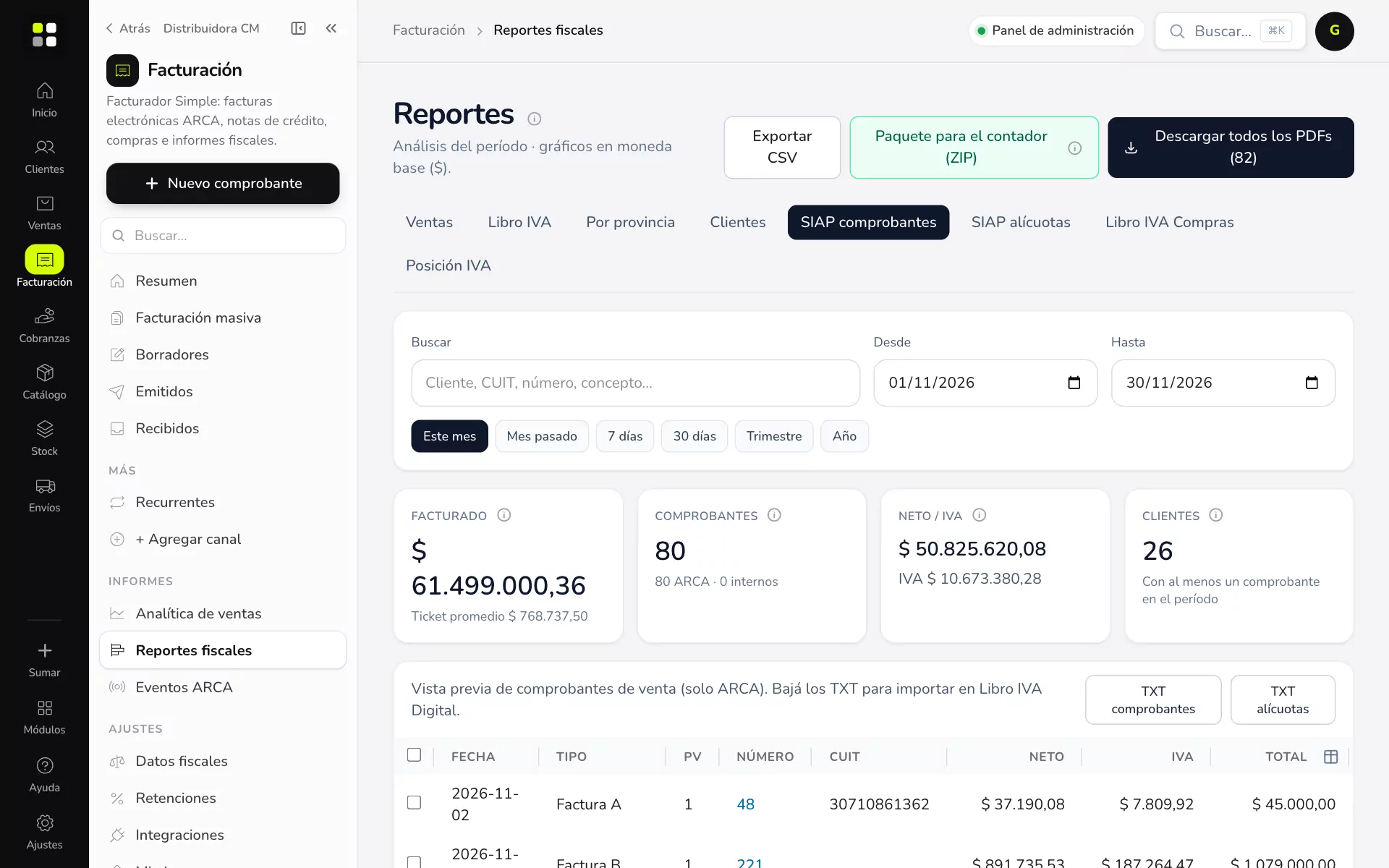
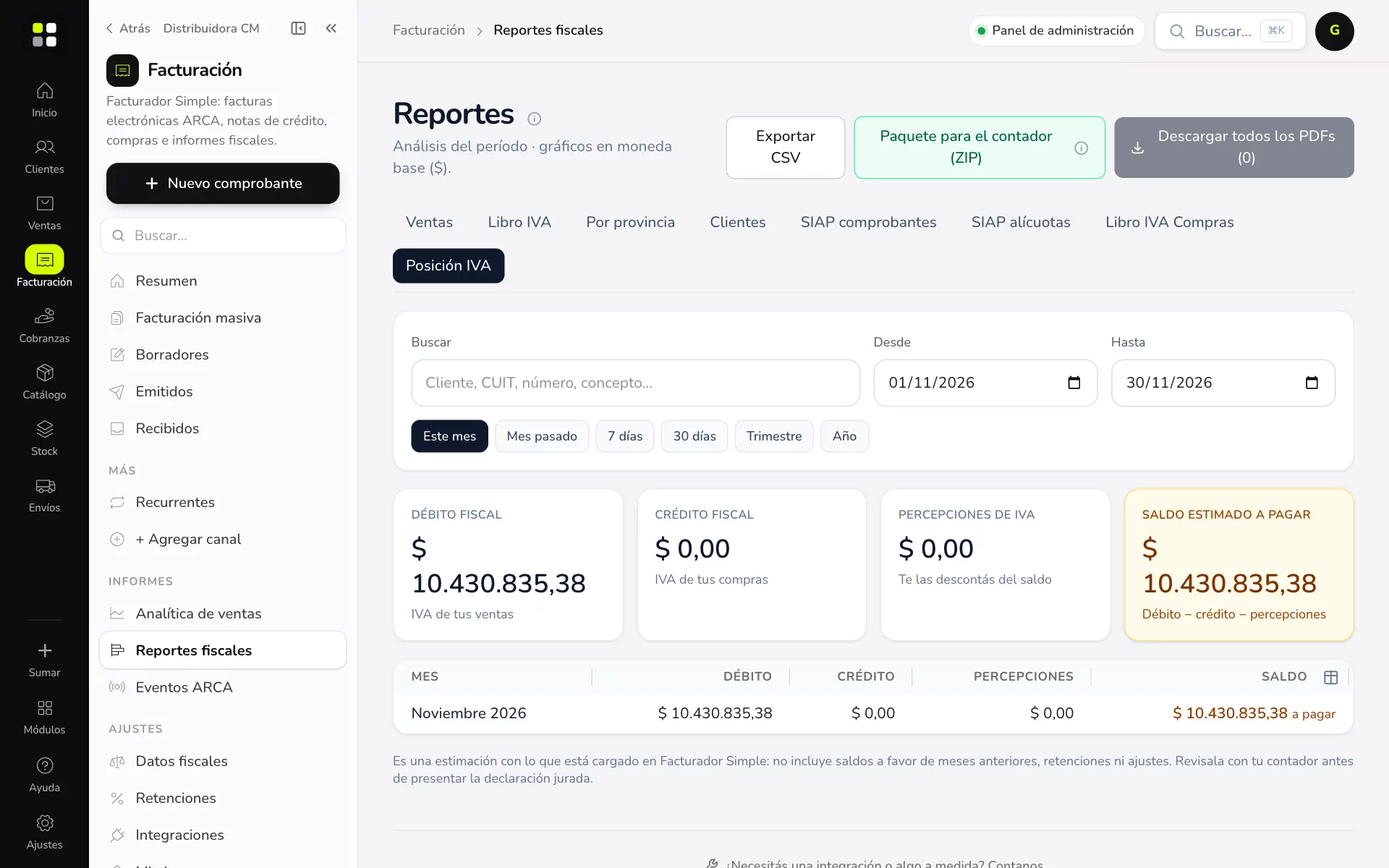
- Entrá a Reportes fiscales (en Informes).
- Elegí el período arriba (por ejemplo, el mes anterior).
- Usá las pestañas:
- Ventas: todos los comprobantes con neto, IVA y total.
- Libro IVA: el libro de ventas por alícuota.
- Por provincia: lo facturado según la provincia del cliente, útil para Convenio Multilateral.
- Clientes: ranking por cliente.
- SIAP comprobantes y SIAP alícuotas: los TXT para el Libro IVA Digital (TXT comprobantes y TXT alícuotas).
- Libro IVA Compras.
- Posición IVA: débito fiscal menos crédito fiscal del período.
- Con Exportar CSV te llevás cualquier tabla a Excel.
Ejemplo práctico
El 5 de cada mes, Laura Vega de Petrona Pizzería abre Reportes fiscales, elige el mes anterior y mira Posición IVA: $1.240.000 de débito, $860.000 de crédito, saldo $380.000. Baja los TXT de SIAP y se los manda a la contadora junto con el paquete para el contador.
Si algo no sale
- Los totales no coinciden con ARCA: revisá que el período sea el mismo y que no haya facturas en modo Interno mezcladas. Esas no se informan.
- El Libro IVA Compras está vacío: te faltan las compras. Importalas de ARCA.
- El TXT de SIAP da error al importarlo: bajá los dos archivos (comprobantes y alícuotas) del mismo período.
Relacionadas: Paquete para el contador · Analítica de ventas