
Cómo mandar una campaña de notificaciones push
En esta guía
Para qué sirve: avisar de un lanzamiento, una oferta o un fin de semana de envío gratis y que llegue al instante. Módulo Notificaciones push
Paso a paso
- Entrá a Tienda online → Notificaciones push y tocá Nueva campaña.
- Escribí el Título (hasta 65 letras) y el Texto. Corto y directo: en muchos celulares se ven 2 renglones.
- En Al tocarlo, abre elegí: Inicio de la tienda, Todos los productos, Productos en oferta, Un producto (lo buscás por nombre o código), Una categoría u Otro link.
- Si querés, subí una Imagen grande: horizontal 2:1, por ejemplo 1200 × 600. Se ve en Android y en Chrome de compu; en iPhone y Mac no se muestra.
- En Cuándo elegí Ahora o Programar con día y hora.
- Mirá Así se ve a la derecha y tocá Enviarme una prueba para recibirla en tus navegadores de prueba.
- Tocá Enviar ahora (o Programar). También podés Guardar borrador.
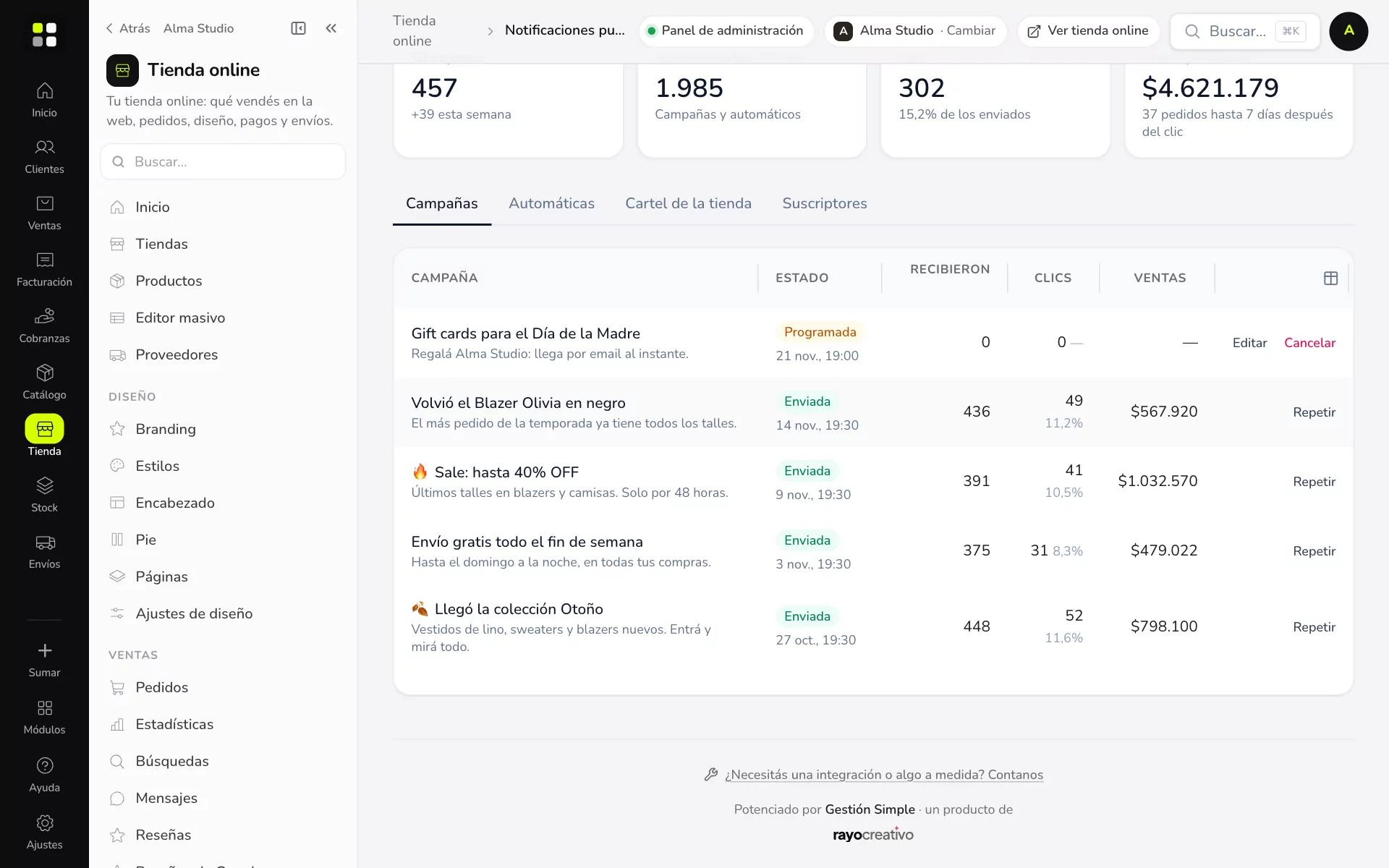
La lista de campañas
En la pestaña Campañas ves cada una con su Estado (Programada, Enviada, Borrador), cuántos la Recibieron, los Clics y las Ventas. Una enviada se puede Repetir; una programada se puede Editar o Cancelar.
Ejemplo práctico
Aimé Lounge programa el jueves a las 19 h «🍷 Este finde: 2x1 en tablas para compartir», con la foto de la tabla y el link a la categoría Tablas. El sábado ve en la lista 41 clics y 6 ventas.
Si algo no sale
- No me llegó la prueba: primero aceptá el cartel desde Probar el cartel en ese navegador.
- La campaña llegó a menos gente: respeta el Máximo de avisos por persona por día y el horario. Ver los automáticos y el tope.
- No veo la imagen en mi iPhone: es normal, iPhone y Mac no muestran la imagen grande.