
Cómo pedir seña y poner condiciones de pago
En esta guía
Para qué sirve: que el cliente sepa cuánto tiene que pagar para confirmar y cómo pagarlo, sin idas y vueltas por WhatsApp.
Antes de empezar
- Si querés un valor por defecto para todos los presupuestos, configuralo en Configuración → 3. Cobro (ver Medios de pago y términos).
Paso a paso
En cada presupuesto
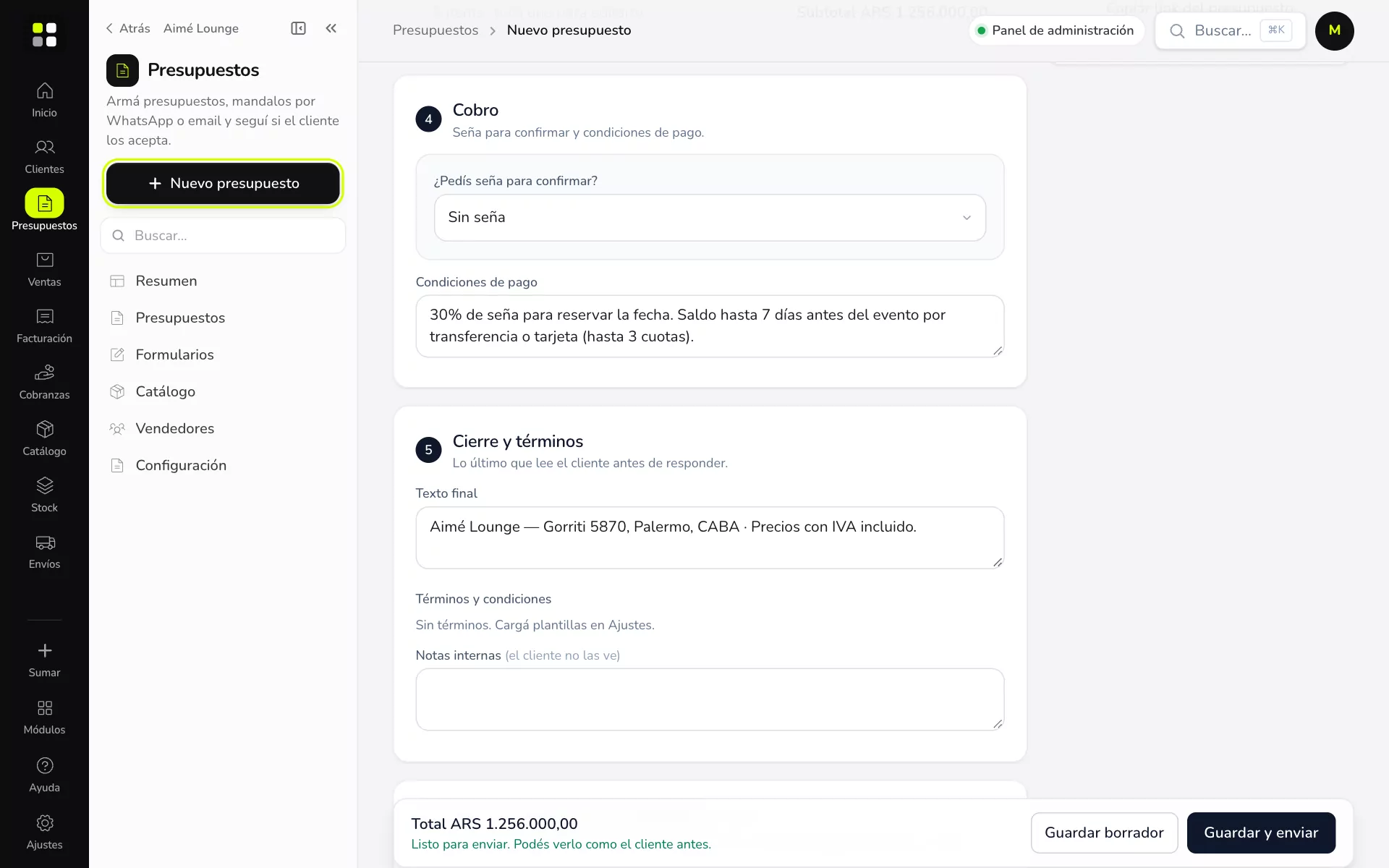
- En el bloque 4. Cobro, en ¿Pedís seña para confirmar?, elegí Sin seña, un porcentaje o un monto fijo.
- En Condiciones de pago escribí cómo se paga el resto. Por ejemplo: «30 % de seña para reservar la fecha. Saldo hasta 7 días antes del evento por transferencia o tarjeta (hasta 3 cuotas)».
Por defecto para todos
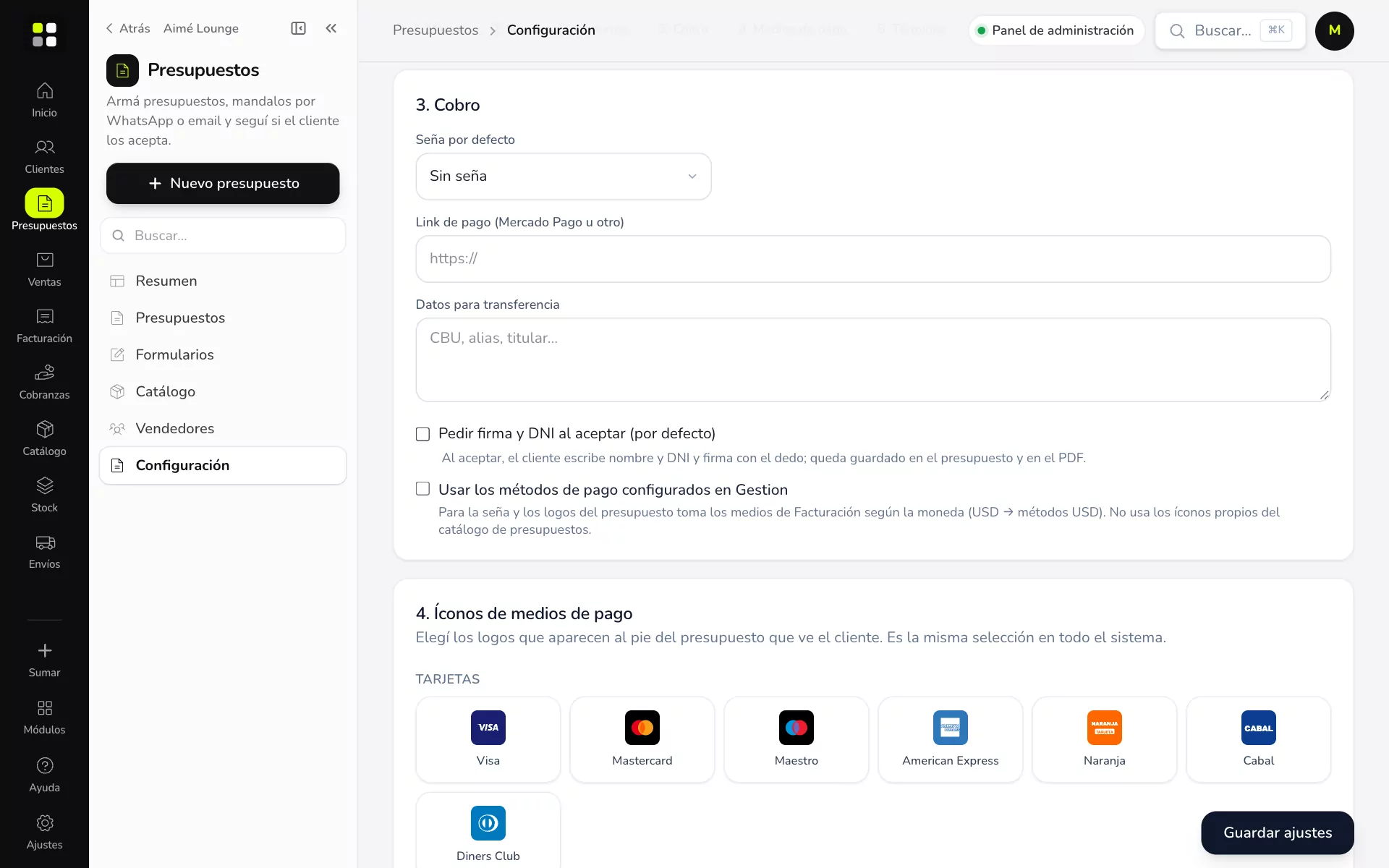
En Configuración → 3. Cobro:
- Seña por defecto.
- Link de pago (Mercado Pago u otro).
- Datos para transferencia (CBU, alias, titular).
- Pedir firma y DNI al aceptar.
- Usar los métodos de pago configurados en Gestión.
Cuando el cliente acepta, ve el monto de la seña y cómo pagarla. El presupuesto queda en Pendiente de seña hasta que la marques como cobrada.
Ejemplo práctico
Aimé Lounge deja como seña por defecto el 30 % y el alias de su cuenta. Cuando Gustavo Paz de Distribuidora CM acepta la fiesta de fin de año ($6.030.000), ve «Seña: $1.809.000» con el alias para transferir.
Si algo no sale
- El cliente no ve los datos de transferencia: completalos en Configuración → 3. Cobro y guardá.
- Quiero sin seña en un presupuesto puntual: elegí Sin seña en ese presupuesto; el ajuste por defecto no cambia.
Relacionadas: Marcar la seña como cobrada · Facturar la seña