
Cómo conectar OCA
En esta guía
Para qué sirve: cotizar OCA a domicilio y a sucursal con tu contrato y, si querés, imprimir la etiqueta desde el pedido. Módulo OCA
Antes de empezar
- OCA es un módulo aparte: contratalo y activalo en Envíos y retiro → Empresas de envío (o en Módulos y planes).
- El número de cuenta y las operativas (una para domicilio y otra para sucursal) vienen en tu contrato con OCA. Si no los tenés a mano, pedíselos a tu ejecutivo de cuenta.
- El usuario y la clave de e-Pak (los de epak.oca.com.ar) solo hacen falta si querés imprimir las etiquetas desde Gestión.
1. Abrí la cuenta de OCA
En Empresas de envío tocá Cargar mi cuenta (o Ajustes de la cuenta si ya está conectada) en la tarjeta de OCA.
- Nombre de esta cuenta: opcional, sirve si tenés más de una.
- Revisá el Origen de los paquetes: desde dónde salen. Se completa con los datos de tu empresa; el código postal es el que se usa para cotizar.
2. Cargá tus datos
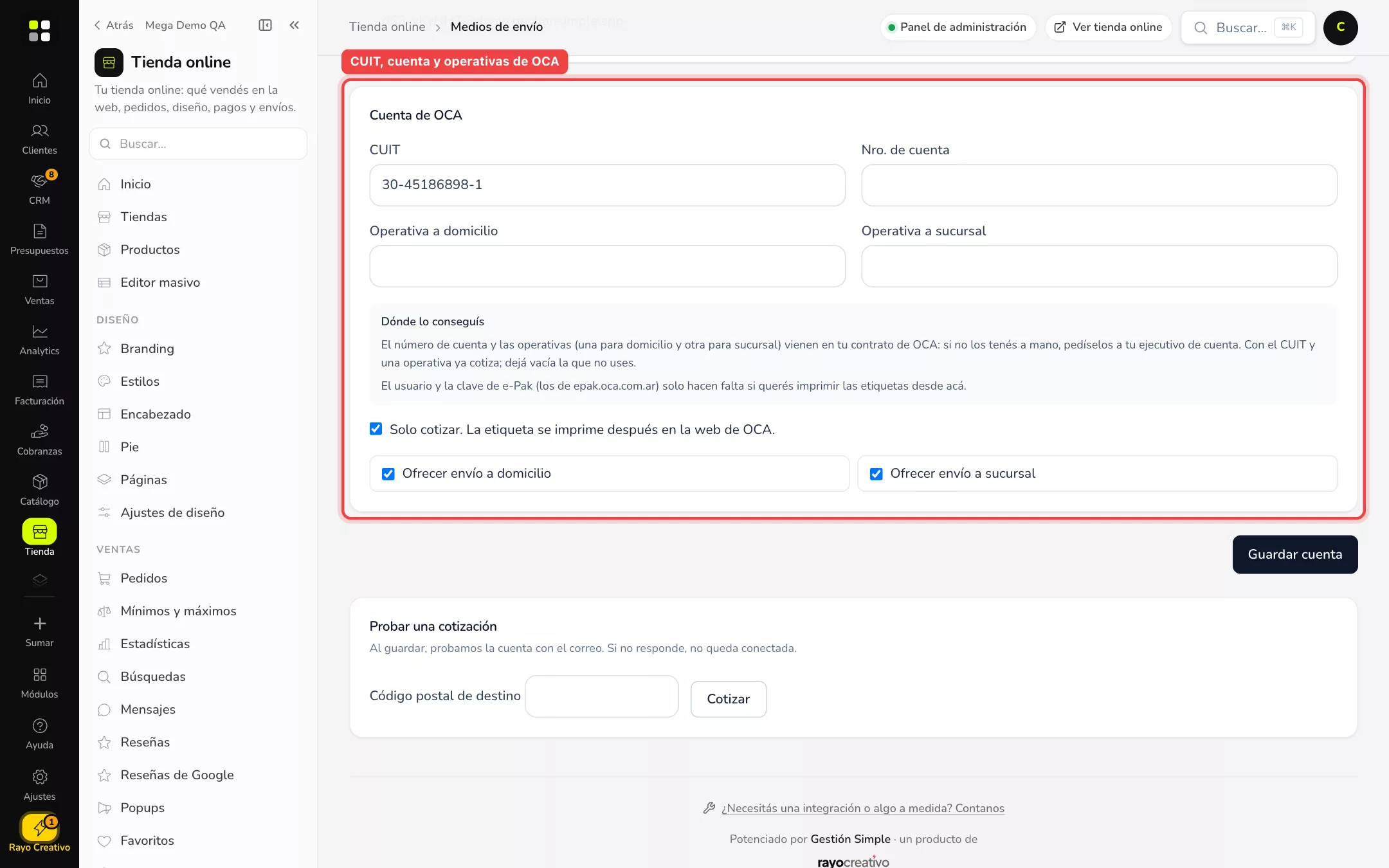
- En Cuenta de OCA completá el CUIT y el Nro. de cuenta.
- Cargá la Operativa a domicilio, la Operativa a sucursal o las dos. Con el CUIT y una operativa ya cotiza.
- Si destildás Solo cotizar, aparecen Usuario e-Pak y Clave e-Pak: completalos para generar la etiqueta desde el pedido.
3. Elegí qué se ofrece y guardá
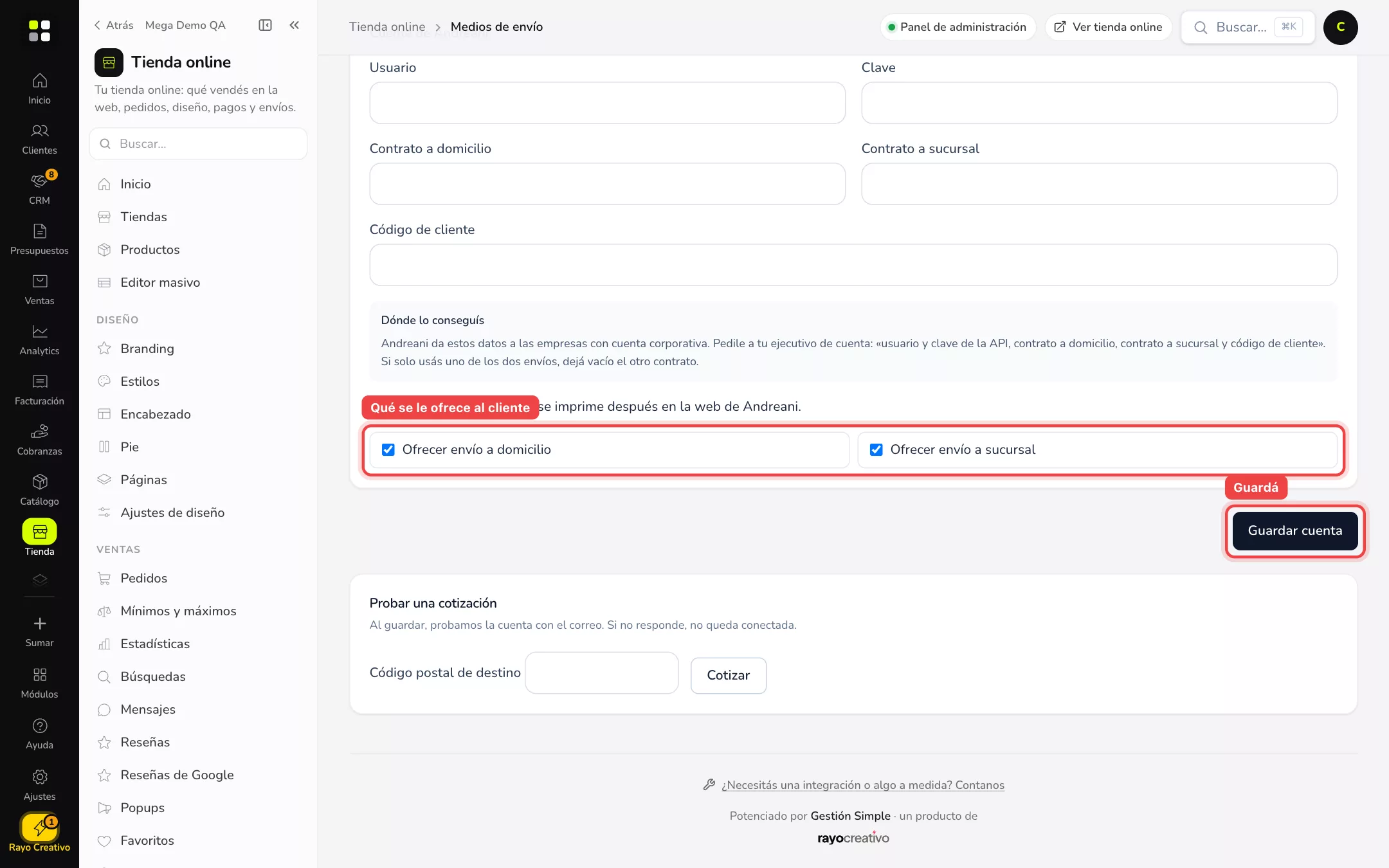
- Solo cotizar: el cliente ve el precio y la etiqueta la hacés en la web de OCA. Destildalo para generar la etiqueta desde el pedido.
- Ofrecer envío a domicilio y Ofrecer envío a sucursal: marcá los que querés mostrar en el checkout.
Tocá Guardar cuenta. Al guardar probamos la cuenta con OCA: si responde, arriba aparece Conectada con la fecha.
4. Probá una cotización
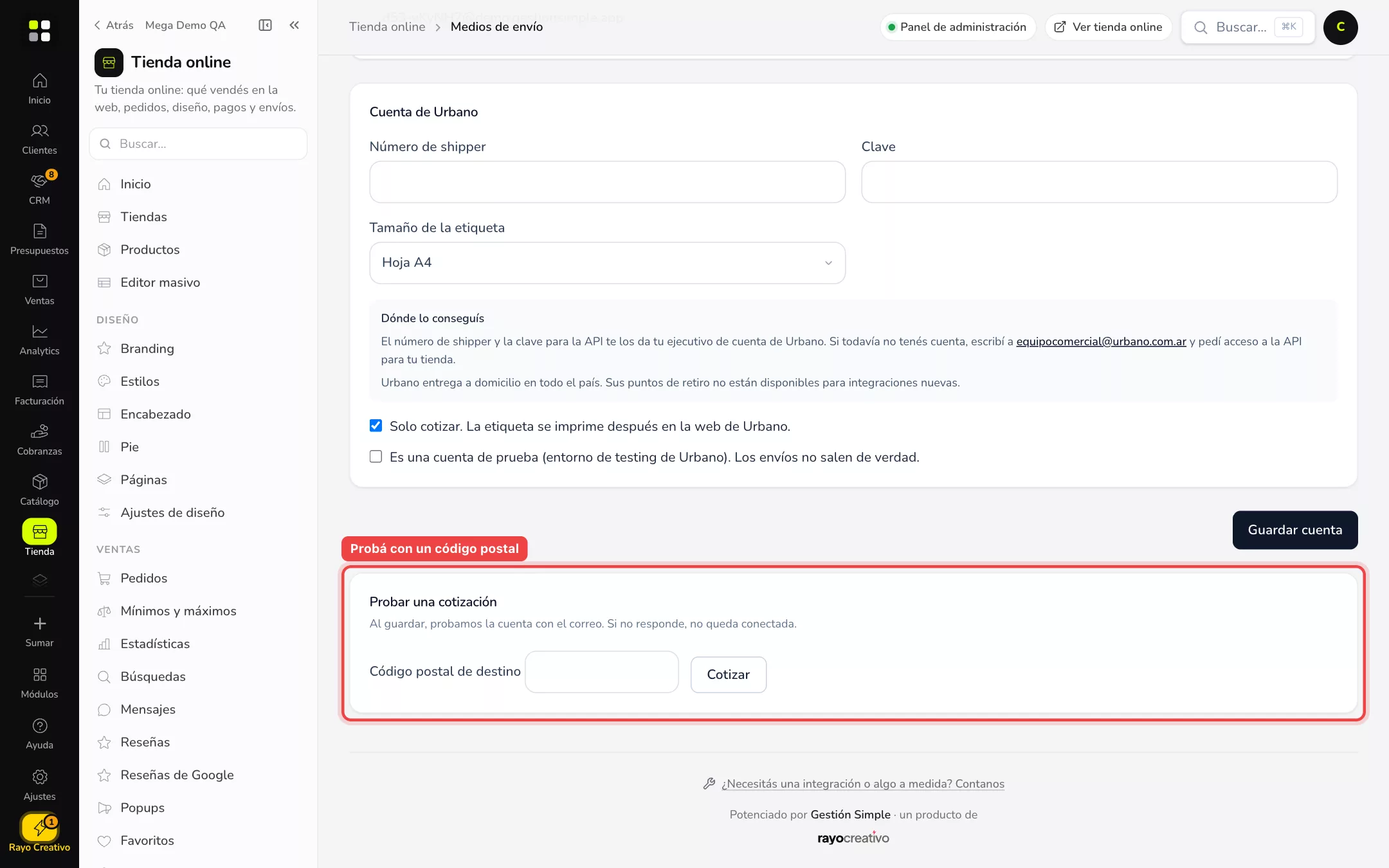
En Probar una cotización escribí un código postal de destino y tocá Cotizar: ves cada opción con precio y plazo, igual que el cliente en el checkout.
Ejemplo práctico
Florida Camping tiene contrato con OCA para envíos a sucursal. Carga el CUIT, la cuenta y la operativa a sucursal; deja Solo cotizar tildado porque imprime las etiquetas en e-Pak.
Si algo no sale
- No cotiza: revisá que la operativa corresponda al tipo de envío (domicilio o sucursal).
- No genera la etiqueta: destildá Solo cotizar y cargá el usuario y la clave de e-Pak.
- El checkout no lo muestra: la tarjeta tiene que decir Activa y conectada. Revisá también que los productos tengan el peso cargado: con eso se calcula el paquete.
Relacionadas: Cómo funcionan las empresas de envío