
Cómo diseñar el cartel de ventas
En esta guía
Para qué sirve: que el cartel combine con tu tienda. Módulo Notificaciones de venta
Paso a paso
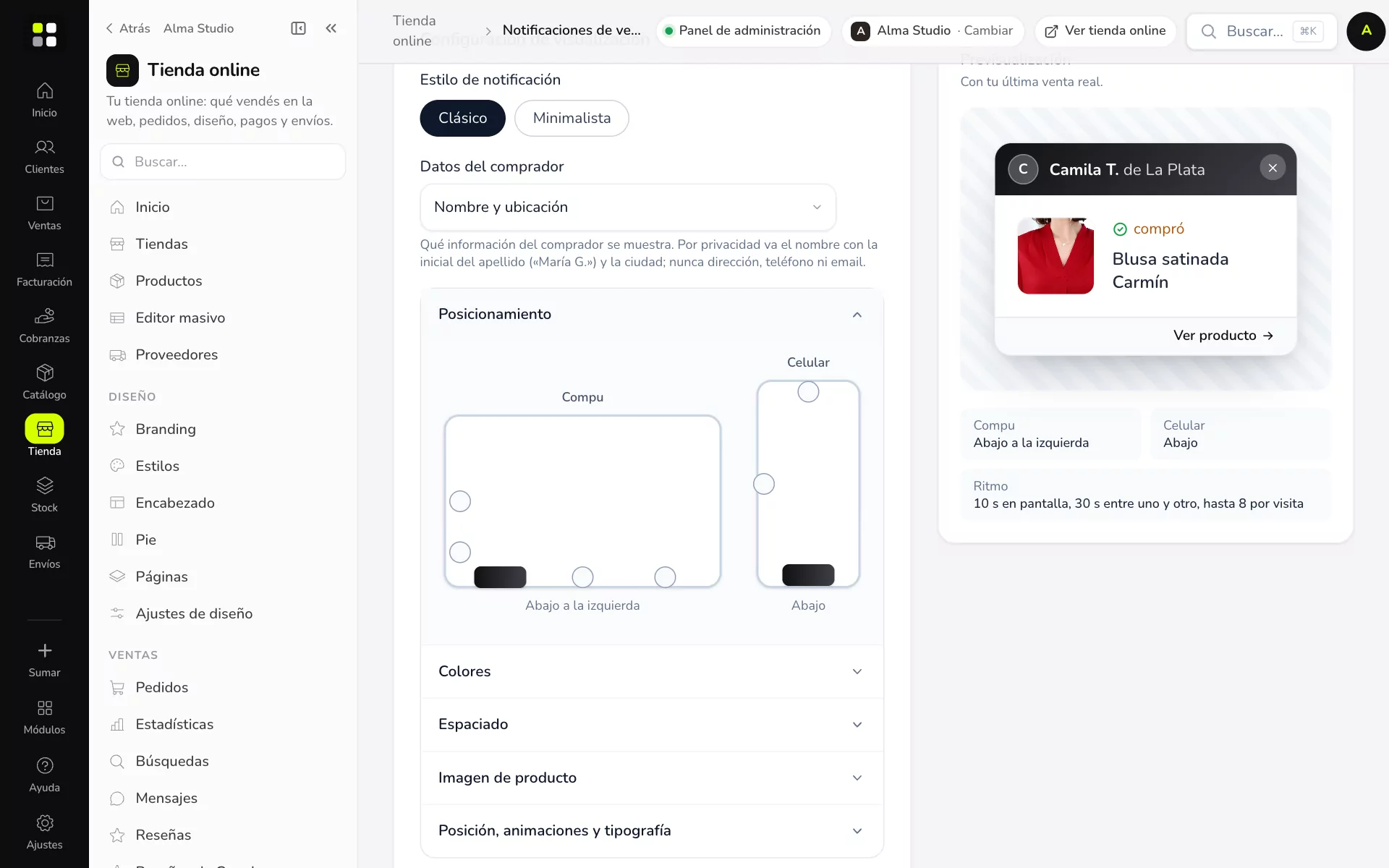
- En Tienda online → Notificaciones de venta, bajá a Configuración de visualización.
- Elegí el Estilo de notificación: Clásico (tarjeta con la inicial, «compró», la foto y Ver producto →) o Minimalista (una fila baja y larga con borde de color).
- En Datos del comprador elegí Nombre y ubicación, Solo nombre o Solo ubicación.
- Abrí cada parte para ajustarla:
- Posicionamiento: tocá dónde va en la Compu (izquierda al medio, izquierda abajo, abajo a la izquierda, al centro o a la derecha) y en el Celular (arriba, al medio o abajo).
- Colores: primario, secundario, texto, acción, hora, borde y borde de imagen.
- Espaciado: ancho del cartel, padding, separación y Redondeo de bordes.
- Imagen de producto: ancho y alto.
- Posición, animaciones y tipografía: distancia a los bordes, velocidad y tamaño de las letras, y negrita.
- Mirá la Previsualización a la derecha: usa tu última venta real.
- Tocá Guardar. Si te arrepentís, Volver al diseño original.
Ejemplo práctico
Florida Camping usa Minimalista en el rojo de su marca, 380 px de ancho, imagen de 52 y bordes de 10, cada 45 segundos y como mucho 5 por visita.
Si algo no sale
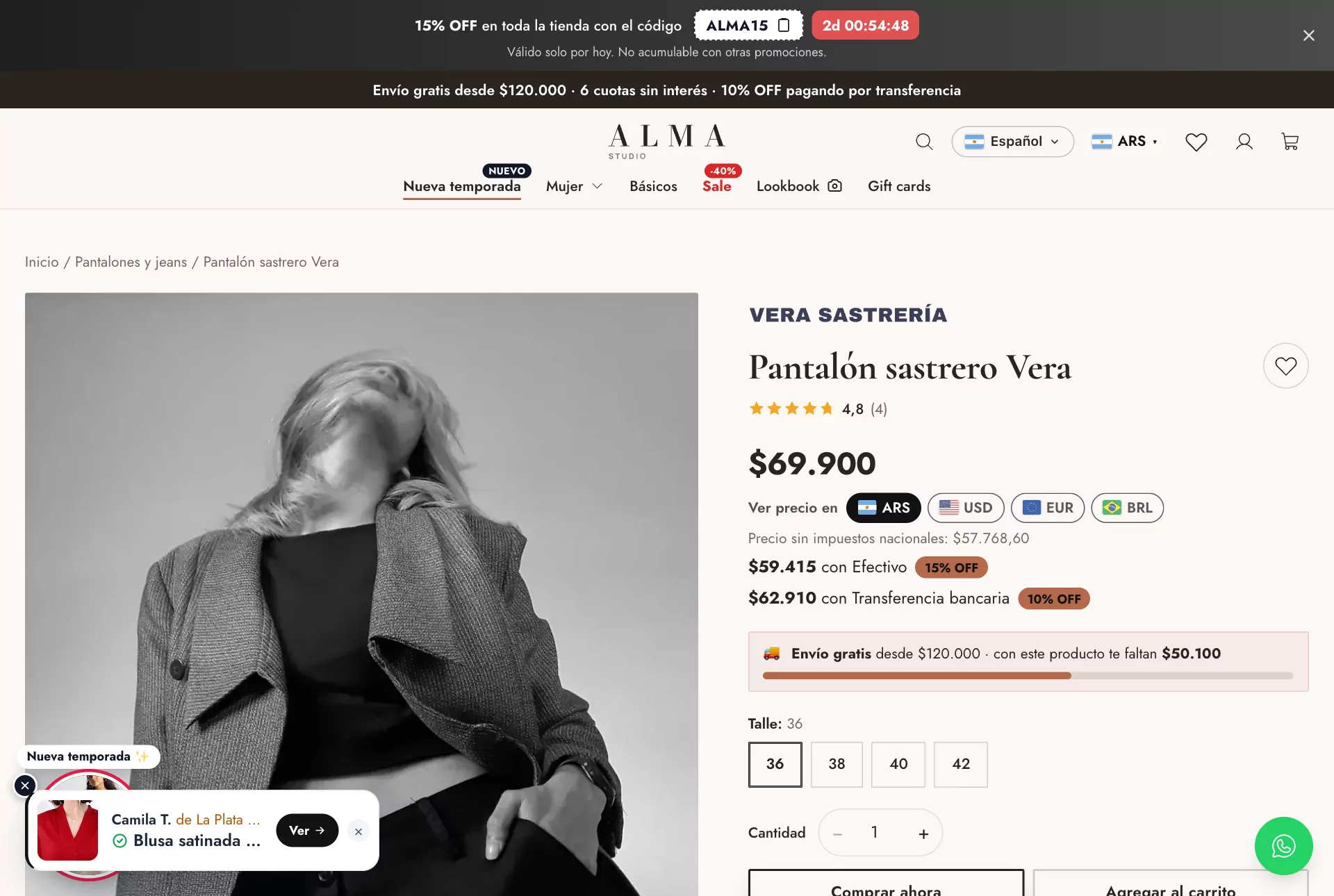
- Tapa el botón de WhatsApp: cambiá la posición o subí la distancia al borde inferior.
- No veo los cambios en la tienda: tocá Guardar y recargá la página.