
Cómo mostrar tus medios de pago y tus términos y condiciones
En esta guía
Para qué sirve: que el cliente vea desde el presupuesto cómo te puede pagar y qué condiciones acepta.
Antes de empezar
- Entrá a Presupuestos → Configuración.
Paso a paso
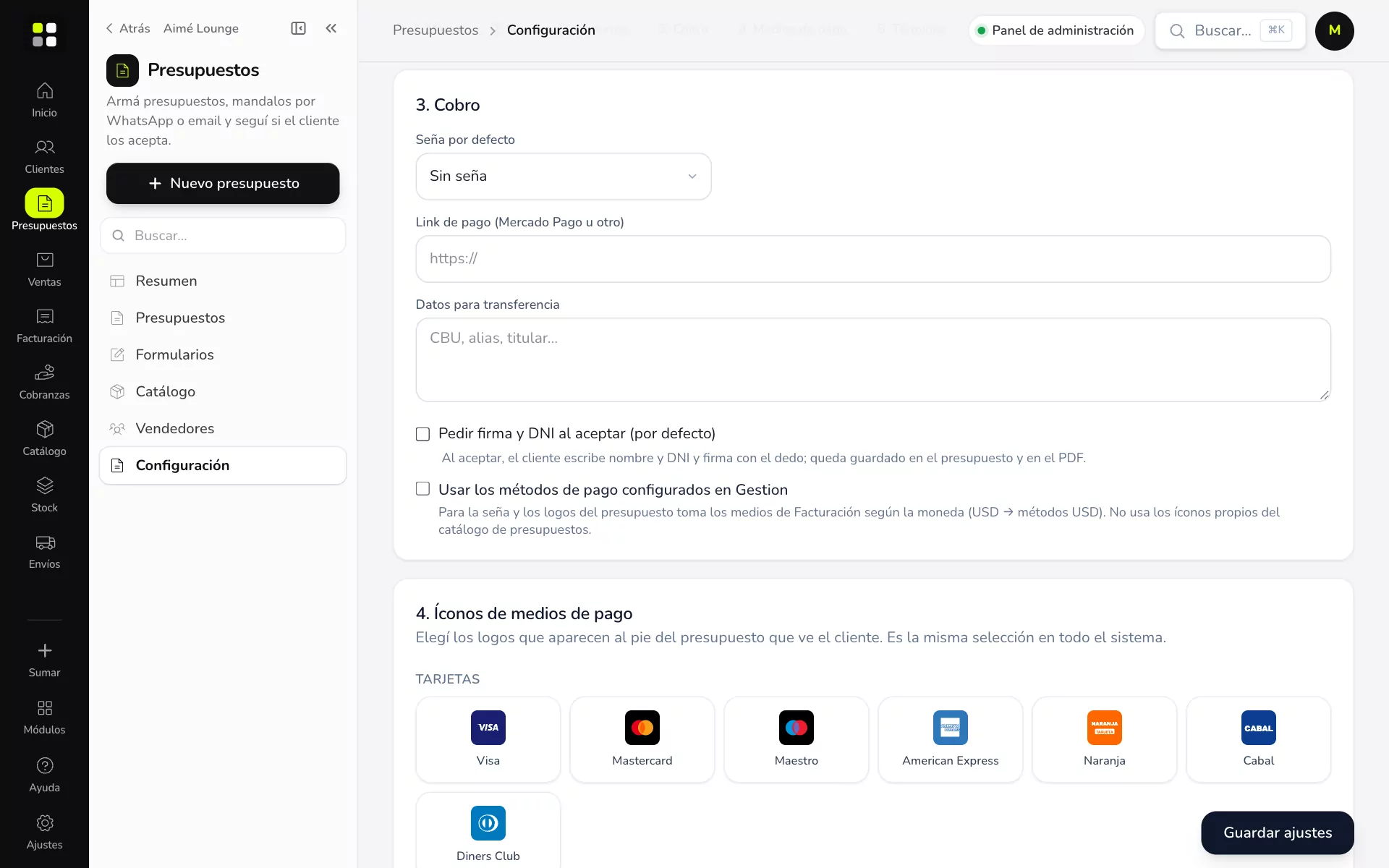
3. Cobro
Seña por defecto, Link de pago (Mercado Pago u otro), Datos para transferencia y Pedir firma y DNI al aceptar. Si ya configuraste medios de pago en Gestión, activá Usar los métodos de pago configurados en Gestión.
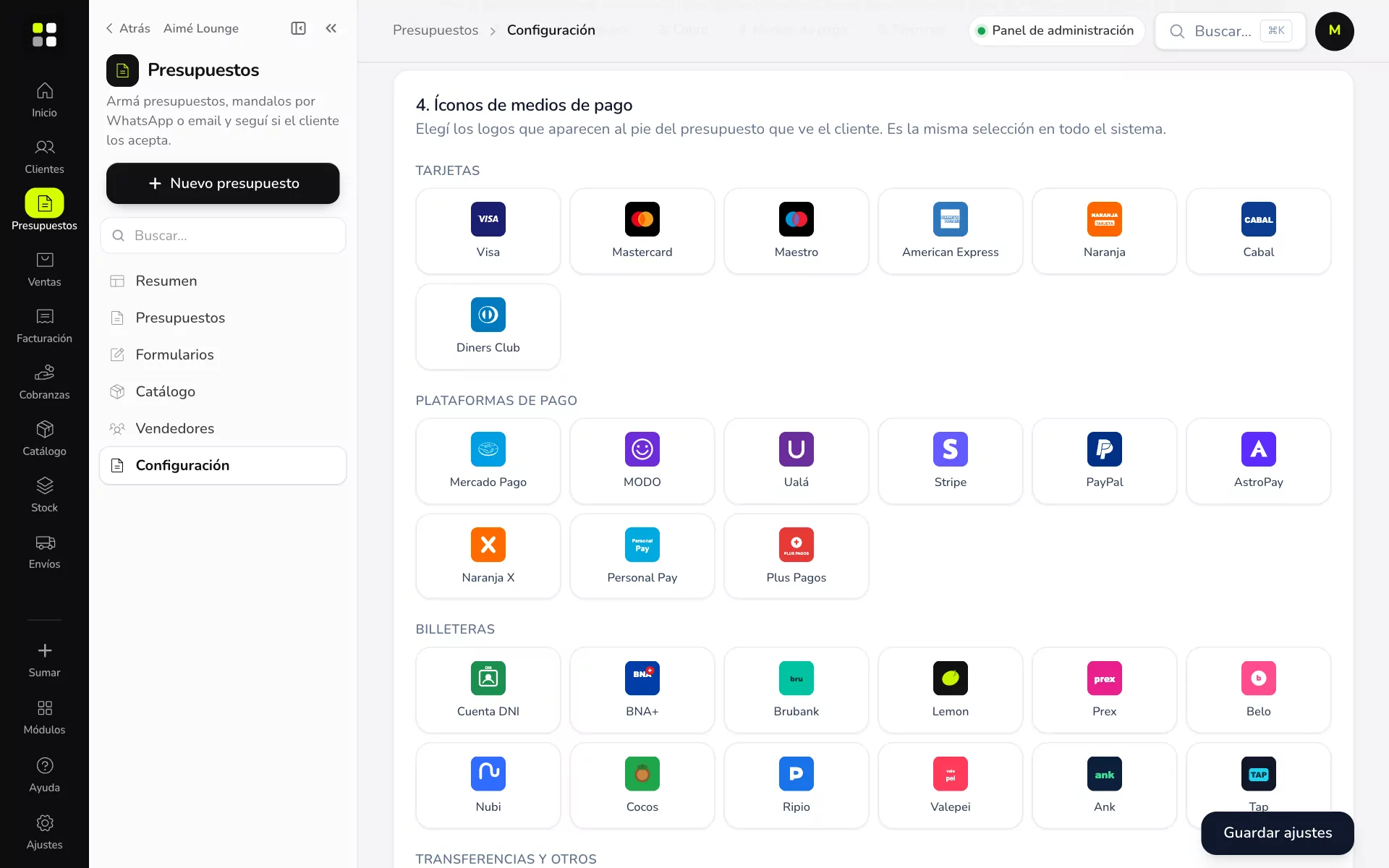
4. Íconos de medios de pago
Tocá los logos que aceptás: tarjetas (Visa, Mastercard, American Express, Naranja…), billeteras (Cuenta DNI, BNA+, Brubank, Lemon…) y transferencias u otros (QR, CBU/Alias, Efectivo, Cheques). Aparecen al pie del presupuesto que ve el cliente.
5. Términos y condiciones
Tocá + Nueva y escribí una plantilla (por ejemplo «Condiciones de alquiler del salón»). Después la sumás a cada presupuesto en Cierre y términos, y el cliente tiene que aceptarla.
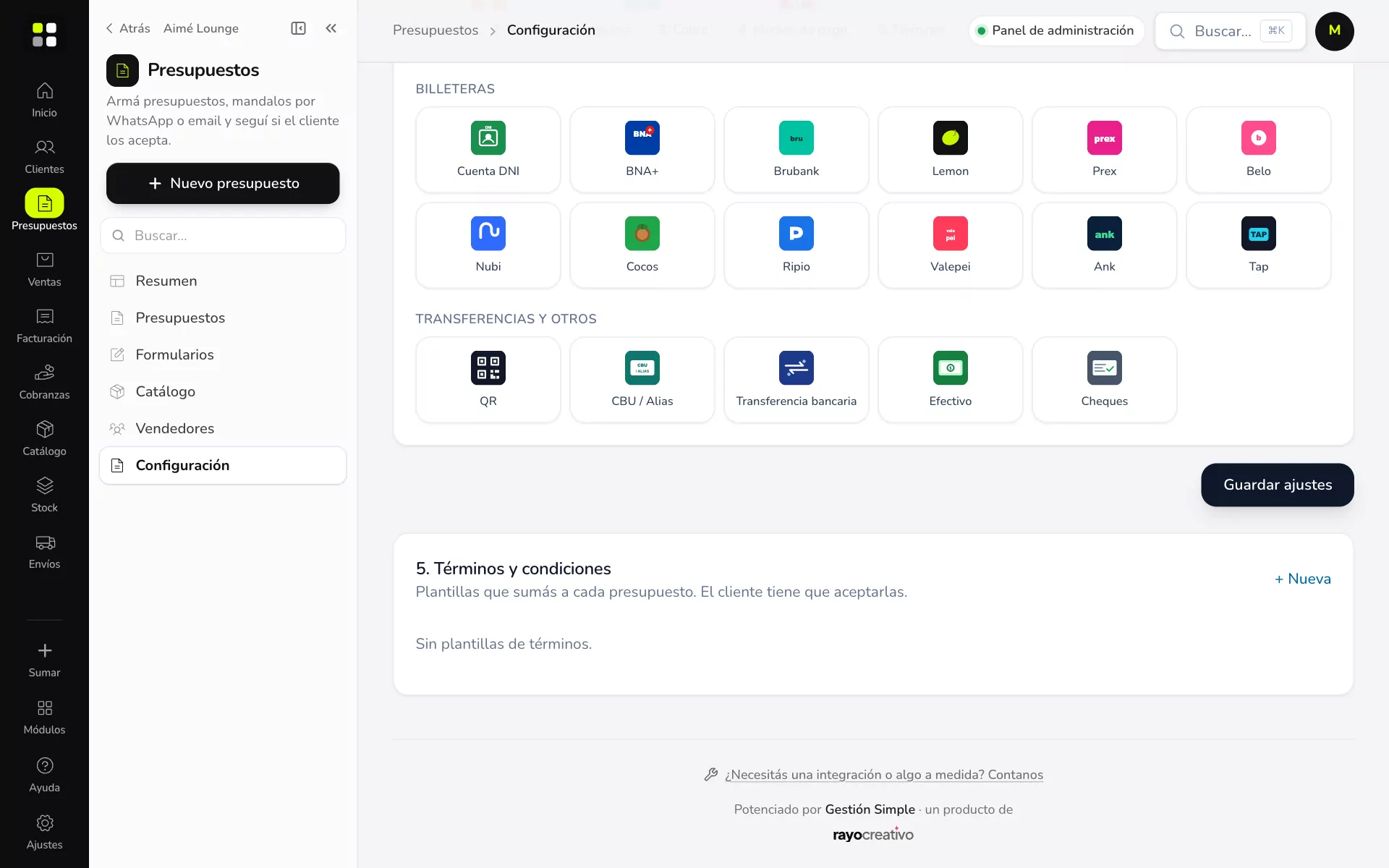
Tocá Guardar ajustes.
Ejemplo práctico
Aimé Lounge marca Visa, Mastercard, Cuenta DNI y CBU/Alias, y crea la plantilla «Condiciones del salón»:
- Horario máximo hasta las 4.
- La seña no se devuelve si el evento se cancela con menos de 30 días.
- Los daños se cobran aparte.
Cada presupuesto de evento la lleva.
Si algo no sale
- El cliente no ve los logos: guardá los ajustes y que recargue el link.
- No aparece mi plantilla en el presupuesto: sumala en Cierre y términos → Términos.
Relacionadas: Seña y condiciones · Ajustes generales