
Cómo darle plazo de pago a un cliente en cuenta corriente
En esta guía
Para qué sirve: que el sistema sepa cuándo te tiene que pagar cada cliente lo que se lleva a cuenta corriente. A partir de esa fecha la factura figura como vencida, salen los recordatorios y, si querés, no le vendés más a cuenta hasta que se ponga al día. Gratis
Antes de empezar
- Necesitás Facturación (viene en todos los planes). El «Paga en» del mostrador aparece cuando además usás Vender.
- Para vender a cuenta corriente, tu rol tiene que tener el permiso Vender a cuenta corriente.
1. El plazo de la empresa
Es el plazo que usan todos los clientes, salvo los que tienen uno propio.
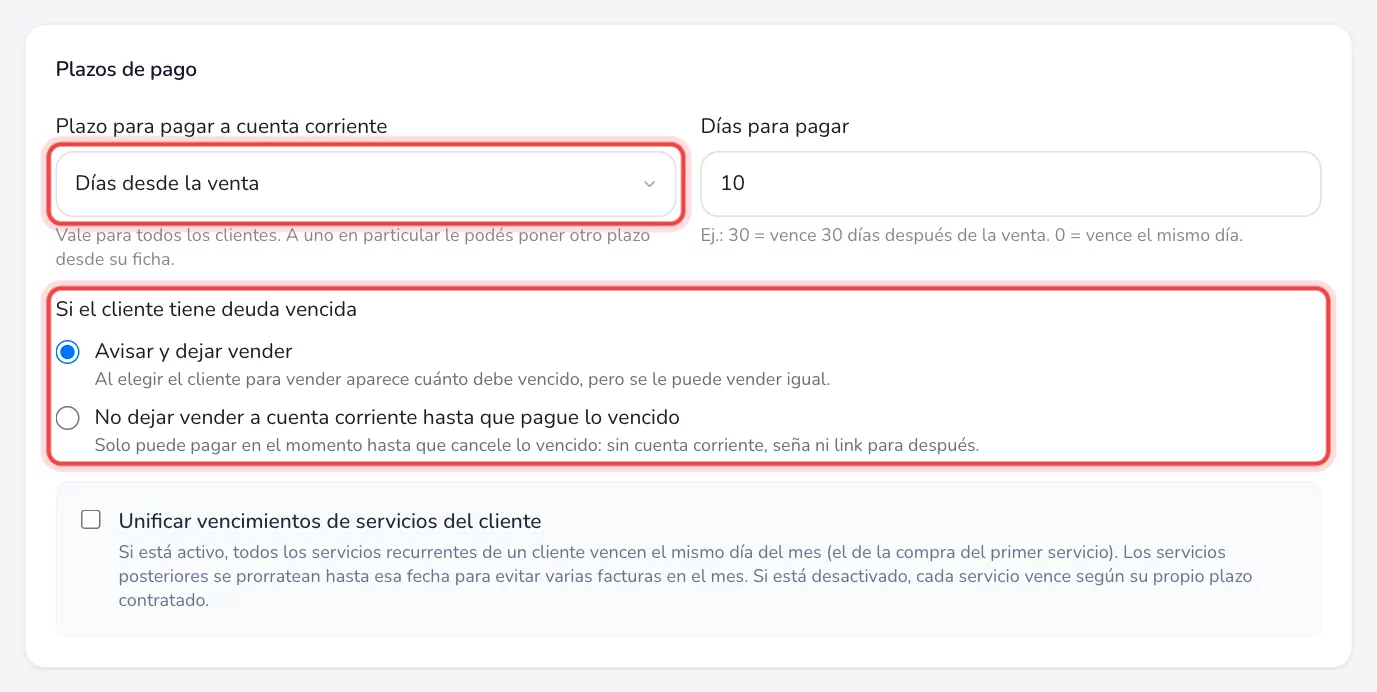
- Entrá a Facturación → Ajustes de cobranza. También lo encontrás en Vender → Configuración, en Cuenta corriente: es el mismo ajuste.
- En Plazo para pagar a cuenta corriente elegí:
- Días desde la venta: escribí los días en Días para pagar. Con 30, lo vendido hoy vence dentro de 30 días; con 0, vence el mismo día.
- Fin de mes: todo lo vendido en el mes vence el último día de ese mes.
- Fin del mes siguiente: lo vendido en el mes vence el último día del mes que viene.
- En Si el cliente tiene deuda vencida elegí qué pasa al venderle a alguien que ya debe algo vencido:
- Avisar y dejar vender: te muestra cuánto debe y desde cuándo, pero podés venderle igual.
- No dejar vender a cuenta corriente hasta que pague lo vencido: solo se le puede cobrar en el momento. Tampoco puede dejar una seña ni llevarse un link para pagar después.
- Tocá Guardar.
2. Un plazo distinto para un cliente
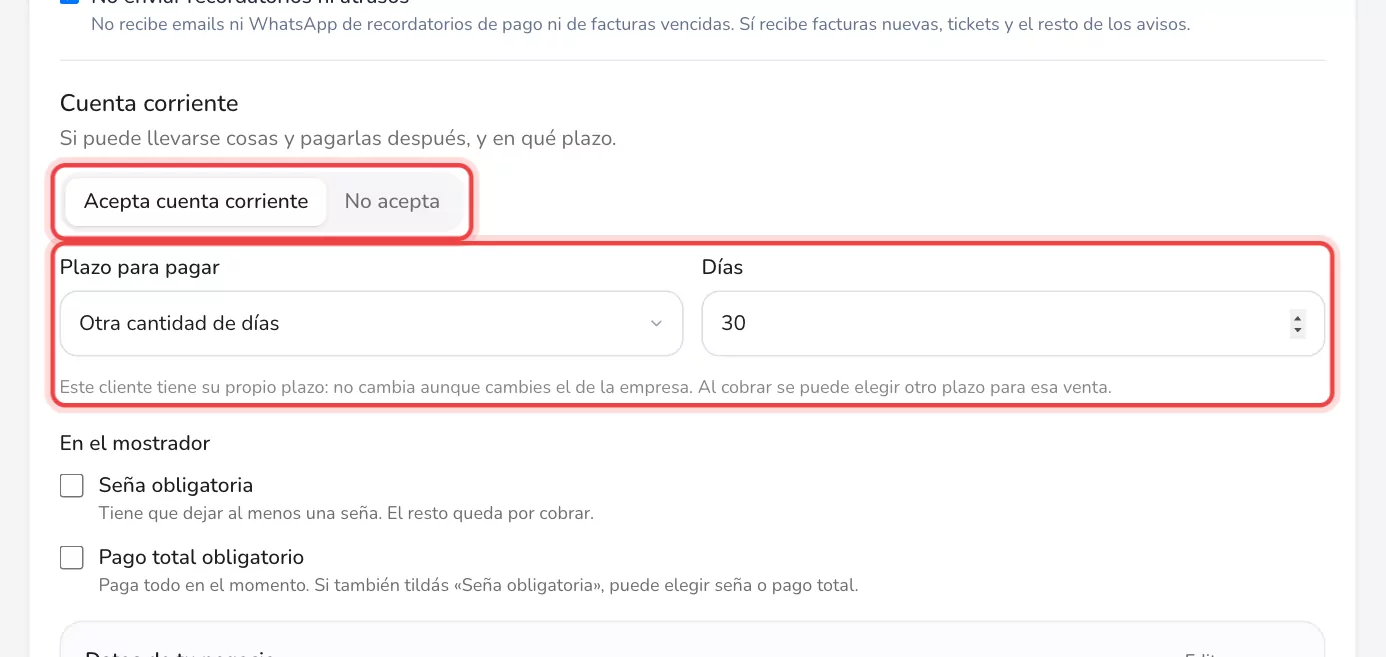
- Abrí la ficha del cliente y tocá el lápiz de Información del cliente (Editar perfil).
- Bajá hasta Cuenta corriente.
- Elegí Acepta cuenta corriente o No acepta. Si no acepta, tiene que pagar todo en el momento.
- En Plazo para pagar dejá El de la empresa o elegí Otra cantidad de días, Fin de mes o Fin del mes siguiente.
- Tocá Guardar perfil.
Si el cliente usa El de la empresa y después cambiás el plazo de la empresa, a él también le cambia. Si tiene uno propio, lo conserva.
3. Al vender: «Paga en»
- En Vender, elegí el cliente y cargá los productos.
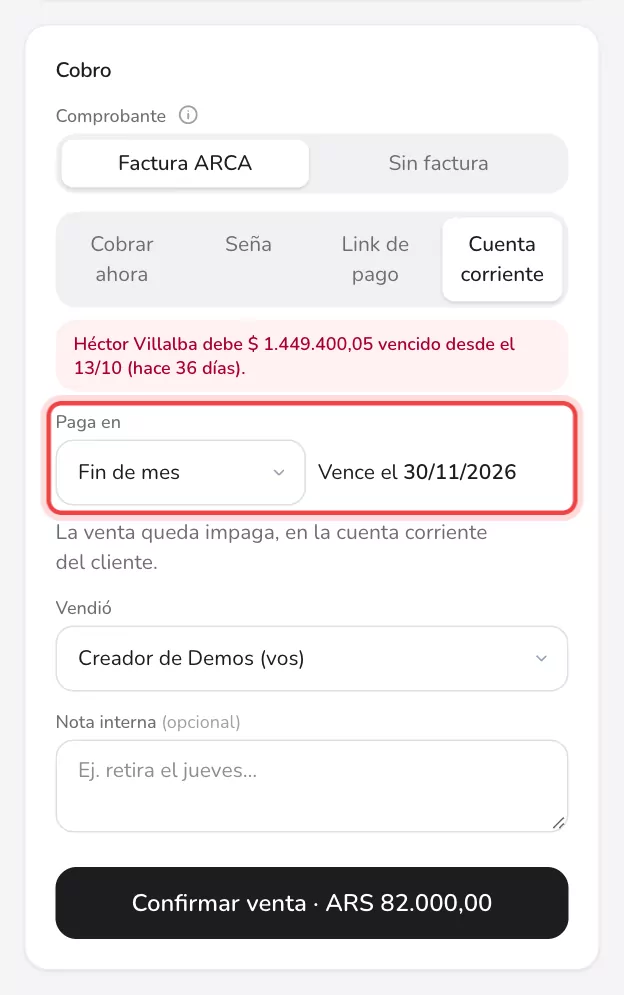
- En Cobro tocá Cuenta corriente, o Seña si deja una parte.
- Aparece Paga en (o El resto lo paga en, con seña), con el plazo del cliente ya elegido y al lado Vence el con la fecha.
- Si para esta venta acordaron otra cosa, cambialo: 7, 15, 30 o 60 días, Fin de mes, Fin del mes siguiente o Elegir fecha. Solo cambia esta venta, no el plazo del cliente.
- Confirmá la venta. La factura queda impaga en su cuenta corriente con esa fecha de vencimiento.
Si tu rol no puede vender a cuenta corriente, ves el plazo y la fecha pero no los podés cambiar.
Las facturas que hacés a mano también usan el plazo: al elegir el cliente, el Vencimiento se completa solo.
4. Ver quién debe algo vencido
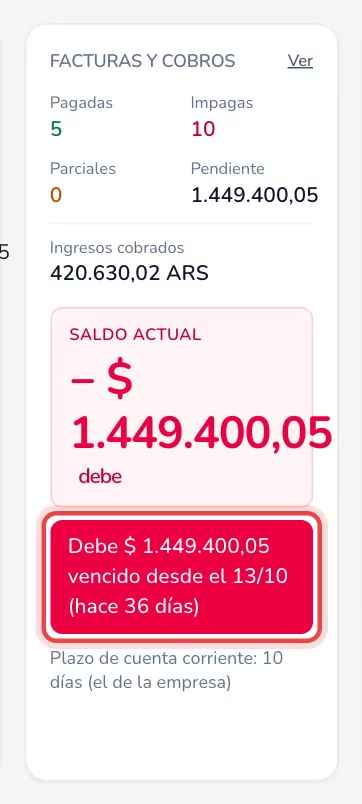
- En la ficha del cliente: en Facturas y cobros, debajo del saldo, aparece en rojo cuánto debe vencido y desde cuándo. Más abajo ves su plazo de cuenta corriente, o «No acepta cuenta corriente».
- Al venderle: el mismo aviso aparece apenas elegís el cliente.
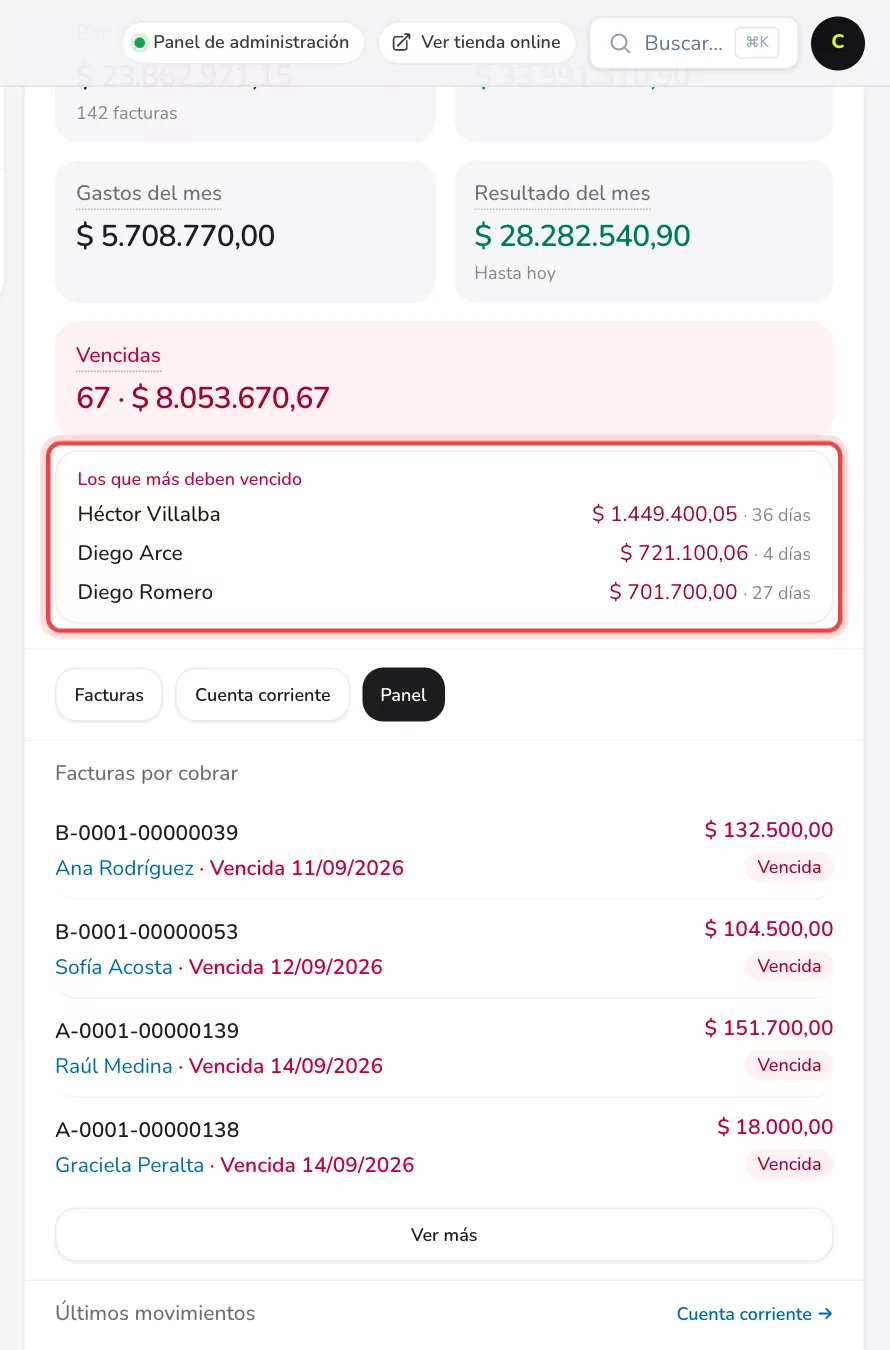
- En el Inicio: en el recuadro Facturación, debajo de Vencidas, la lista de los tres clientes que más deben vencido, con los días de atraso. Tocá un nombre para abrir su ficha.
5. Cobrar interés si paga tarde
Si querés que lo vencido genere interés, activalo en Ajustes de cobranza → Intereses por mora: se suma solo en la próxima factura del servicio o se factura aparte cuando termina de pagar. Ver cómo cobrar intereses por mora.
Ejemplo práctico
Distribuidora CM le vende a comercios a 30 días. En Ajustes de cobranza pone Días desde la venta: 30 y Avisar y dejar vender. A Petrona Pizzería, que paga cuando cierra el mes, le pone en la ficha Fin de mes.
Petrona se lleva mercadería el 18/11: en Vender elige Cuenta corriente, ve Vence el 30/11 y confirma. El 3/12 Petrona todavía no pagó: su ficha muestra la deuda vencida en rojo. Si vuelve a comprar, el mostrador avisa cuánto debe antes de venderle.
Si algo no sale
- No aparece «Paga en»: solo aparece con Cuenta corriente o Seña y con un cliente elegido. Con Cobrar ahora no hace falta.
- No puedo elegir «Cuenta corriente» para un cliente:
- El cliente está marcado como No acepta.
- O tiene deuda vencida y la empresa eligió No dejar vender a cuenta corriente….
- O tu rol no tiene el permiso Vender a cuenta corriente.
- Cambié el plazo de la empresa y un cliente no cambió: ese cliente tiene un plazo propio. Ponele El de la empresa en su ficha.
- Las facturas viejas siguen con el vencimiento anterior: el plazo se aplica a las ventas nuevas. Para cambiar una factura que ya hiciste, editá su vencimiento.
Relacionadas: Intereses por mora · Ver lo que te debe un cliente y registrarle un pago · La ficha del cliente · Cargar un cliente