
Cómo cargar los datos fiscales de tu empresa
En esta guía
Para qué sirve: que tus comprobantes salgan con los datos correctos y que el sistema sepa qué letra de factura te corresponde (A, B, C o E).
Antes de empezar
- Tené a mano tu constancia de inscripción de ARCA: ahí figuran CUIT, razón social, domicilio fiscal, condición de IVA e inicio de actividades.
- Para el número de IIBB, mirá tu constancia de Ingresos Brutos (ARBA, AGIP o Convenio Multilateral).
Paso a paso
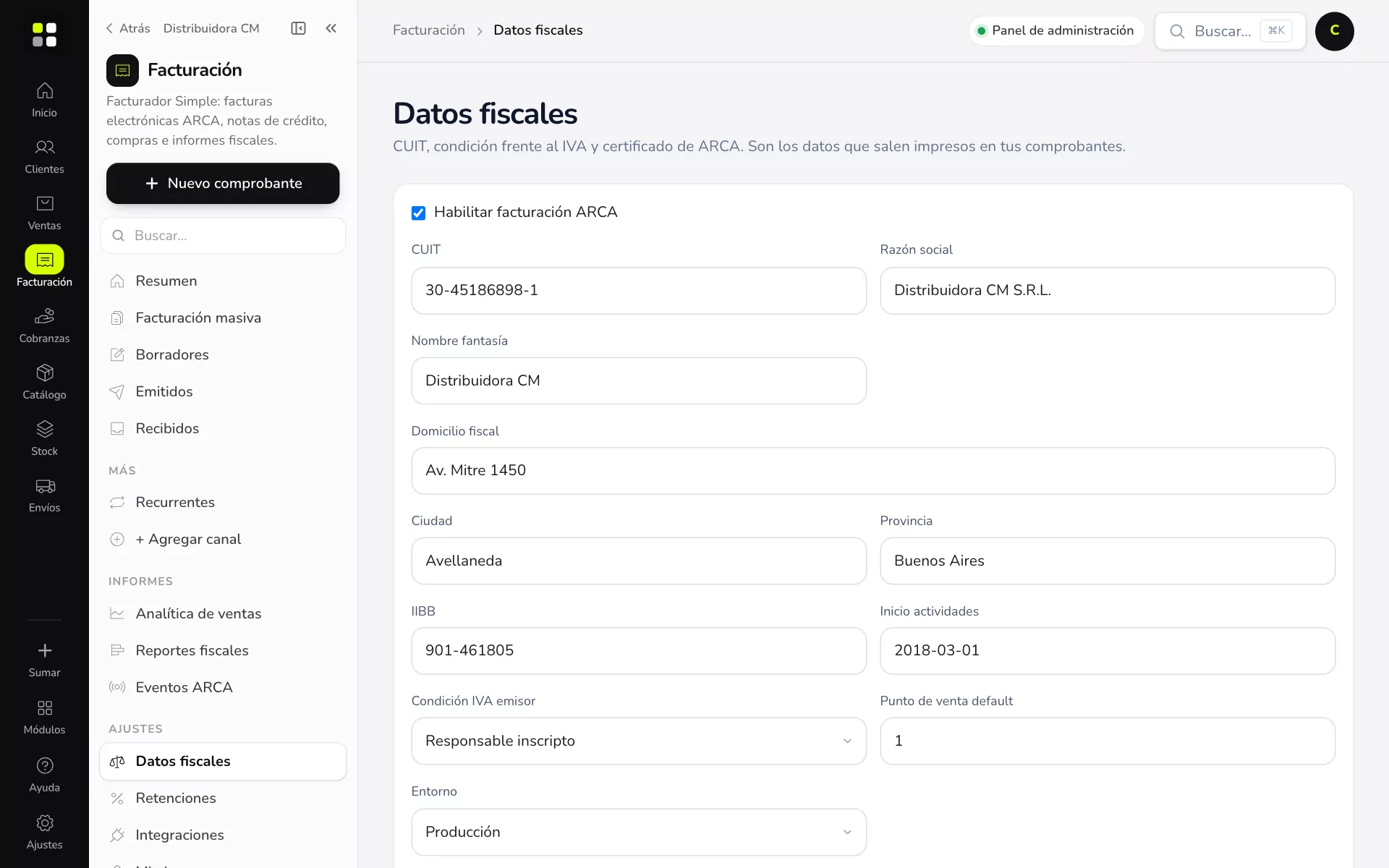
- Entrá a Facturación → Datos fiscales.
- Tildá Habilitar facturación ARCA. Si lo dejás destildado, solo podés hacer comprobantes internos (sin CAE).
- Completá CUIT (con o sin guiones), Razón social (tal cual figura en ARCA) y Nombre fantasía (cómo te conocen tus clientes).
- Cargá Domicilio fiscal, Ciudad y Provincia.
- Completá IIBB e Inicio actividades.
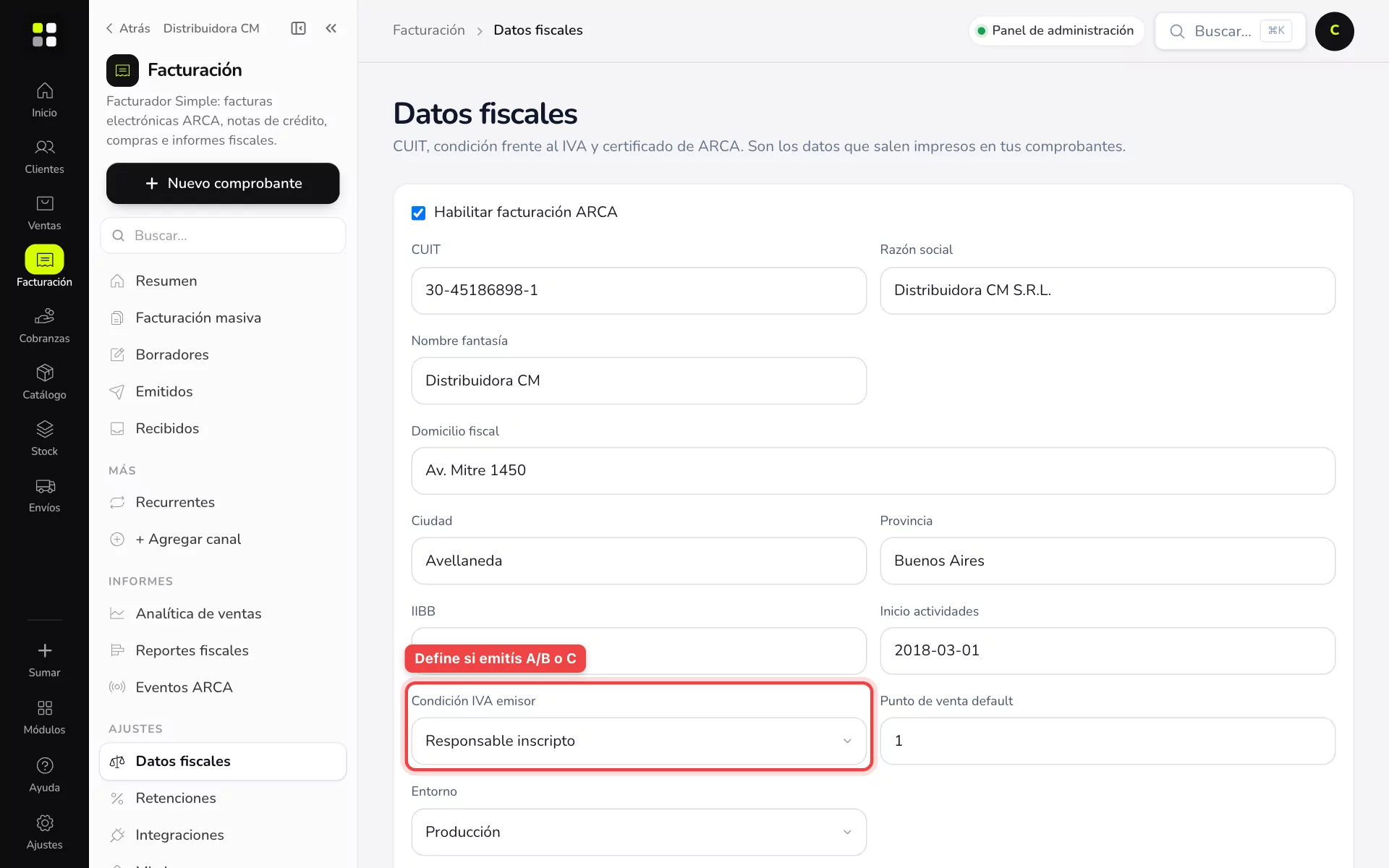
- Elegí Condición IVA emisor (recuadro rojo en la captura).
- En Punto de venta default poné el número de punto de venta Web Services que vas a usar casi siempre (por ejemplo, 1).
- En Entorno elegí Homologación mientras hacés pruebas y Producción cuando ya facturás de verdad.
- Tocá Guardar.
Ejemplo práctico
Joaquín Herrera es el DJ monotributista que anima los eventos de Aimé Lounge:
- Carga su CUIT personal y su domicilio en Palermo.
- Elige Monotributo en Condición IVA emisor.
Desde ese momento, cada comprobante que le hace a Aimé Lounge sale como Factura C: el sistema ya no le ofrece A ni B. Aimé Lounge, que es Responsable Inscripto, carga ese comprobante en sus compras.
Si algo no sale
- Me sale Factura C y soy Responsable Inscripto: revisá Condición IVA emisor. Cambiala y tocá Guardar.
- ARCA rechaza por razón social: copiala exactamente como figura en la constancia, con S.R.L., S.A. y puntos incluidos.
- Dejé «Homologación» y mis facturas no aparecen en ARCA: en homologación todo es de prueba. Pasá Entorno a Producción cuando la prueba de conexión salga OK.
Relacionadas: Cómo conectar tu CUIT con ARCA · Factura A, B o C: cuál te toca