
Cómo ve tu cliente el presupuesto cuando abre el link
En esta guía
Para qué sirve: saber exactamente qué experiencia tiene tu cliente, para explicarle si tiene dudas.
Antes de empezar
- Podés verlo vos mismo con Ver como el cliente en Ver y enviar.
Mirá cómo acepta el cliente
Paso a paso (lo que hace el cliente)
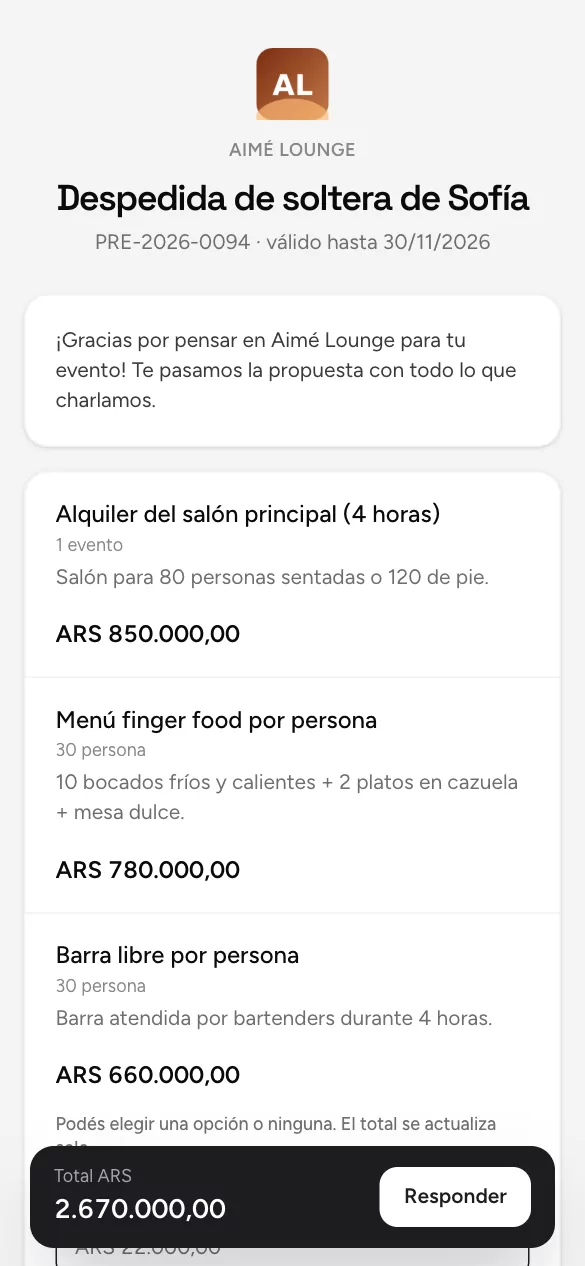
- Abre el link desde WhatsApp o el email. Ve tu logo, el título y la introducción.
- Recorre los ítems. En los ítems con opciones elige una (la recomendada viene marcada). En los extras toca Tocá para sumarlo.
- Abajo flota el Total, que se actualiza con cada elección, y el botón Responder.
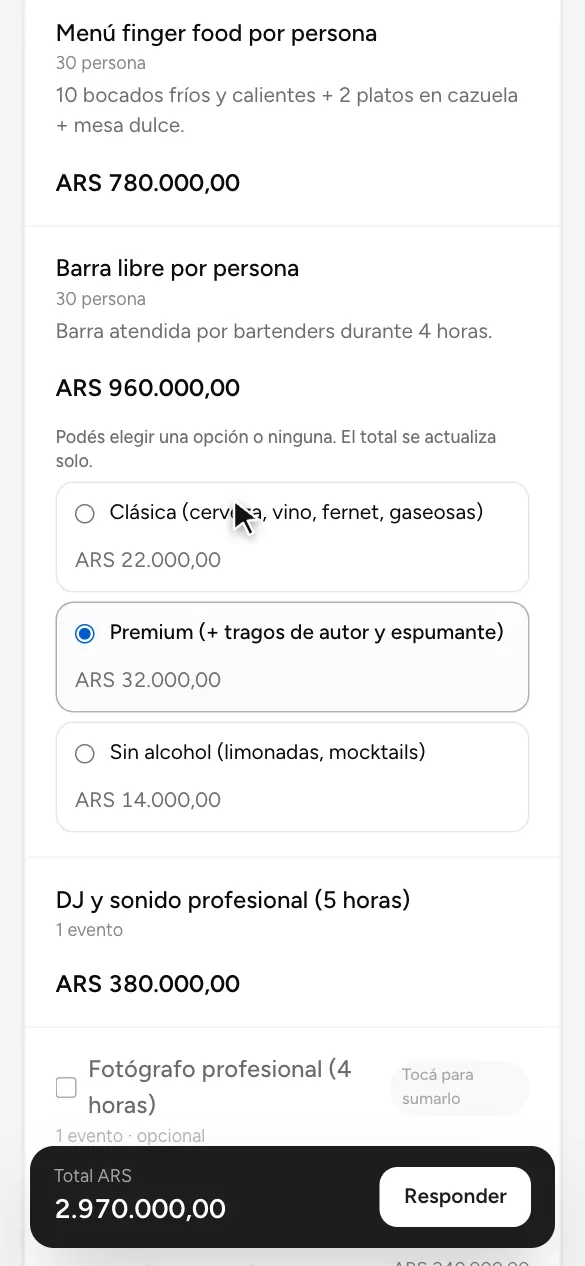
- Toca Responder y elige Aceptar presupuesto o Rechazar presupuesto.
- Si aceptó, revisa y toca Confirmar aceptación. Si pediste firma, firma con el dedo y pone su DNI.
- Ve la seña a pagar y cómo pagarla.
- Si tiene dudas, en ¿Tenés alguna duda? te escribe por WhatsApp directo.
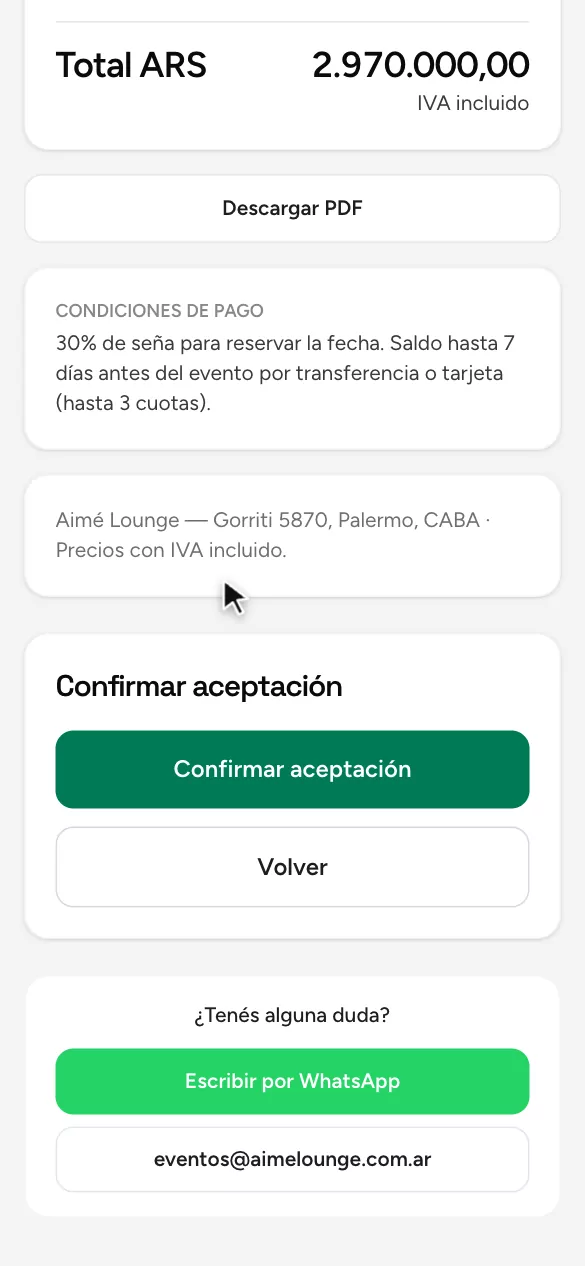
Vos recibís el aviso y el presupuesto pasa a Aceptado o a Pendiente de seña.
Ejemplo práctico
Elena Ibarra, de Florida Camping, abre el presupuesto de Aimé Lounge en el colectivo. Elige la barra Premium, suma el fotógrafo, toca Responder → Aceptar presupuesto y firma con el dedo. En la oficina, la encargada de Aimé ve «Aceptó» al instante.
Si algo no sale
- El cliente no puede aceptar: mirá El cliente no puede aceptar.
- Ve precios viejos: si editaste el presupuesto, que recargue el link.
Relacionadas: Ítem con opciones · Adjuntos y firma