
Cómo ve el empleado sus marcaciones, horas y turnos
En esta guía
Para qué sirve: que cada empleado vea sus propias horas y turnos sin preguntarte, y que proponga cambios de turno él mismo.
Antes de empezar
- Activá Portal del empleado en Ajustes → Fichaje (ver Ajustes de fichaje).
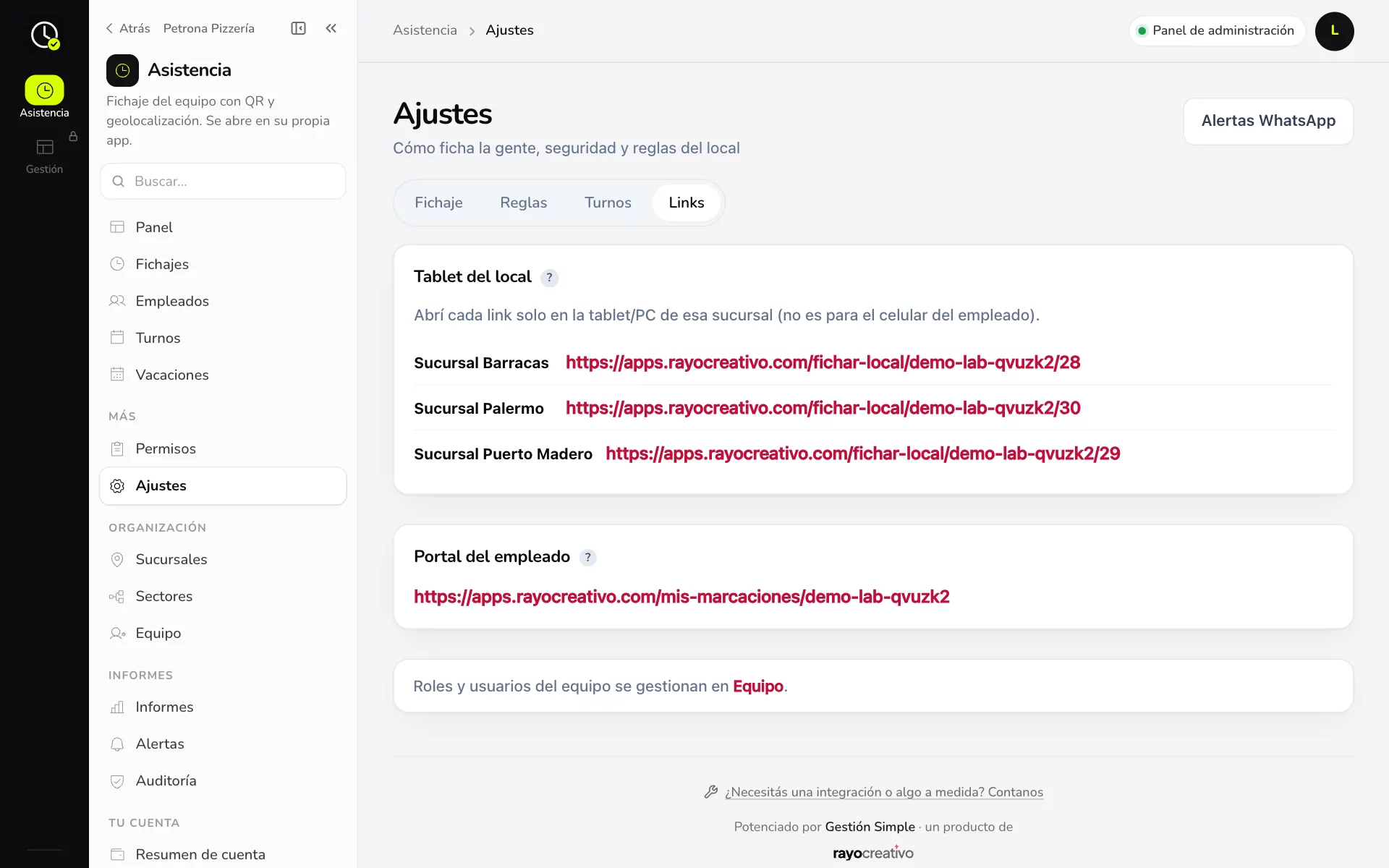
- El link está en Ajustes → Links → Portal del empleado. Mandáselo a tu equipo por WhatsApp.
Paso a paso (lo que hace el empleado)
- Abre el link Mis marcaciones, pone su DNI y su PIN y toca Entrar.
- Arriba ve su Próximo turno.
- Elige el Período (Semana, 30 días) y el Tipo de marcación (Todas, Ingresos, Egresos, Almuerzo).
- Ve sus números:
- Marcaciones.
- Horas trabajadas vs. turnos planificados.
- Llegadas tarde respecto al inicio del turno.
- Gráficos de Actividad · 14 días y Horas · 14 días.
- En Próximos turnos ve las próximas 2 semanas.
- En Intercambio de turnos puede:
- Proponer un intercambio: elige el turno que cede, con quién (o «Yo mismo (cambiar de día)») y el turno que toma, y toca Enviar solicitud.
- Aceptar o Rechazar lo que le proponen.
Ejemplo práctico
Sofía Ruiz, moza de Petrona Pizzería, entra al portal el domingo y ve que el sábado tiene turno, justo el día del cumpleaños de su hermana. Le propone a Florencia Díaz cambiar su sábado por el martes de Florencia. Florencia acepta desde su portal y Laura Vega lo aprueba en Permisos → Intercambios.
Si algo no sale
- El empleado no puede entrar: revisá que el portal esté activado y que use el mismo DNI y PIN con los que ficha.
- No le aparecen turnos: no tiene turnos asignados en las próximas 2 semanas.
- No puede proponer intercambios: activá Empleados pueden proponer intercambios en Reglas y tolerancias.
Relacionadas: Intercambios y cobertura · PIN y celular