
Estadísticas de los Looks
En esta guía
Para qué sirve: saber qué look vende y cuál conviene cambiar. Módulo Looks
Paso a paso
- Entrá a Tienda online → Looks y abrí la pestaña Estadísticas.
- Elegí Desde y Hasta.
- Mirá los totales: Vistas, Clics, Agregados, Ventas, Facturación y Ticket promedio (facturación atribuida por venta).
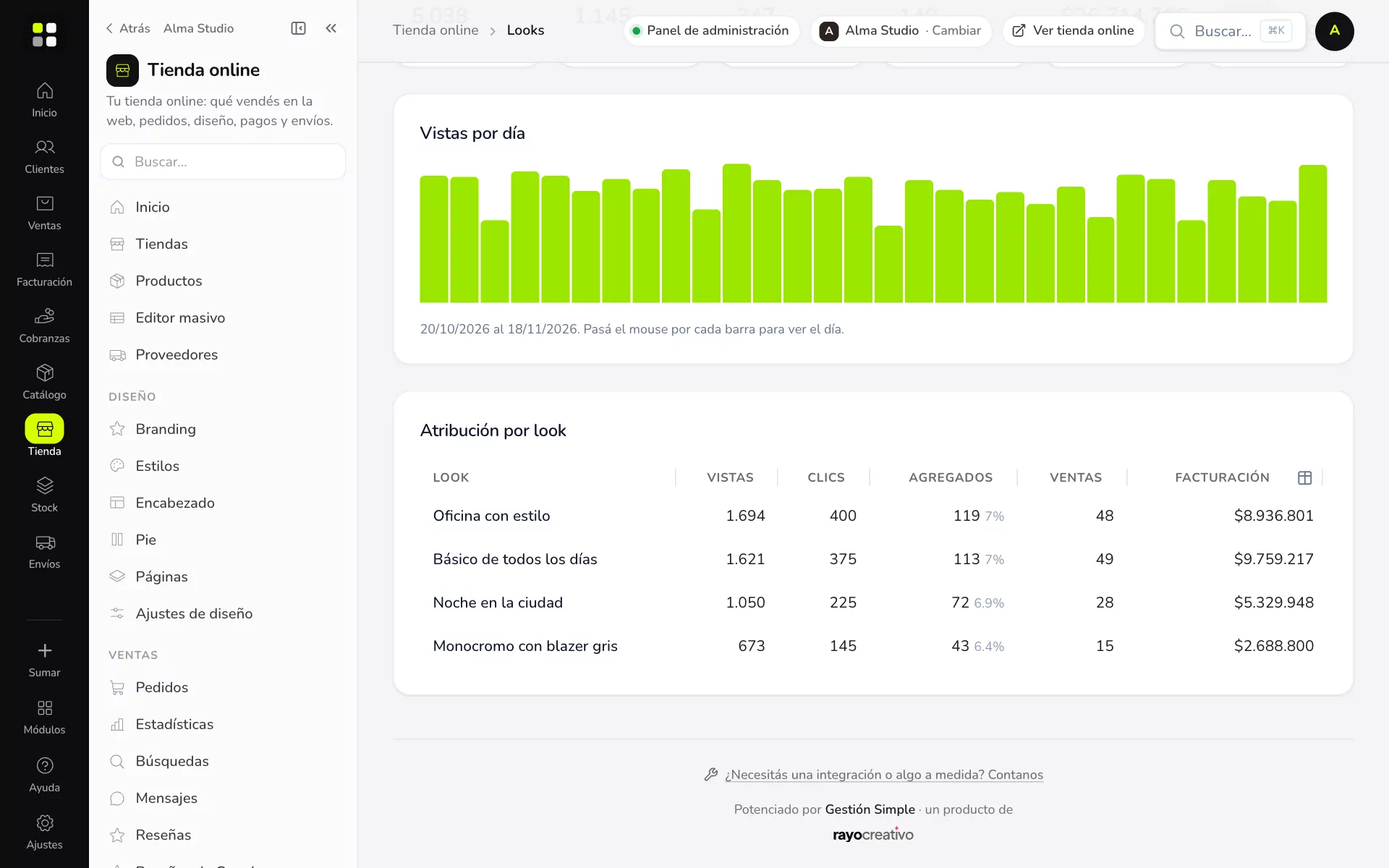
- En Vistas por día pasá el mouse por cada barra para ver el día.
- En Atribución por look compará cada look: vistas, clics, agregados (con su porcentaje), ventas y facturación.
Qué cuenta cada número
- Vistas: veces que un look apareció en pantalla.
- Clics: toques en los puntitos y en los productos.
- Agregados: productos sumados al carrito desde un look.
- Ventas: pedidos con productos sumados desde un look.
- Facturación: lo que facturaron esos productos.
Ejemplo práctico
Alma Studio ve que «Monocromo con blazer gris» tiene muchas vistas pero pocas ventas. Le pone 10% OFF y lo sube primero con la flecha ↑: a la semana duplica sus ventas.
Si algo no sale
- Todo en cero: revisá las fechas y que haya looks publicados.
- Una venta no aparece en un look: cuenta solo si el producto se sumó al carrito desde ese look.