
Cómo unificar un cliente que también es tu proveedor y compensar sus cuentas
En esta guía
Para qué sirve: cuando una empresa es a la vez tu cliente y tu proveedor, ver en un solo lugar cuánto te debe, cuánto le debés y quién le debe a quién. Y si se ponen de acuerdo, cancelar una deuda con la otra sin que entre ni salga plata.
Con Facturador
Antes de empezar
- Tiene que estar cargada como cliente (menú Clientes) y como proveedor. Los proveedores están en Facturación → Compras → Proveedores y se crean solos cuando cargás una factura de compra.
- Es parte de Facturador: lo tenés con Facturador Simple, Gestión Total o Tienda Total. Sin Facturador no aparece la pestaña Como proveedor.
- Cada ficha sigue con su propia cuenta corriente: vincularlas no borra ni mezcla nada, solo te las muestra juntas.
Mirá cómo se hace
1. Elegí cómo se identifican
Hay dos formas, y podés usar las dos a la vez:
- A mano: vos decidís desde la ficha. Es lo que viene por defecto.
- Automática (opcional): cuando cargás o editás un cliente o un proveedor, si coincide con el otro se vinculan solos.
Para prender la automática:
- Entrá a Facturación → Compras → Proveedores.
- Tocá el botón Clientes que también son proveedores.
- Tildá Identificarlos automáticamente.
- En Reconocerlos por, elegí con qué datos: CUIT, Email y/o Celular / teléfono.
- Tocá Guardar. En ese momento se vinculan los que ya tenías cargados y coinciden.
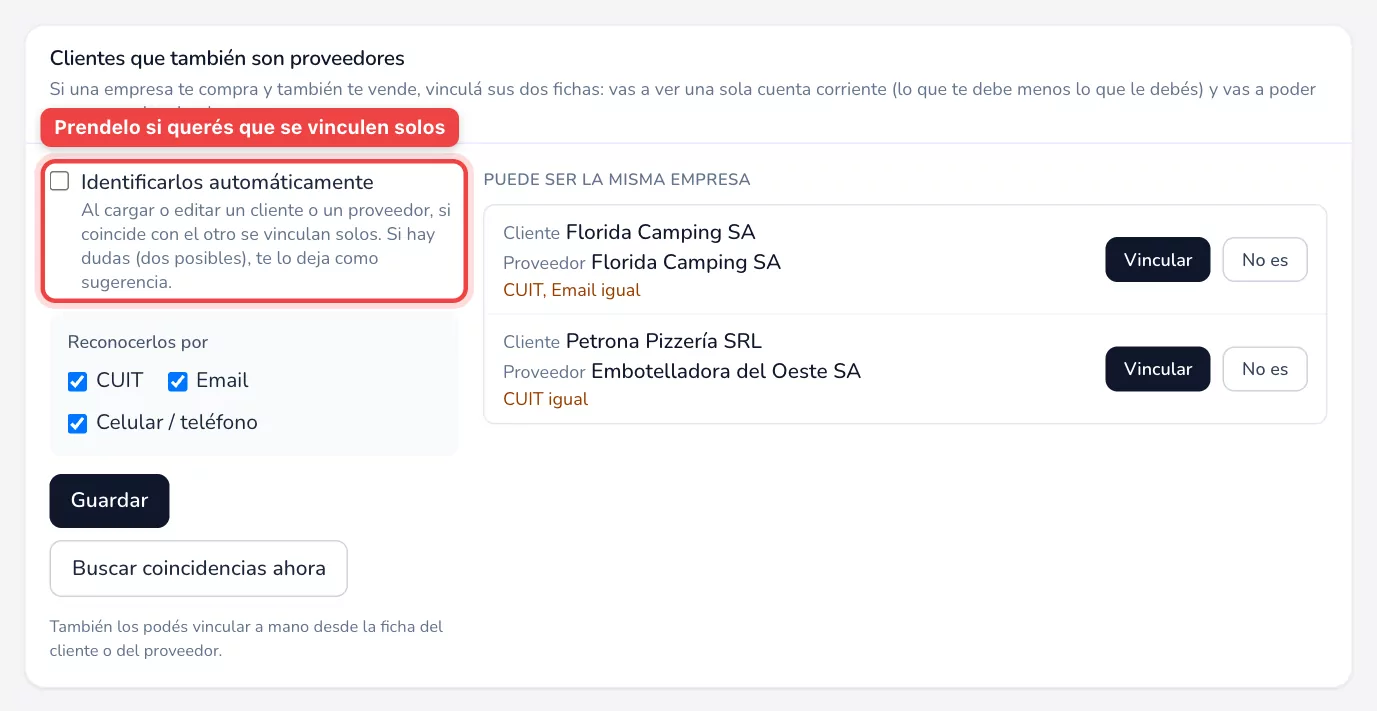
Cómo decide:
- El CUIT pesa más que el email, y el email más que el celular. El celular se compara por los últimos 10 dígitos, así que «+54 9 11 4789-2210» y «11 4789 2210» son el mismo.
- Si hay dos posibles (por ejemplo, dos clientes con el mismo email), no adivina: te lo deja en la lista para que elijas vos.
- Buscar coincidencias ahora revisa toda tu cartera con los datos tildados, aunque la automática esté apagada.
2. Vincular a mano
Desde la ficha del cliente:
- Abrí la ficha y entrá a la pestaña Como proveedor.
- Si coincide con algún proveedor, aparece Puede ser el mismo, con el dato que coincide («CUIT igual», «Email igual»). Tocá Vincular.
- Si no aparece, tocá Vincular con un proveedor y buscalo por nombre, CUIT, email o teléfono. Después tocá Vincular.
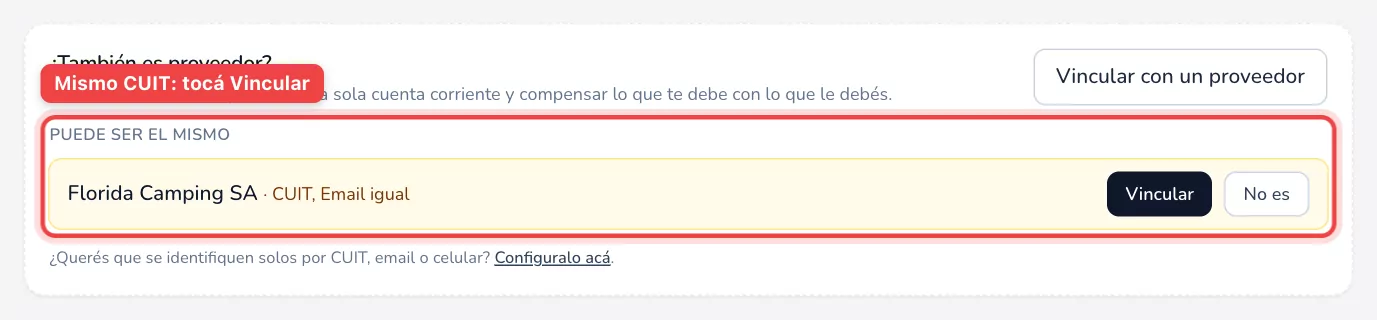
Desde la ficha del proveedor (Compras → Proveedores → el proveedor) es igual: ahí dice ¿También es cliente? y Vincular con un cliente.
En el listado Clientes que también son proveedores ves todas las sugerencias juntas, para vincularlas de una.
- Cada cliente se vincula con un solo proveedor, y cada proveedor con un solo cliente.
- No es descarta la sugerencia: no te la vuelve a mostrar y la automática no los une.
3. Cómo los reconocés después
- En la ficha del cliente, debajo del nombre: También es proveedor · ver cuenta unificada.
- En la ficha del proveedor: También es cliente · ver cuenta unificada.
- En Compras → Proveedores, al lado del nombre aparece También es cliente. Con el filtro Solo los que también son clientes ves solo esos.
- En la ficha del proveedor en Stock también aparece También es cliente.
4. La cuenta corriente unificada
La ves en la pestaña Como proveedor del cliente o en la ficha del proveedor:
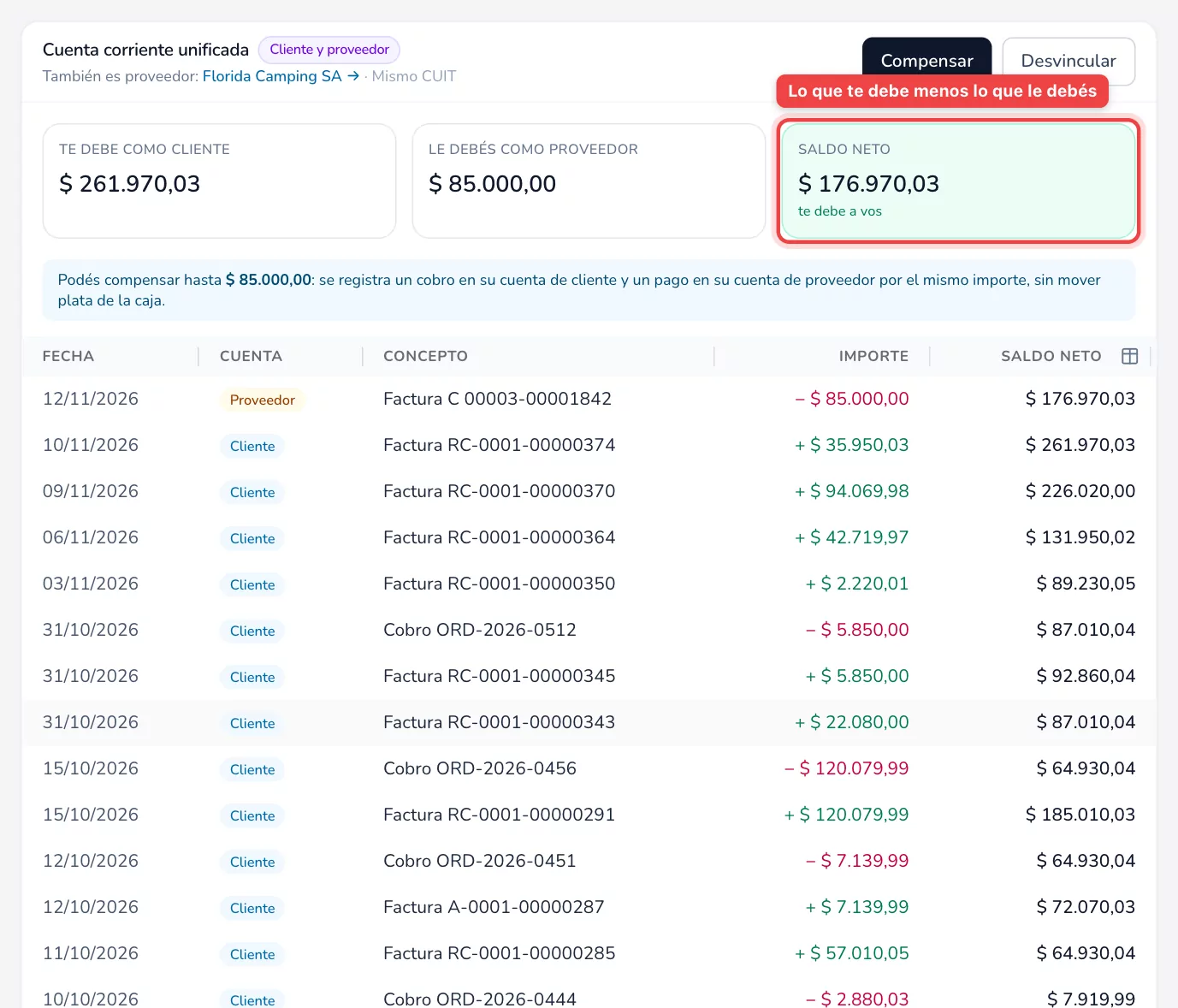
- Te debe como cliente: el saldo de su cuenta corriente (facturas menos cobros).
- Le debés como proveedor: lo que tenés pendiente de pagarle por sus facturas de compra.
- Saldo neto: lo que te debe menos lo que le debés. En verde dice te debe a vos; en rojo, le debés vos; en cero, están a mano.
- Abajo, todos los movimientos de las dos cuentas en una sola tabla. La columna Cuenta dice si es Cliente o Proveedor. Los + suman a lo que te debe y los − suman a lo que le debés.
5. Compensar
Si acordaron cancelar una deuda con la otra:
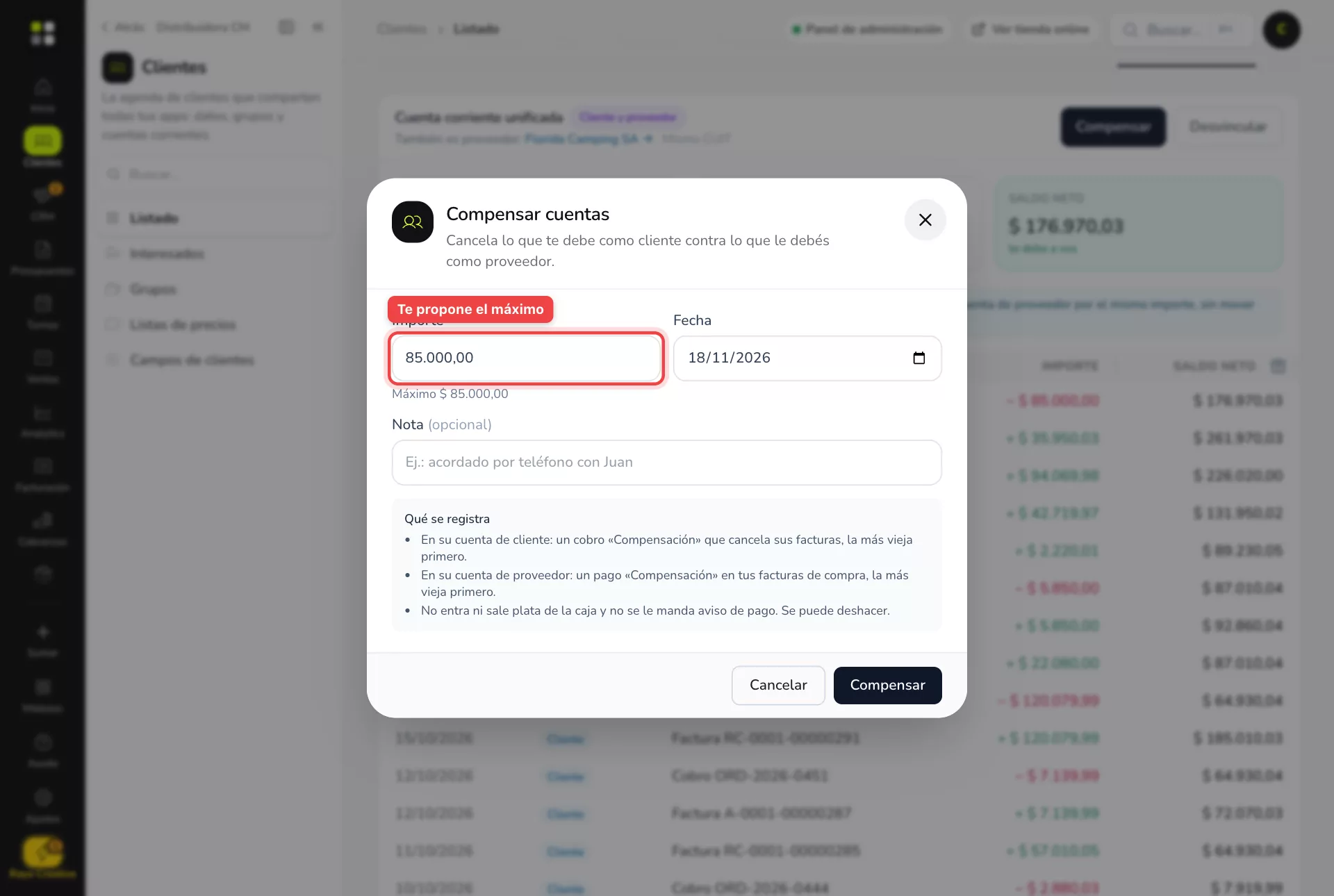
- En la cuenta unificada, tocá Compensar. Solo se puede si te debe como cliente y vos le debés como proveedor.
- El Importe viene con el máximo posible (lo menor entre las dos deudas). Podés bajarlo para compensar una parte.
- Revisá la Fecha y, si querés, escribí una Nota («acordado por teléfono con la administración»).
- Tocá Compensar.
Qué se registra:
- En su cuenta de cliente: un cobro Compensación que cancela sus facturas, la más vieja primero.
- En su cuenta de proveedor: un pago Compensación en tus facturas de compra, la más vieja primero.
- No entra ni sale plata de la caja, no suma a lo cobrado y al cliente no le llega aviso de pago.
- Queda en la lista Compensaciones, con el importe, la fecha y quién la hizo.
Deshacer: en Compensaciones, tocá Deshacer. Se borran el cobro y los pagos que generó, y las facturas vuelven a quedar como estaban. También se deshace si anulás ese cobro desde la pestaña Pagos del cliente.
Ejemplo práctico
Florida Camping SA le compra bebidas a Distribuidora CM y tiene facturas impagas por $ 261.970,03. A fin de año, Distribuidora CM alquila el salón de Florida Camping para la fiesta del equipo y recibe su Factura C por $ 85.000.
Como los dos tienen el mismo CUIT, la administración de Distribuidora CM entra a la ficha de Florida Camping SA → Como proveedor, ve la sugerencia y toca Vincular. La cuenta unificada muestra el saldo neto: $ 176.970,03 a favor de Distribuidora CM.
Arreglan por teléfono cancelar el alquiler contra la deuda. Distribuidora CM toca Compensar y deja los $ 85.000 que propone. La factura del salón queda pagada, la deuda de Florida Camping baja a $ 176.970,03 y la caja no se movió.
Si algo no sale
- No veo la pestaña «Como proveedor»: necesitás Facturador (o Gestión Total / Tienda Total) y un rol con permiso de facturación o cobros. En los interesados no aparece: primero tienen que ser clientes.
- No me sugiere el proveedor: revisá que el CUIT, el email o el celular estén cargados igual en las dos fichas, o vinculalo a mano con Vincular con un proveedor. Si antes tocaste No es o lo desvinculaste, ya no aparece como sugerencia: buscalo a mano.
- «Este proveedor ya está vinculado con otro cliente»: cada proveedor va con un solo cliente. Desvinculá el anterior desde su ficha y vinculá el correcto.
- El botón Compensar está gris: para compensar tiene que deberte como cliente y vos tenés que deberle como proveedor, con facturas de compra pendientes.
- Se vincularon solos dos que no son la misma empresa: tocá Desvincular. Cada ficha sigue con su cuenta, las compensaciones ya hechas quedan registradas y la automática no los vuelve a unir.
- Quiero borrar desde la factura de compra un pago de compensación: no se puede desde ahí. Deshacé la compensación desde la cuenta unificada, así se borran los dos lados juntos.
Relacionadas: Ver lo que te debe un cliente y registrarle un pago · La ficha del cliente · Cómo funciona el módulo Clientes