
Cómo cambiar los mensajes de email y WhatsApp
En esta guía
Para qué sirve: que los mails y mensajes suenen como vos y que te enteres de lo importante (alguien aceptó, alguien abrió) donde prefieras.
Antes de empezar
- El mensaje corto que acompaña cada envío está en Presupuestos → Configuración → 1. Marca → Mensaje al enviar.
- El resto de los textos están en Configuración → Notificaciones y Plantillas del panel.
Paso a paso
- En Presupuestos → Configuración tocá Plantillas de email y WhatsApp. Te lleva a Notificaciones y Plantillas.
- Usá las pestañas:
- A dónde llegan: a qué email o WhatsApp te llegan los avisos.
- Notificaciones: qué avisos salen y por dónde.
- Plantillas: el texto de cada email y WhatsApp.
- Cola de envío: los mensajes que esperan salir.
- En Plantillas elegí la categoría Presupuestos, editá el texto y probalo con Cuenta de prueba.
- En Estilo general de los emails elegís logo y colores.
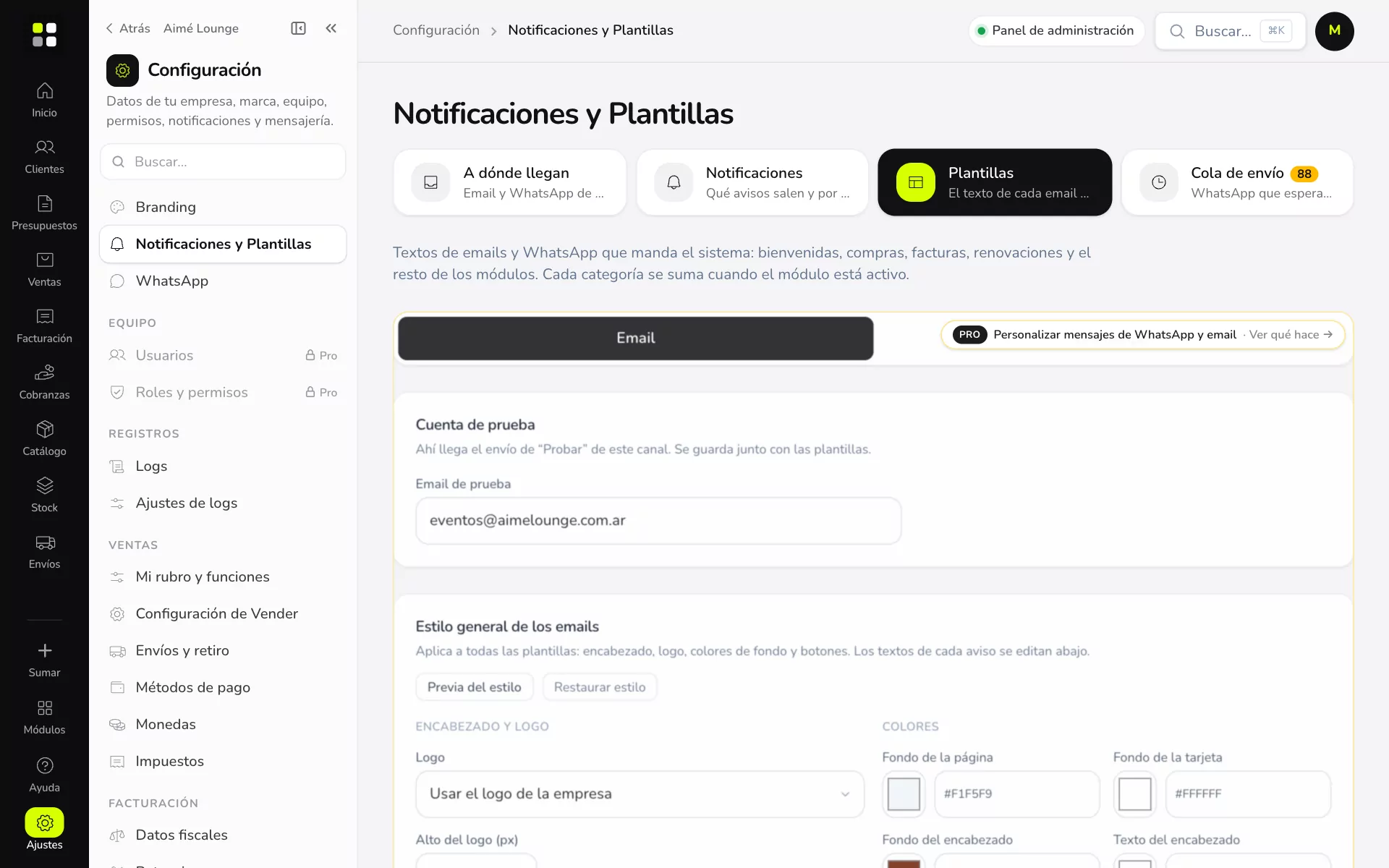
Personalizar los mensajes de WhatsApp y email es una función Pro.
Ejemplo práctico
Aimé Lounge cambia el mensaje de envío a «¡Hola {nombre}! Te dejamos la propuesta para tu evento en Aimé 🥂 Cualquier duda, respondé este mensaje». Y en A dónde llegan pone el WhatsApp de Martina Ríos para que le avise cada vez que alguien acepta.
Si algo no sale
- No puedo editar las plantillas: es Pro. El mensaje al enviar de Marca sí se edita en todos los planes.
- No me llegan los avisos: revisá A dónde llegan y la Cola de envío.
Relacionadas: Enviar el presupuesto · Ajustes generales