
Cómo configurar los métodos de fichaje (PIN, celular, rostro)
En esta guía
Para qué sirve: elegir cuánta seguridad querés al fichar: desde solo DNI y PIN hasta reconocimiento facial y un celular por persona.
Antes de empezar
- Entrá a Asistencia → Ajustes, pestaña Fichaje. El ? al lado de cada opción explica qué hace.
Paso a paso
-
Reconocimiento facial:
- No usar.
- Opcional: si falla la cámara, ficha con DNI y PIN y le avisa al admin.
- Obligatorio: sin rostro válido no ficha.
Requiere la foto de rostro de cada empleado.
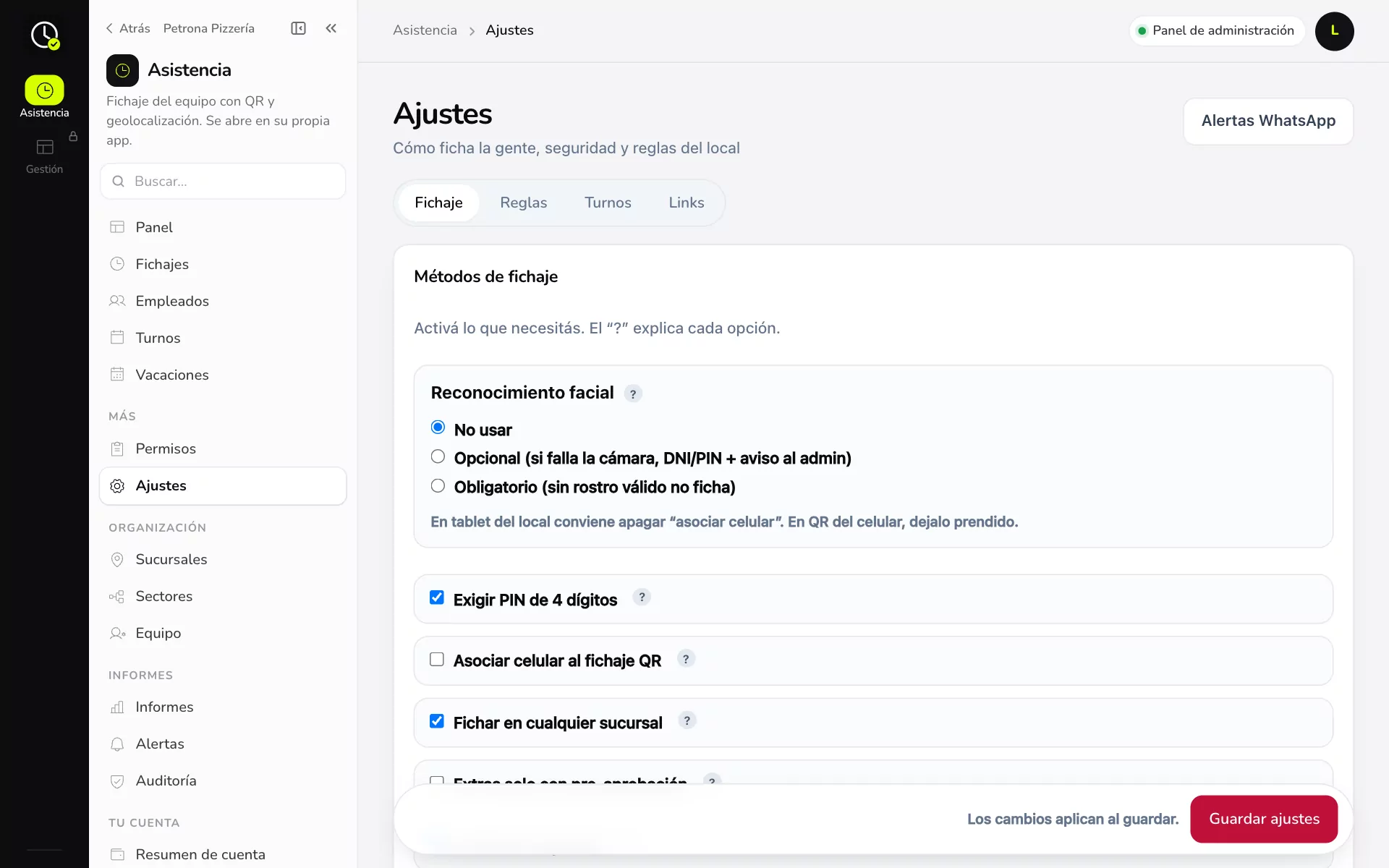
- Exigir PIN de 4 dígitos: recomendado. Sin PIN, alcanza con el DNI.
- Asociar celular al fichaje QR: el primer celular con el que ficha queda asociado a esa persona. Nadie más puede fichar desde ese celular. En la tablet del local conviene apagarlo; en el QR del celular, dejalo prendido.
- Fichar en cualquier sucursal: si está apagado, cada uno solo ficha en las sucursales que tiene asignadas.
- Extras solo con pre-aprobación: las horas extras que no autorizaste antes quedan pendientes (ver Permisos y horas extras).
- Portal del empleado: habilita Mis marcaciones.
- Tocá Guardar ajustes. Los cambios valen al guardar.
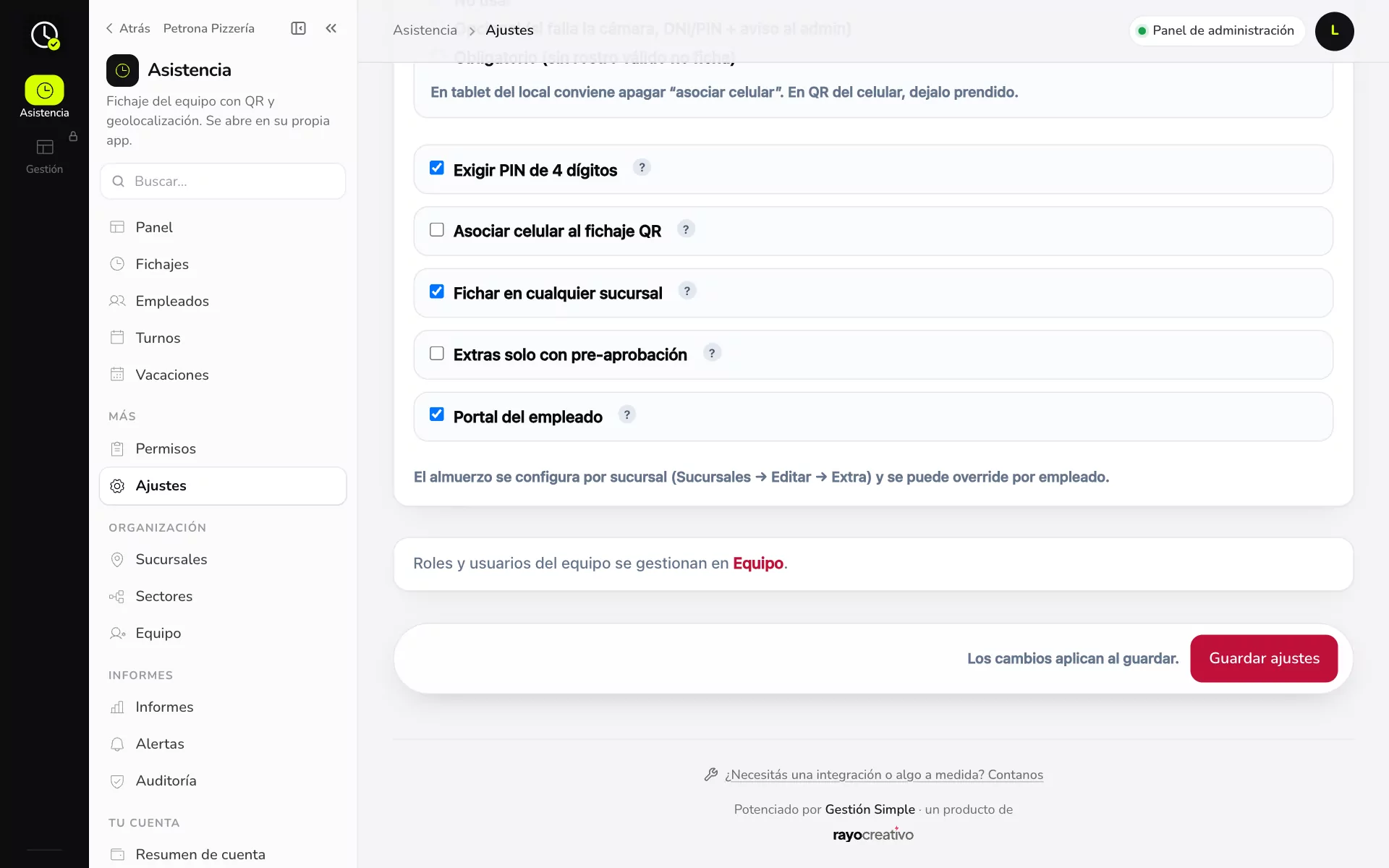
El almuerzo se configura por sucursal (Sucursales → Editar → Extra) y se puede cambiar para cada empleado.
Ejemplo práctico
Petrona Pizzería deja:
- Exigir PIN y Asociar celular prendidos, para que nadie fiche por un compañero.
- Fichar en cualquier sucursal, porque los mozos rotan entre Palermo y Barracas.
- Reconocimiento facial en No usar.
Si algo no sale
- «Este dispositivo está asociado a otro empleado»: dos personas usaron el mismo celular. Mirá PIN y celular.
- «Este empleado no está asignado a esta sucursal»: activá Fichar en cualquier sucursal o sumale la sucursal en su ficha.
Relacionadas: Reglas y tolerancias · PIN y celular