
Cómo funcionan los medios de pago de empresas (Mercado Pago, PayPal y pasarelas)
En esta guía
Para qué sirve: cobrar online con la cuenta de tu empresa. La plata va directo a tu cuenta en cada empresa de pagos: Gestión Simple no la toca. Cuando el pago se acredita, la factura o el pedido quedan pagados solos.
Antes de empezar
- Todo se conecta en Ventas → Ajustes → Métodos de pago (o Ajustes → Facturación y cobranzas → Métodos de pago, es la misma pantalla).
- Mercado Pago es Gratis. PayPal, Payway, Mobbex y GOcuotas son Pro: vienen con Gestión Pro o con Tienda Pro, sin costo extra.
- Necesitás una cuenta de empresa en cada medio que quieras usar. Abrirla es gratis; cada empresa de pagos cobra su comisión por venta.
1. Cuál conviene
| Medio | Para qué | Plan |
|---|---|---|
| Mercado Pago | Tarjeta, cuotas, dinero en cuenta y QR en el local. El más usado en Argentina. | Gratis |
| PayPal | Cobrar en dólares a clientes del exterior. | Pro |
| Payway | Tarjetas con tu propio contrato y tus tasas negociadas (ex Decidir). | Pro |
| Mobbex | Cuotas, débito, efectivo y transferencia en una sola pasarela. | Pro |
| GOcuotas | Cuotas con tarjeta de débito, para quien no tiene crédito. | Pro |
Podés usar varios a la vez: el cliente elige al pagar.
2. Dónde se ofrece cada uno
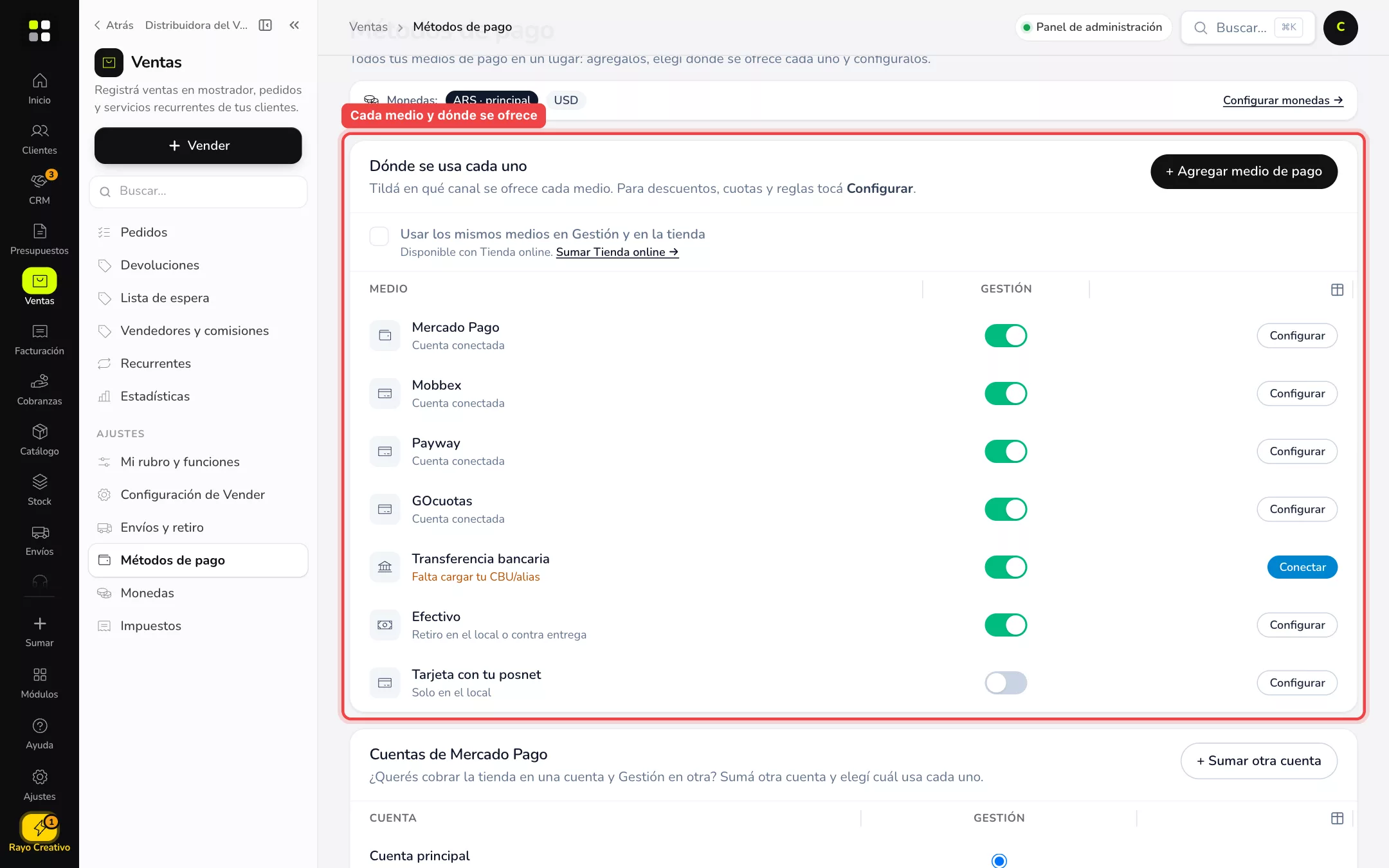
En Dónde se usa cada uno ves todos tus medios. Con el interruptor de cada columna elegís si se ofrece en Gestión (facturas, link de pago y portal del cliente) y en la Tienda. Configurar abre los datos de ese medio.
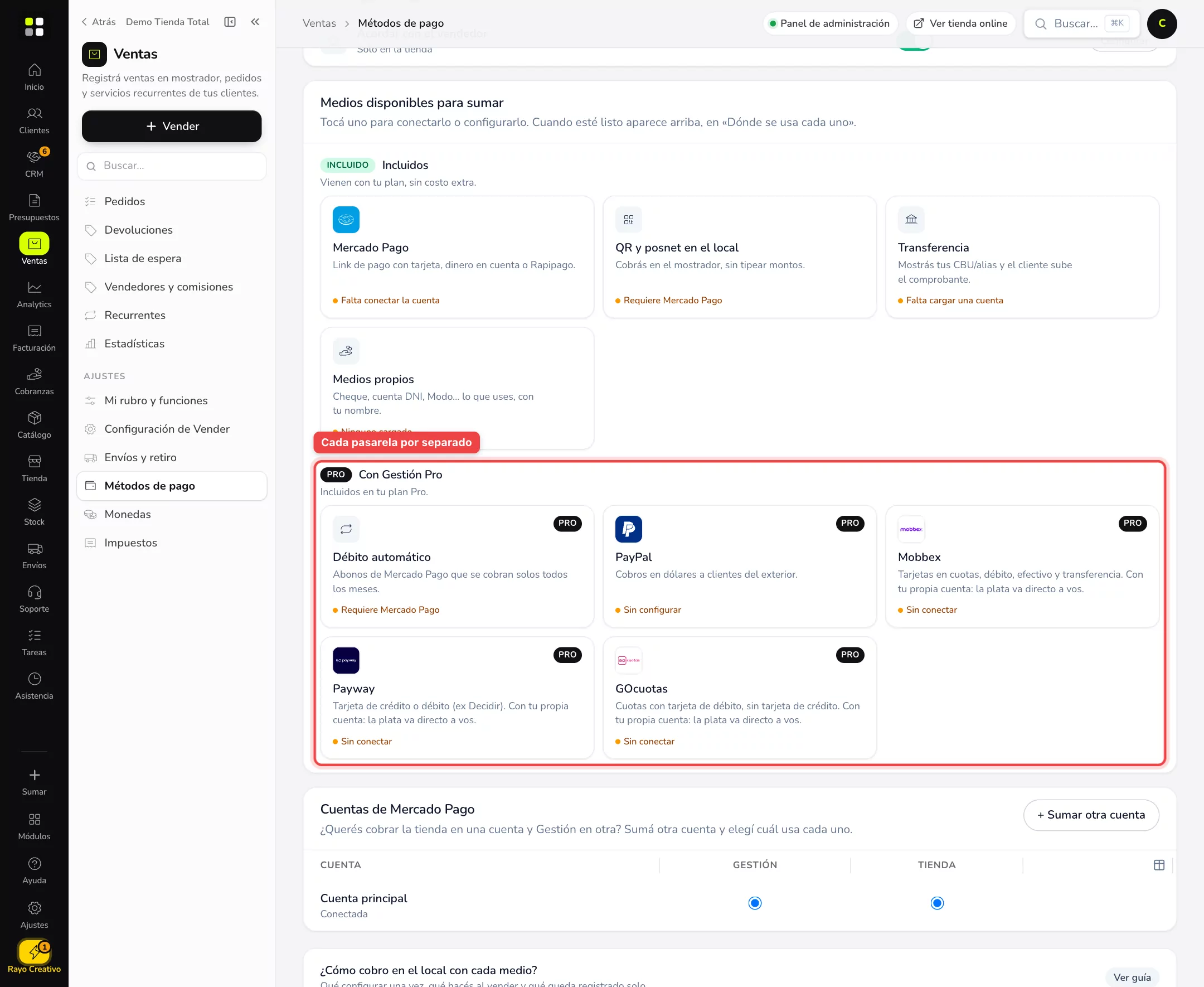
Debajo, en Medios disponibles para sumar, están todos los que todavía no cobran, cada uno por separado (Mobbex, Payway, GOcuotas, PayPal…). Tocá uno y se abre directo su configuración. Lo mismo ves al tocar + Agregar medio de pago. Cuando un medio queda conectado, pasa a la tabla.
3. Conectarlos
Cada medio tiene su propia tarjeta en Mercado Pago y pasarelas (Mercado Pago, PayPal, Mobbex, Payway y GOcuotas van por separado, cada una con su logo y su estado) y su guía paso a paso (en la pantalla, el botón Ver guía paso a paso):
- Cómo conectar Mercado Pago
- Cómo conectar PayPal
- Cómo conectar Payway
- Cómo conectar Mobbex
- Cómo conectar GOcuotas
4. Descuento o recargo por medio
Cada medio puede tener su descuento o recargo: por ejemplo 10 % de descuento con transferencia o 5 % de recargo con una pasarela. Se aplica solo cuando el cliente elige ese medio.
Si tenés Tienda online, se configura en un solo lugar y vale igual para la tienda y para las ventas del local:
- En cualquier medio (Transferencia, Efectivo, Mercado Pago, PayPal, Medios propios o una pasarela) vas a ver el recuadro Descuento / recargo con lo que tiene hoy, por ejemplo Hoy: 5% OFF.
- Tocá Ir a Descuentos y recargos. Se abre ese medio de la tienda directo en la pestaña Descuentos y recargos.
- Cargá Descuento (%), Recargo (%) o Recargo fijo ($). Si querés, tildá Mostrar el descuento en los productos para que cada ficha muestre el precio con ese medio.
- Tocá Guardar.
Si no tenés tienda, el recuadro Descuento / recargo de cada medio tiene los campos ahí mismo: Tipo (sin ajuste, descuento o recargo), Modo (porcentaje o monto fijo), Valor y Leyenda, que es lo que ve el cliente al pagar la factura.
Ejemplo práctico
Florida Camping vende en su tienda y factura a clubes. Conecta Mercado Pago para la tienda y el link de pago, y GOcuotas para que quien no tiene tarjeta de crédito compre la carpa en cuotas con su débito. En la tabla deja GOcuotas solo en la Tienda.
Si algo no sale
- Un medio no aparece al pagar: revisá que esté prendido en la columna del canal y que diga Conectado o Activo.
- Dice «Requiere Pro»: las pasarelas necesitan Gestión Pro o Tienda Pro. Podés dejar los datos cargados: se activan solas cuando cambiás de plan.
- No encuentro dónde cambiar el descuento de un medio: con Tienda online se cambia en Ir a Descuentos y recargos (ver el paso 4). Si además ves Ajuste viejo de facturas, es un descuento que quedó cargado solo para las facturas: pasalo a Sin ajuste y guardá, así no tenés dos distintos.
- Un pago no se acreditó: mirá Pagos recibidos. Si quedó Para revisar, el monto no coincidió con lo que se debía.
Relacionadas: El link de pago · Pagos recibidos